
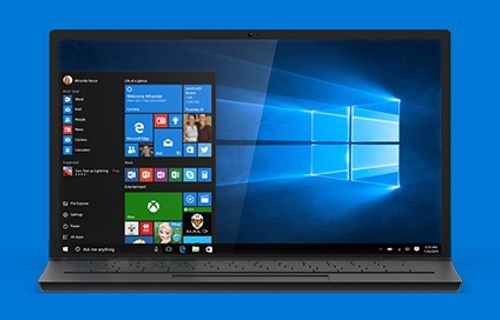

Windows 10에서 작업 관리자를 열고 바로 가기를 만드는 방법을 모르는 경우 도와드리겠습니다. 컴퓨터 리소스를 모니터링하는 주요 도구 중 하나는 작업 관리자입니다. 이 편리한 작은 도구를 사용하면 백그라운드에서 열려 있는 모든 프로그램과 사용 중인 CPU 및 RAM의 양을 볼 수 있습니다.
또한 원치 않는 프로그램을 닫는 방법 중 하나입니다. 그렇기 때문에 Windows 10에서 작업 관리자를 여는 방법을 아는 것이 매우 중요합니다. 또한 아래에서 언급할 모든 지침을 주의 깊게 따르면 작업 관리자 바로 가기를 만들 수 있습니다.
Windows 10에서 작업 관리자를 여는 방법은 무엇입니까?
예를 들어 작업 관리자를 여는 가장 빠른 방법은 다음과 같습니다.



- Ctrl + Alt + Del을 누른 다음 메뉴에서 작업 관리자를 선택합니다.
- Ctrl + Shift + Esc를 동시에 누릅니다.
- Windows + X를 눌러 고급 사용자 메뉴에 액세스하고 거기에서 작업 관리자를 선택합니다.
- Run.exe를 사용하여 taskmgr 실행
- 파일 탐색기에서 taskmgr.exe 검색
Windows 10에서 작업 관리자 바로 가기를 만드는 방법은 무엇입니까?
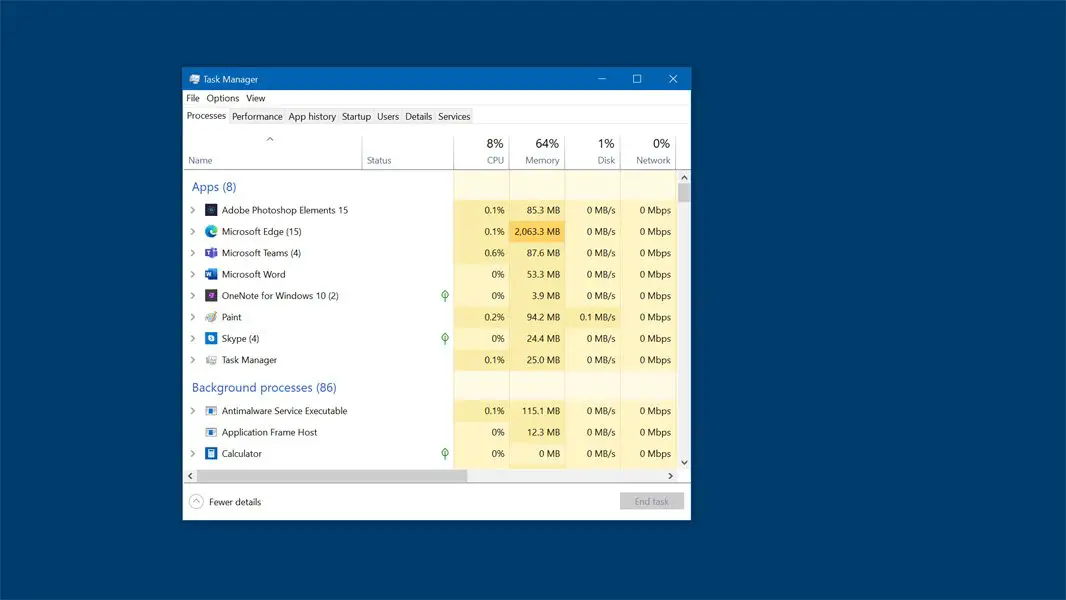
선택할 수 있는 몇 가지 옵션이 있습니다. 아래에서 세부 정보를 볼 수 있습니다.
작업 표시줄에 작업 관리자 바로 가기를 만드는 방법은 무엇입니까?
- 위에 나열된 방법 중 하나를 사용하여 작업 관리자를 엽니다.
- 작업 표시줄에서 작업 관리자 아이콘을 마우스 오른쪽 버튼으로 클릭
- 작업 표시줄에 고정 선택
바탕 화면에 작업 관리자 바로 가기를 만드는 방법은 무엇입니까?
- 바탕 화면의 빈 곳을 마우스 오른쪽 버튼으로 클릭
- 새로 선택
- 바로가기 선택
- 위치 검색 상자에 C: Windows System32를 입력합니다.
- 바로 가기 이름을 작업 관리자로 지정
이 단계를 수행하여 Windows 10에서 작업 관리자에 대한 바로 가기를 만드는 방법을 배웠습니다. 정말 쉽습니다. 지금 바로 시도해 보시지 않겠습니까?




