

이 기사를 통해 Valorant 마이크가 작동하지 않는 오류를 수정하는 방법을 배울 수 있습니다. 온라인 경기 중에 Valorant 마이크가 작동하지 않는 것은 상당히 속상할 수 있습니다. 게임에서 이 문제를 경험했다면 음성 채팅을 빠르게 복구하는 방법에 대한 자습서를 게시하여 경쟁적인 시합에 다시 참여할 수 있습니다.
의사 소통은 팀이 이기려고 노력할 때 경쟁 게임에서 매우 중요하며 Riot Games의 인기 있는 FPS Valorant의 중요한 측면이기도 합니다. 게임에는 종종 음성 및 문자 채팅과 같은 자체 커뮤니케이션 도구가 있지만 문제가 발생하고 음성 채팅이 작동하지 않을 수 있습니다. Valorant의 음성 채팅이 어떤 식으로든 작동을 멈춘다면 자연스럽게 짜증이 납니다. 팀원의 말을 들을 수 없는 것부터 자신의 마이크가 작동하지 않는 것까지 말이죠. 다행히 Valorant 마이크가 작동하지 않는 문제에 대한 몇 가지 솔루션이 있어 가능한 한 빨리 팀에 연락할 수 있습니다.
Valorant 마이크가 작동하지 않는 오류를 수정하는 방법은 무엇입니까?
팀원의 목소리가 들리지 않거나 팀원의 목소리가 들리지 않으면 먼저 Valorant 오디오 설정을 확인해야 합니다. 설정에 액세스하려면 다음을 수행하십시오.

- 메뉴에서 톱니바퀴 기호를 선택합니다.
- 설정 메뉴로 이동합니다.
- 오디오 옵션을 선택합니다.
- 올바른 출력 및 입력 장치를 선택했는지 다시 확인하십시오. 출력 장치는 오디오를 듣는 데 사용하는 헤드셋 또는 스피커입니다. 입력 장치의 경우 사람들에게 들리게 하려는 마이크 이름을 입력합니다.
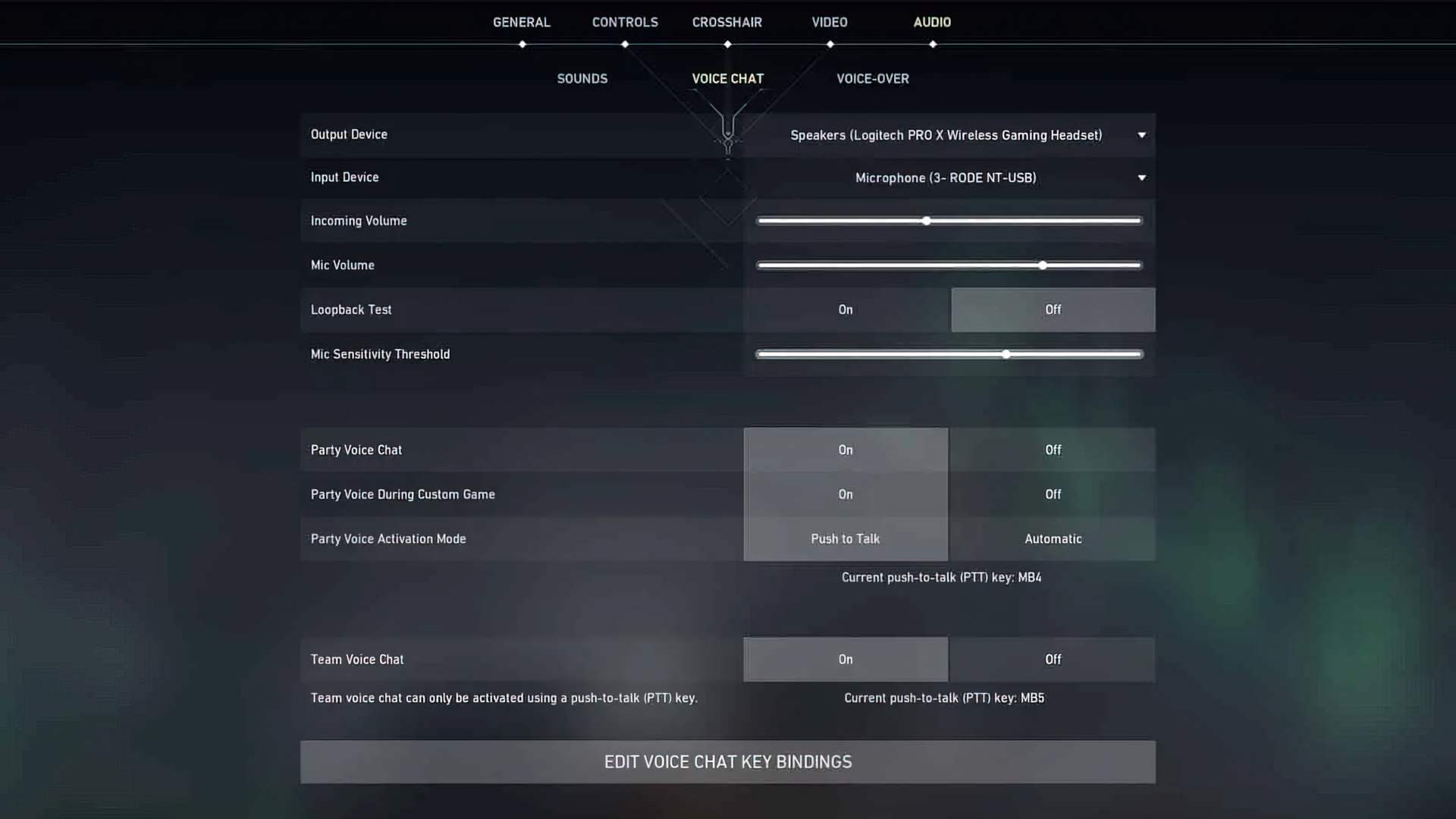
또한 플레이하는 동안 쉽게 액세스할 수 있는 적절한 키 바인딩으로 파티 및 팀 음성 채팅을 활성화해야 합니다. 마우스에 측면 버튼이 있는 경우 이를 활용하는 것이 좋습니다. 팀원이 여전히 내 말을 들을 수 없거나 너무 조용하면 마이크 볼륨을 조정하십시오.
- 윈도우 메뉴를 실행합니다.
- 설정 메뉴로 이동합니다.
- 시스템을 선택한 다음 사운드 설정을 선택합니다.
- 여기에서 사운드 장치 관리를 선택하여 사용 가능한 모든 입력 및 출력 장치를 확인합니다. 활용하려는 모든 입력 및 출력 장치가 활성화되어 있는지 확인하십시오.
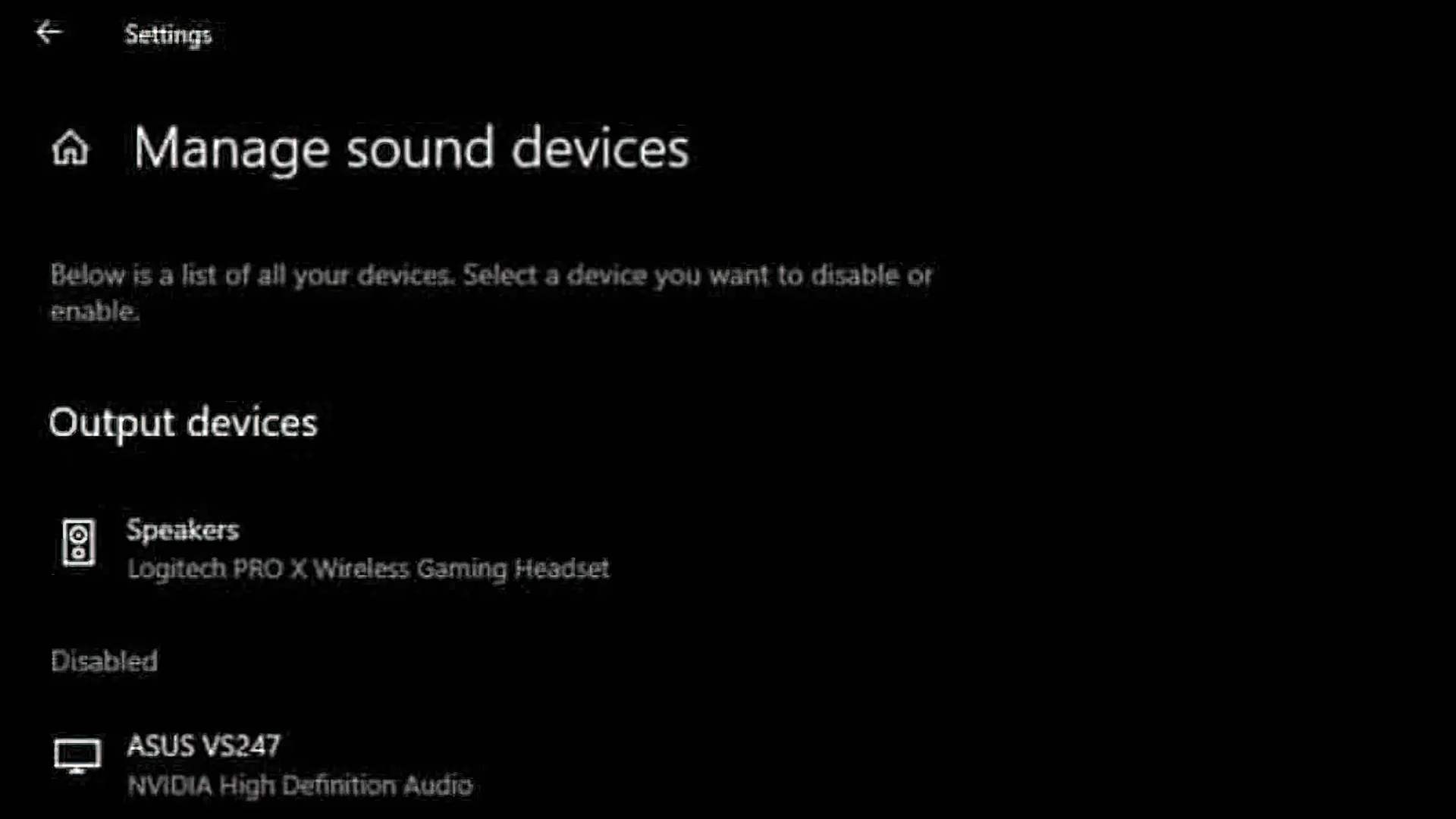
게임 내에서 실수로 선택하지 않도록 적극적으로 사용하지 않는 다른 모든 사운드 장치를 비활성화하는 것이 좋습니다.
Valorant를 관리자로 실행합니다. 관리자로 게임을 실행하면 Valorant 마이크가 작동하지 않는 빠르고 쉬운 해결 방법입니다.
- Valorant를 시작할 때 마우스 오른쪽 버튼을 클릭하십시오.
- 프로그램을 관리자로 실행합니다.
- 장치가 관리자로 시작되도록 허용합니다.
- 관리자로 게임을 실행하면 게임이 그렇지 않으면 가질 수 없는 리소스에 대한 액세스를 제공할 수 있으며, 이로 인해 오디오 문제가 자주 해결될 수 있습니다.
PC에 유령이 나올 수 있습니다. 농담이 아닙니다. 갑자기 어떤 일이 발생하고 다른 일이 작동을 멈춥니다. 그리고 당신은 그것이 일어날 때까지 깨닫지 못합니다. 전에 나에게 일어난 일입니다. 설정 자체가 변경되었습니다. 또는 “Microsoft의 실험”과 같은 것 중 하나입니다. 이 경우 설정 앱과 장치 관리자 모두에서 오디오 장치를 살펴보십시오. 활성 녹음 장치는 때때로 스스로 전환하므로 이전에 사용하던 마이크를 다시 선택해야 합니다.
Valorant 마이크가 작동하지 않는 문제를 해결하는 방법에 대한 이 기사가 문제를 해결하는 데 도움이 되었기를 바랍니다. 그렇다면 VALORANT 오류 코드 VAN 1067을 수정하는 방법 또는 수정: Valorant TPM 2.0 오류 솔루션과 같은 다른 기사도 즐겁게 읽으실 수 있을 것입니다. 문제를 해결할 수 없는 경우 공식 지원팀에 문의할 수 있는 링크가 있습니다. 거기에 있는 동안 모든 Valorant 캐릭터 티어 목록 2022(요원 및 능력)를 확인하여 게임을 강화하십시오.




