


이 문서에서 타사 응용 프로그램 없이 Windows 11에서 자동 종료를 예약하는 방법을 배울 수 있습니다. macOS에 비해 Windows 11에서 가장 그리운 옵션 중 하나는 시스템 옵션 내 옵션으로 컴퓨터 자동 종료를 활성화할 수 있다는 것입니다. Windows 11에서 우리가 할 수 있는 것, 그리고 그것을 달성하기 전에 몇 가지 조치를 취해야 하지만 이를 통해 타사 응용 프로그램에 의존하지 않아도 됩니다.
Windows 11에서는 요일, 종료 시간, 빈도를 선택하여 이 가능성을 활성화할 수 있습니다. 이제 프로세스를 단계별로 자세히 설명하고 복잡할 수 있지만 이제 얻을 수 있도록 단계별로 자세히 설명합니다.
Windows 11에서 자동 종료를 예약하는 방법은 무엇입니까?
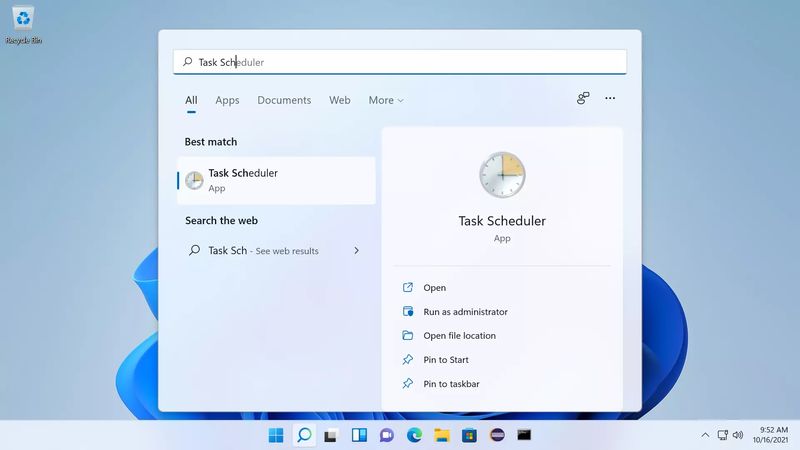
첫 번째는 윈도우 11 시작 시 메뉴에 접근하여 스케줄러라는 단어를 쓰는 것입니다. 모든 옵션 중에서 “작업 스케줄러”라는 이름으로 도착하는 옵션을 선택해야 합니다.

이 도구를 사용하면 Windows에서 자동 기능을 만들 수 있습니다. 이를 위해 “기본 작업 만들기”옵션을 클릭해야하며 프로세스가 시작되는 창이 열립니다.
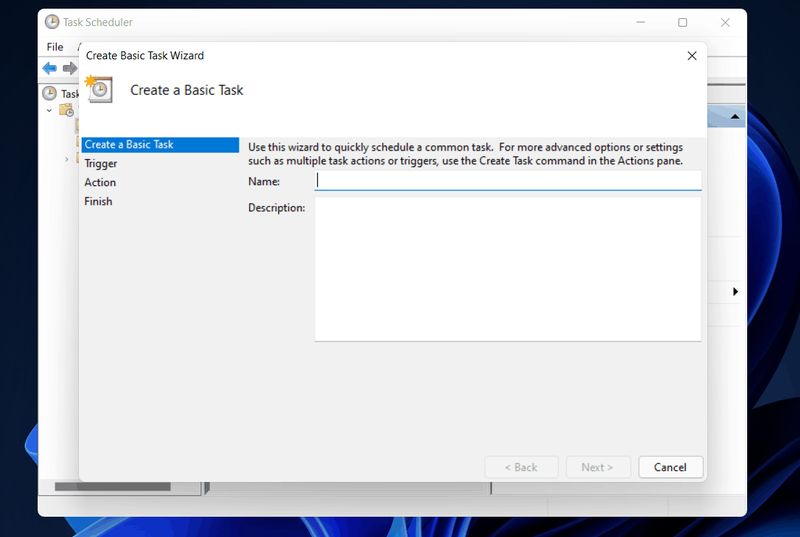
우리는 여러 단계에 직면해 있습니다. 첫 번째는 작업에 이름을 지정하는 것입니다(이 경우에는 “자동 종료”).
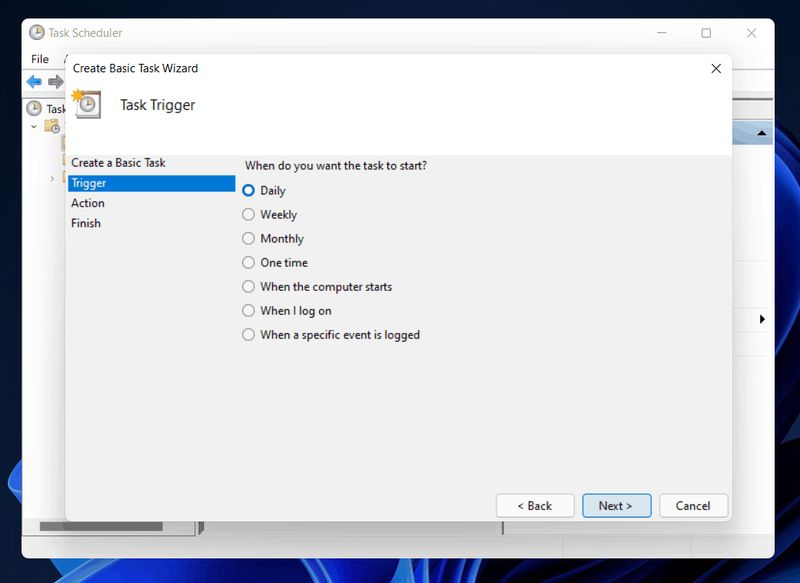
그런 다음 언제 작업(이 경우 자동 종료)을 반복할지 결정해야 합니다. 매일(매일), 일주일에 한 번, 한 달에 한 번일 수 있습니다. 또한 컴퓨터를 자동으로 종료할 시간과 작업을 반복할 날짜와 일 수까지 표시해야 합니다.
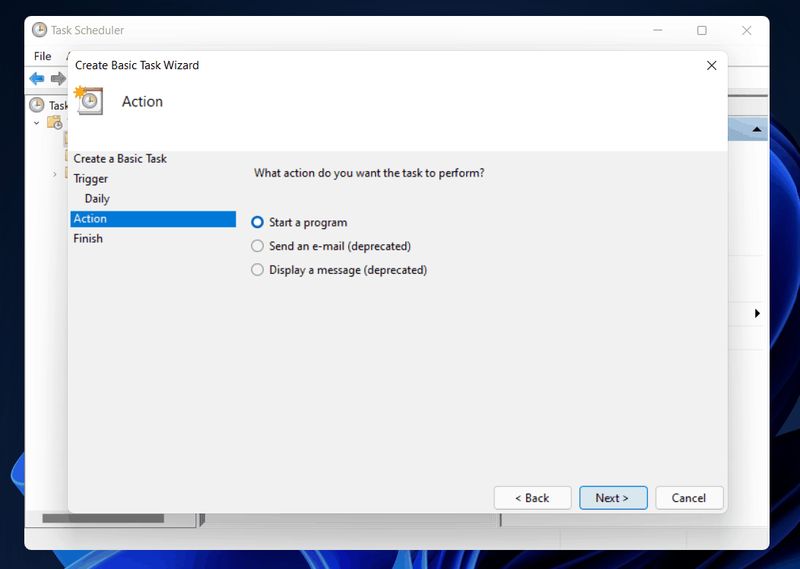
이제 Windows에 어떤 작업을 수행해야 하는지 알려줄 차례입니다. 이를 위해 “프로그램 시작” 옵션을 선택하고 “다음”을 클릭합니다.
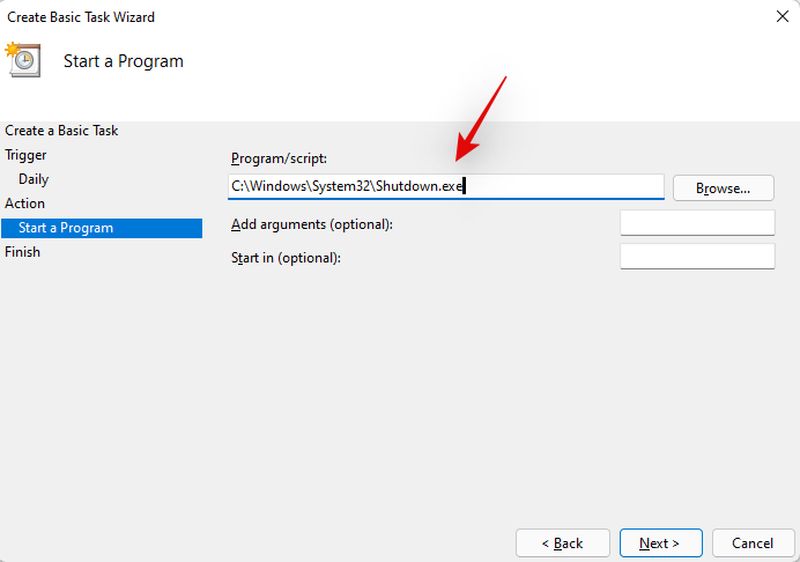
이 시점에서 “검사” 버튼을 클릭하여 Windows 탐색기를 열고 주소 C: Windows System32 application shutdown.exe를 찾습니다. 두 번 클릭하여 선택합니다.
이전 화면으로 돌아가서 C:WindowsSystem32shutdown.exe 표시줄에 나타나는 것을 확인했습니다. 모든 것이 정상이면 다음을 클릭하여 단계를 확인합니다.
여기에 모든 것이 구성되었는지 확인하기 위한 요약이 표시되며 프로그래밍된 종료를 확인하기 위해 “마침” 버튼만 클릭하면 됩니다.




