


이 기사에서는 PC, Mac, iOS 및 Android에서 Discord 캐시를 지우는 방법을 살펴보고 Discord를 속도 저하 없이 사용할 수 있습니다.
바쁜 Discord 서버를 사용 중이라면 매일 수백 개는 아니더라도 수십 개의 메시지를 보게 될 것입니다. 그리고 그것은 하나의 서버일 뿐입니다. 모든 이미지, 링크 및 밈에 퍼져 있는 모든 이미지를 상상해 보십시오. 모든 버전의 Discord 앱은 이 데이터의 대부분을 캐시 폴더에 저장하므로 앱과 기기가 너무 커지면 속도가 느려질 수 있습니다. 다행히 몇 초 만에 캐시를 제거할 수 있습니다. Discord의 캐시를 지우면 계정에서 로그아웃될 수 있습니다.

PC에서 Discord 캐시를 지우는 방법은 무엇입니까?
Windows PC에서 Discord의 “appdata” 폴더를 찾습니다. 이것은 Windows가 Discord가 작동하는 데 필요한 많은 기본 코드와 리소스와 캐시를 저장하는 곳입니다. 시작하기 전에 Discord가 닫혀 있는지 확인하세요.


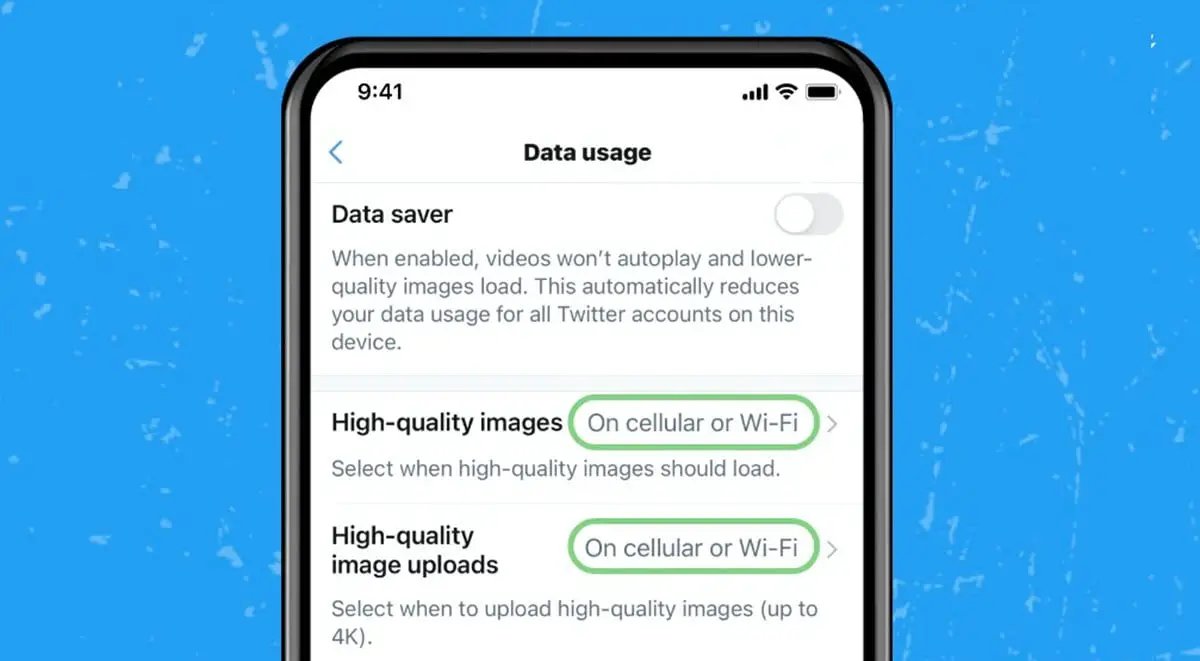
- Discord를 닫은 다음 PC의 검색 메뉴를 열고 퍼센트 appdata 퍼센트를 입력하십시오. 결과에 나타나는 폴더를 엽니다.
- 여러 응용 프로그램 목록이 표시됩니다. Discord 폴더로 이동합니다. 대신 Local, LocalLow 및 Roaming이라는 레이블이 붙은 세 개의 디렉터리가 표시되면 Roaming을 선택한 다음 discord를 선택합니다.
- 이 폴더에서 Cache, Code Cache 및 GPUCache의 세 가지 디렉터리를 찾아서 제거해야 합니다. 마우스 오른쪽 버튼을 클릭하고 삭제를 선택하거나 키보드에서 삭제를 입력하거나 휴지통으로 드래그하면 됩니다.

Discord를 깨는 것에 대해 걱정하지 마십시오. 다음에 열면 이 세 개의 디렉토리가 다시 생성되지만 비어 있습니다.
Mac에서 Discord 캐시를 지우는 방법은 무엇입니까?
대부분의 macOS 프로그램은 “응용 프로그램 지원”이라는 대규모 저장소에 중요한 데이터를 보관합니다. Discord의 캐시도 여기에 있습니다.
- Discord를 닫고 Finder 창을 실행합니다.
- 화면 상단의 이동을 클릭하면 나타나는 드롭다운 메뉴 하단의 폴더로 이동…
- 키보드에서 /Library/Application Support/discord를 입력하고 Return 키를 누르십시오.
- 여러 폴더와 파일이 포함된 Discord의 Application Support 폴더로 이동합니다. 마우스 오른쪽 버튼을 클릭하고 휴지통으로 이동을 선택하거나 휴지통으로 드래그하여 캐시, 코드 캐시 및 GPUCache 폴더를 찾아 제거합니다.
이 폴더는 다음에 Discord를 실행할 때 비어 있는 상태로 다시 나타납니다.

Android에서 Discord 캐시를 지우는 방법은 무엇입니까?
Android 스마트폰에서 캐시를 정리하려면 설정 앱으로 이동하세요.
- 설정 앱을 열고 스토리지를 선택한 다음 앱을 선택하십시오.
- Discord가 보일 때까지 아래로 스크롤한 다음 탭하십시오.
- 캐시 지우기 옵션을 선택합니다.

iPhone 또는 iPad에서 Discord 캐시를 지우는 방법은 무엇입니까?
iPhone 또는 iPad에서는 다른 기기와 달리 앱의 캐시를 지우는 유일한 방법은 프로그램을 삭제하는 것입니다. 언로드 또는 제거의 두 가지 방법으로 이 작업을 수행할 수 있습니다. 앱을 오프로드하면 모든 임시 데이터(캐시 포함)가 삭제되지만 대부분의 앱은 그대로 유지되므로 신속하게 다시 다운로드할 수 있습니다. 프로그램을 삭제하면 모든 것이 제거됩니다.

캐시를 덤프하거나 Discord를 제거하려면 다음 단계를 따르세요.
- 설정 앱에서 일반을 탭한 다음 iPhone 스토리지 또는 iPad 스토리지를 탭하십시오.
- Discord를 찾아 탭하기 전에 응용 프로그램 목록이 로드될 때까지 기다리세요.
- 앱 오프로드 또는 앱 삭제를 선택합니다.
아이콘을 손가락으로 누르고 앱 제거를 선택한 다음 삭제하여 홈 화면에서 Discord를 지울 수도 있습니다. Discord를 제거한 후 App Store에서 다시 설치할 수 있습니다.
PC, Mac, iOS 및 Android에서 Discord 캐시를 지우는 방법에 대한 이 기사를 즐겼기를 바랍니다. 그렇다면 2022년에 Epic Games에서 Discord Nitro를 청구하는 방법 또는 Windows에서 실패한 Discord 업데이트를 수정하는 방법과 같은 다른 기사를 즐기게 될 것이라고 확신합니다.




