


이 기사에서는 Microsoft Office Picture Manager의 의미를 다루므로 이 도구의 용도와 사용 방법을 배울 수 있습니다.
Microsoft Office Picture Manager는 무엇을 의미합니까?
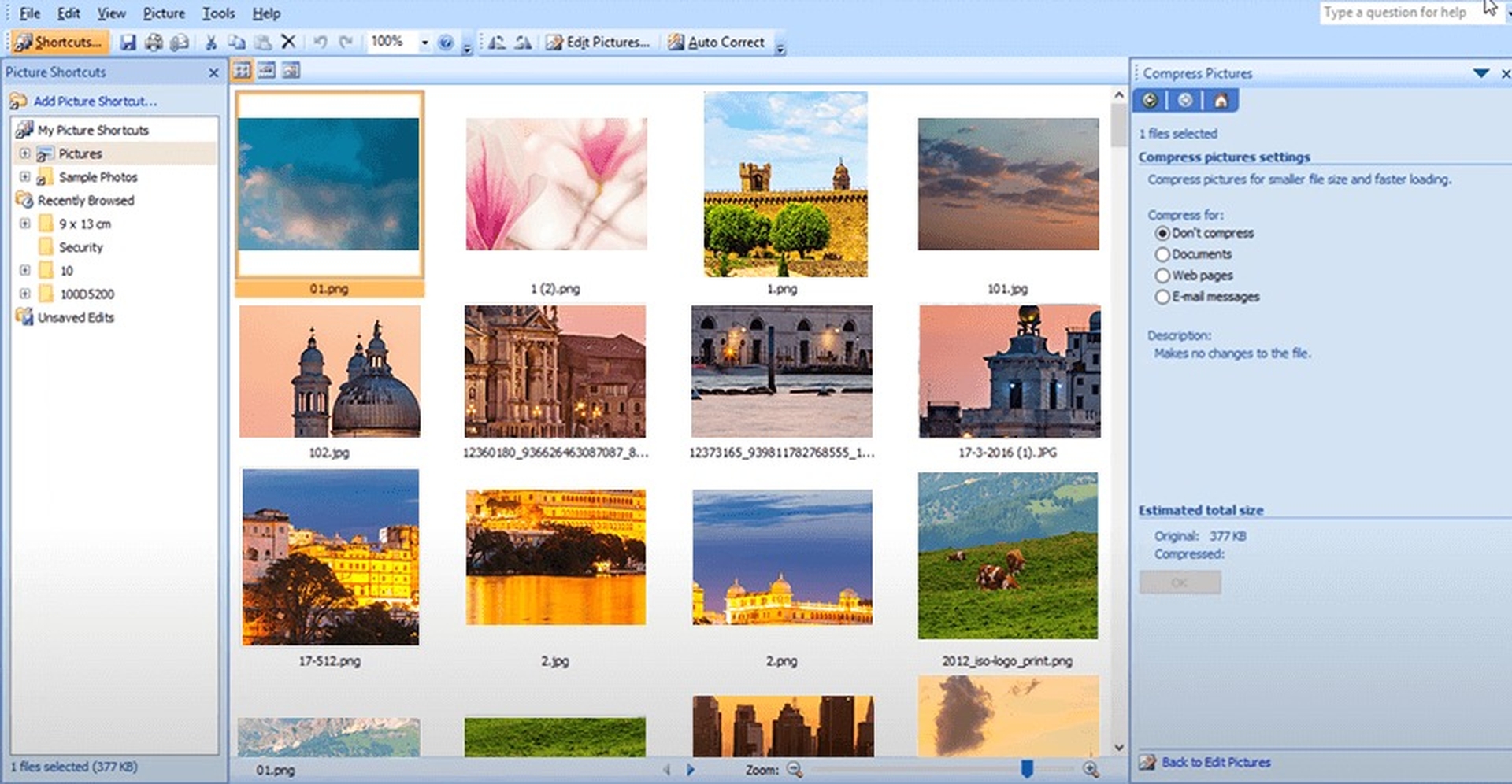
그렇다면 Microsoft Office Picture Manager는 무엇을 의미합니까? iPhoto 및 기타 유사한 프로그램과 비교할 수 있는 간단한 이미지 편집 및 관리 도구입니다. Microsoft Office Picture Manager를 사용하여 컴퓨터에 저장한 사진을 변경하고 관리할 수 있습니다. 사진 찾기 도구는 이미지 검색을 도와주며, 사진을 찾으면 필요한 경우 Picture Manager에서 수정할 수 있습니다.
사진 편집 도구 덕분에 사진 자르기, 확장 또는 복사 및 붙여넣기가 그 어느 때보다 쉬워졌습니다. 사진 공유가 그 어느 때보다 간편해졌습니다. 이메일을 통해 사진을 보내거나 회사 인트라넷에 사진 갤러리를 설정할 수 있습니다. Office 2013 이상 버전에서는 Picture Manager 기능을 사용할 수 없습니다. PC를 사용하는 경우 Windows 10용 Microsoft Store의 사진 앱을 사용하는 것이 좋습니다.



Picture Manager를 사용하는 방법은 무엇입니까?
모든 Office 제품군에는 사진에 사용할 수 있는 Microsoft Picture Manager가 사전 설치되어 있습니다.
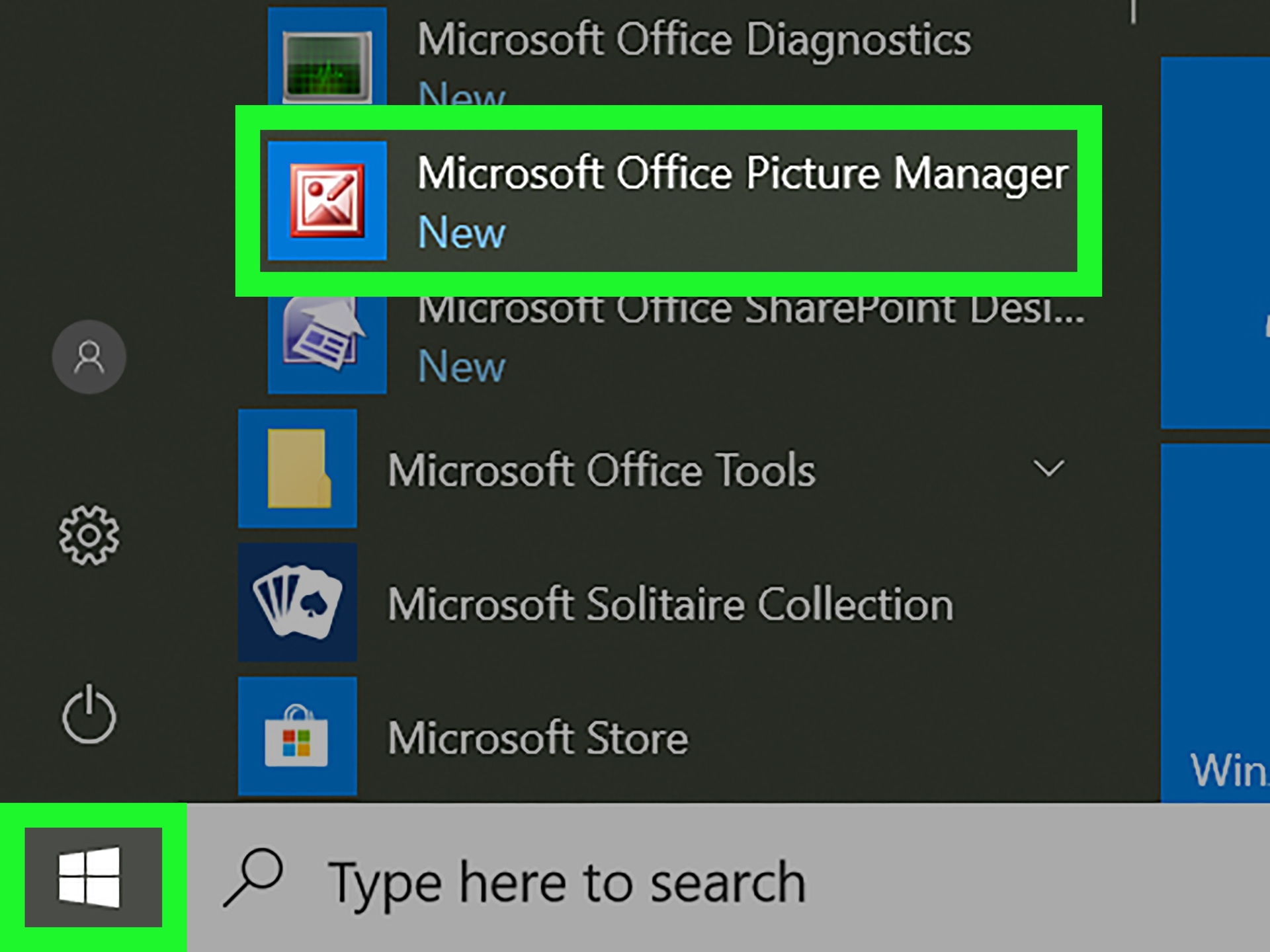
시작 메뉴에서 Picture Manager 시작하기
Picture Manager를 시작하려면 다음 단계를 따르십시오.
- 시작 메뉴에서 모든 프로그램을 선택합니다.
- 클릭하여 Microsoft Office 폴더를 엽니다.
- 클릭하여 Microsoft Office 도구 폴더를 엽니다.
- Microsoft Office 사진 관리자를 클릭합니다.
이미지에서 Picture Manager 시작
컴퓨터의 이미지에서 Picture Manager를 시작하려면 다음 단계를 따르십시오.
- 컴퓨터에서 작업할 사진을 찾습니다.
- 그림을 마우스 오른쪽 버튼으로 클릭합니다.
- Office 2007에서 연결 프로그램을 선택한 다음 Microsoft Office Picture Manager를 클릭합니다. Office 2010에서 Microsoft Office를 선택합니다. 사진 관리자에서 사진이 열립니다.
Picture Manager로 사진 관리
폴더와 긴 파일 목록 사이를 전환하는 대신 사진이 있는 위치에 바로 가기를 추가할 수 있습니다. Picture Manager에서는 새 범주를 설정하거나 사진을 업로드할 필요가 없습니다. 바로 가기를 추가한 후 파일 시스템에서 작업하는 것처럼 특정 위치의 사진을 사용할 수 있습니다. 사진을 보관하는 폴더 또는 각 특정 사진에 대한 바로 가기를 만들 수도 있습니다.
폴더 바로 가기 만들기
- 사진이 포함된 폴더를 찾습니다.
- 폴더를 마우스 오른쪽 버튼으로 클릭하고 바로 가기 만들기를 선택합니다.
- 바로 가기를 바탕 화면으로 끕니다.
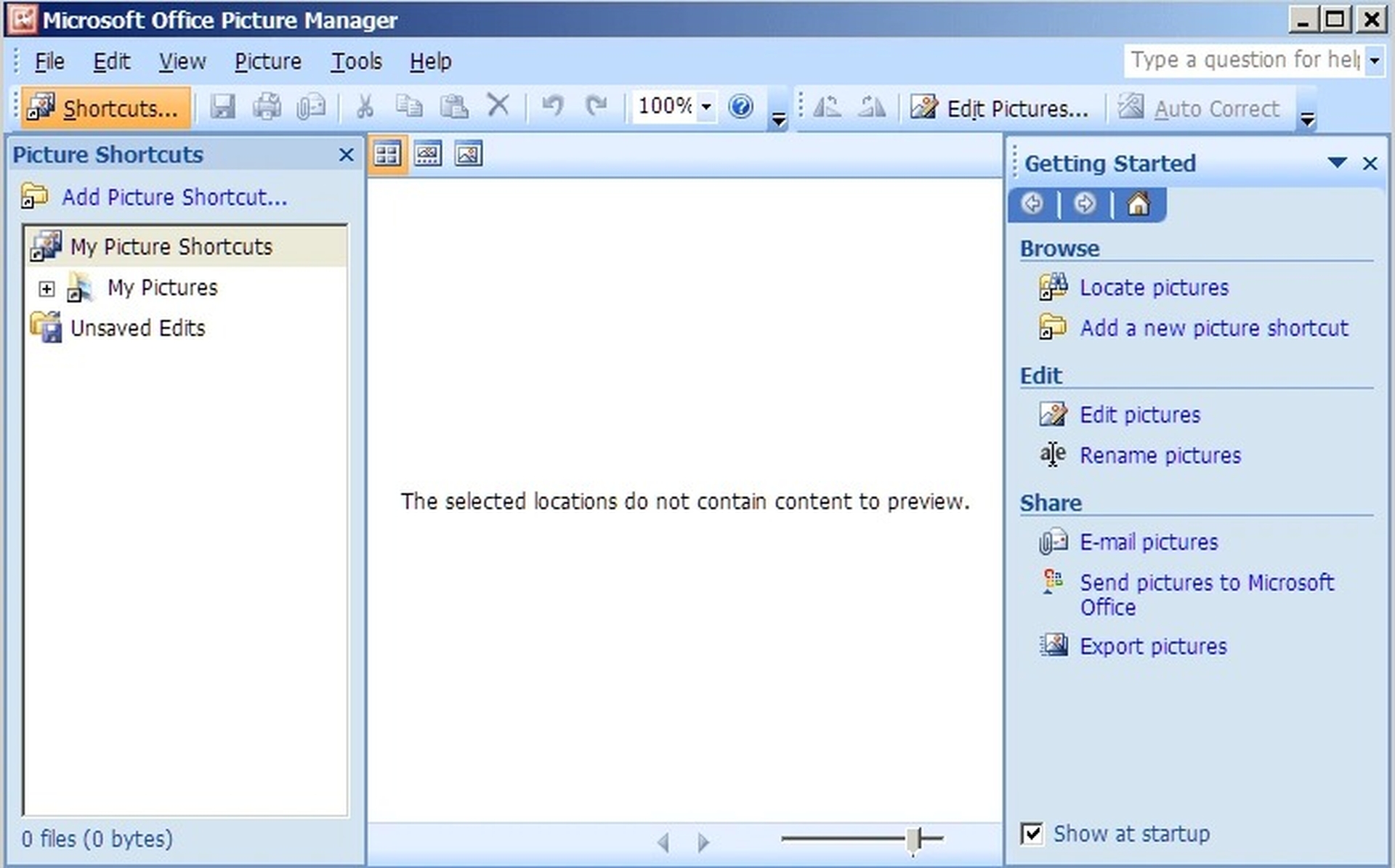
사진 바로가기 만들기
- 컴퓨터에서 사진을 찾습니다.
- 그림을 마우스 오른쪽 버튼으로 클릭하고 바로 가기 만들기를 선택합니다.
- 바로 가기를 바탕 화면으로 끕니다.
- 바로 가기를 마우스 오른쪽 버튼으로 클릭합니다.
- Office 2007에서 연결 프로그램을 선택한 다음 Microsoft Office Picture Manager를 클릭합니다. Office 2010에서 Microsoft Office를 선택합니다. 사진 관리자에서 사진이 열립니다.
Picture Manager로 사진 편집하기
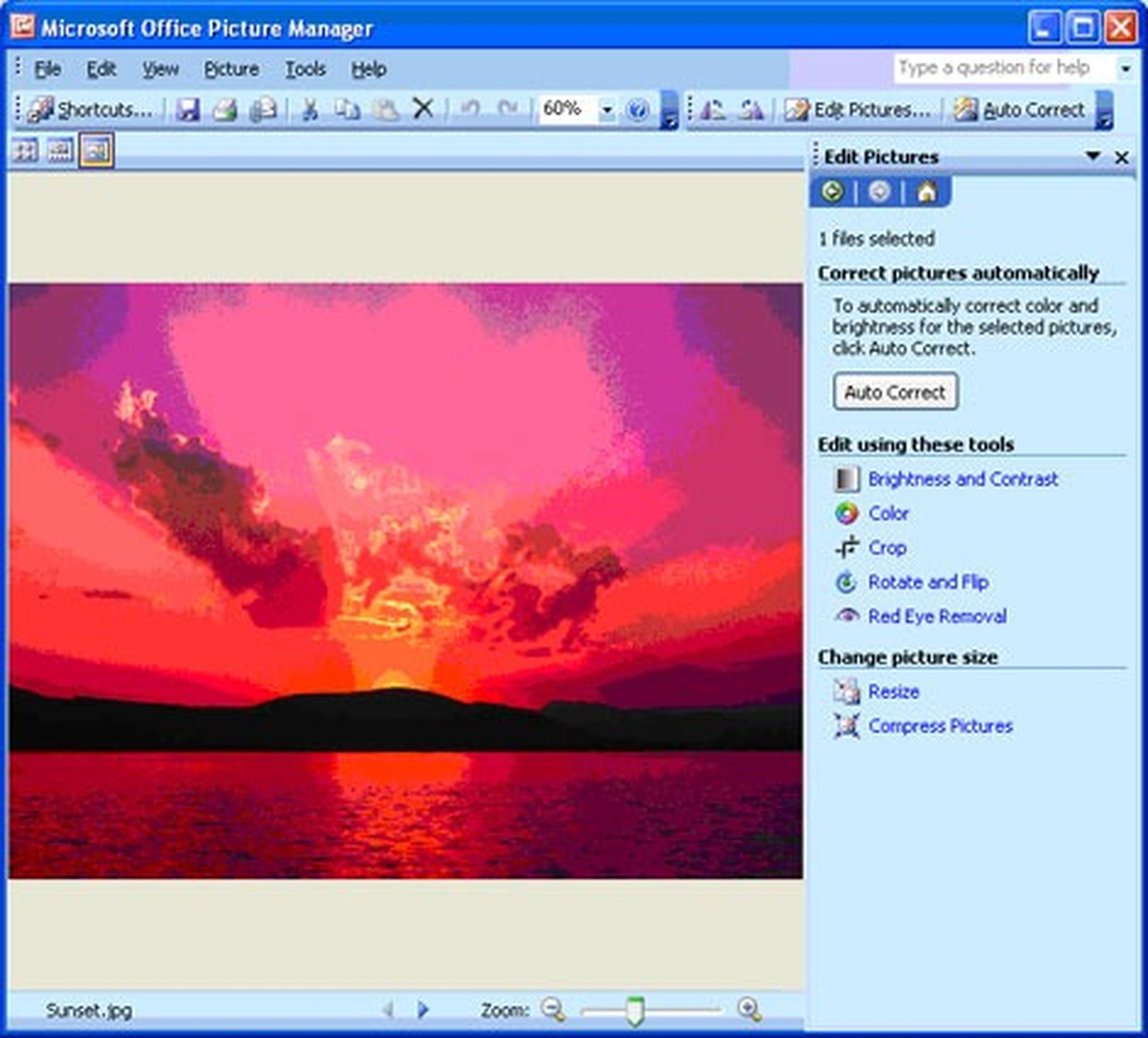
편집 및 사진 메뉴를 사용하고 다음 설정을 변경하여 사진이 표시되는 방식을 수정할 수 있습니다.
- 밝기 및 대비
- 색깔
- 수확고
- 회전 및 뒤집기
- 적목 현상 제거
- 사진 크기 조정
사진 수정이 끝나면 저장을 클릭하여 수정 사항을 저장합니다. 원본 사진을 유지하면서 변경 사항을 저장하려면 메뉴에서 다른 이름으로 저장을 선택합니다.
Picture Manager로 사진 공유
사진 편집을 마친 후 동료와 사진을 공유할 수 있습니다. 역할 기반 권한을 제공하는 협업 환경을 위해 전자 메일 메시지를 보내거나 공유 사진 라이브러리를 설정할 수 있으며 사용자가 원본 사진을 적절하게 저장하면서 모든 크기 또는 해상도의 사진을 다운로드할 수 있도록 하는 사용자 지정 사진 관리 방법을 설정할 수 있습니다. . 사진을 공유할 때 사진을 표시하는 방식에 가장 유용한 수준으로 사진을 축소할 수 있다는 점을 염두에 두십시오. 파일 크기가 작을수록 웹 페이지에 더 빨리 표시되고 저장 공간을 덜 차지하며 전자 메일을 통해 이미지를 보내는 경우 더 빨리 보낼 수 있습니다.
Microsoft Office Picture Manager가 무엇을 의미하는지에 대한 이 기사를 즐겼기를 바랍니다. 그렇다면 Windows에서 새 Microsoft Office UI를 활성화하는 방법이나 Microsoft Office 제품군이 활성화되었는지 확인하는 간단한 단계를 확인하고 싶을 수도 있습니다.




