


이 기사에서는 Microsoft Edge를 사용하여 전체 웹 사이트의 스크린샷을 찍는 방법에 대해 설명합니다.
Windows 10에서 스크린샷을 찍는 것은 매우 간단합니다. 시스템 Trim에 포함된 애플리케이션과 주석을 Impr Pant + Paint 키로 사용하거나 다른 편집기를 사용하여 스냅샷 저장을 완료할 수 있습니다.
그러나 우리가 추구하는 것이 완전한 웹을 캡처하는 것일 때 우리는 무엇을 할 수 있습니까? 화면에 보이는 것뿐만 아니라 스크롤하여 아래에 있는 것을 포함하여 웹의 스크린샷을 찍는 기능을 포함하는 Redmond의 브라우저인 Microsoft Edge에 의존합니다. 방금 착륙했다면 알고 싶어할 것입니다.



전체 웹 사이트의 스크린샷을 찍기 위해 Windows 10에서 추가 응용 프로그램이나 브라우저 확장이 필요하지 않습니다. Microsoft Edge만 가능합니다.
Microsoft Edge로 전체 웹 사이트의 스크린샷을 찍는 방법은 무엇입니까?
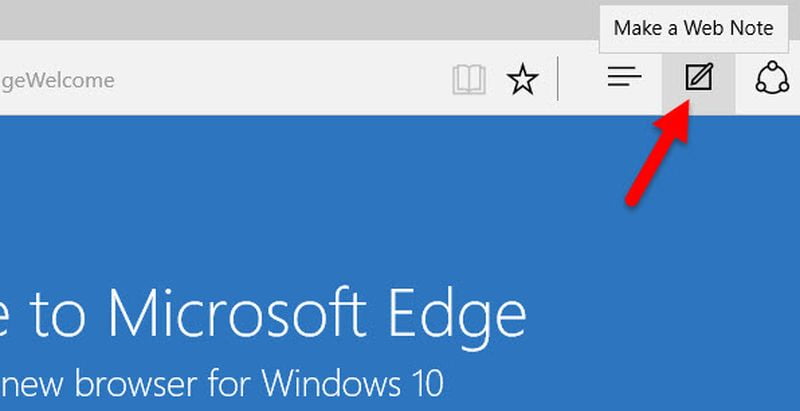
완전한 웹사이트의 스크린샷을 찍으려면 Microsoft Edge에서 액세스해야 하며 로드된 후 설정을 클릭하고 세 개의 타원으로 표시되는 기타 항목을 클릭해야 합니다. Alt+F 명령을 사용하여 이 패널에 액세스할 수도 있습니다.
거의 마지막 부분에서 웹 캡처 옵션을 찾을 수 있습니다. 그것을 클릭(또는 Ctrl+Shift+U 명령 사용)하고 브라우저 상단의 주소 표시줄 바로 아래 중앙 위치에 스크린샷을 찍을 수 있는 두 가지 옵션이 있습니다: 자유 선택 또는 전체 페이지.
분명히 알 수 있듯이 전체 페이지 옵션을 클릭하여 Edge가 우리 앞에 있는 전체 웹 페이지의 스크린샷을 찍도록 할 것입니다. 몇 초 만에 완료되며 결과가 오버레이 창에 나타납니다.
이 창에서 다양한 색상과 연필 두께로 스크린샷을 그리고, 그린 것을 지우고, Windows 10 공유 메뉴를 통해 스냅샷을 공유하고, 이미지를 클립보드에 복사하고, 물론 저장할 수 있습니다. 클래식 플로피 디스크 아이콘을 클릭하면 스크린샷을 원하는 위치에 저장할 수 있습니다.




