

Instagram 앱 스레드를 자주 사용하는 경우 사진 게시를 시도하는 동안 스레드 앱이 충돌하는 성가신 문제에 부딪혔을 수 있습니다. 이 문제로 인해 친구 및 가족과 추억을 쉽게 공유하는 기능이 제한될 수 있습니다.
다행히도 이 문제를 해결하고 앱 기능을 다시 사용하는 데 사용할 수 있는 여러 가지 문제 해결 기술이 있습니다. 이 심층 기사에서 사진을 업로드하는 동안 스레드 앱이 충돌하는 문제에 대한 솔루션을 안내해 드립니다.
사진을 추가하려고 할 때마다 스레드가 계속 충돌합니다.
— Sunday Polls Guy(6’4 btw)(@AsherHBaron) 2023년 7월 6일


스레드 앱이 iPhone 및 Android에서 충돌하는 이유는 무엇입니까?
Instagram 앱인 Threads는 스마트폰에서 다양한 이유로 작동을 멈추거나 주름이 생길 수 있습니다. 원인은 인터넷 연결 문제에서 Threads 시스템의 결함에 이르기까지 무엇이든 될 수 있습니다.
Instagram Threads 앱 충돌 또는 정지의 주요 원인은 다음과 같습니다.
- 인터넷이 올바르거나 일관되게 작동하지 않습니다.
- 스레드 앱 자체에 기술적인 문제가 있습니다.
- 앱의 최신 버전은 아직 스레드용으로 업데이트되지 않았습니다.
- 스레드에서 서버에 문제가 있습니다.
- 기기의 캐시가 Threads 앱의 데이터로 넘쳐납니다.
이것이 iPhone 및 Android에서 Threads 앱 충돌의 잠재적인 이유입니다.
스레드 앱이 iPhone 및 Android에서 충돌하는 이유는 무엇입니까?
계속 충돌하거나 멈추는 Instagram 앱 스레드를 해결하기 전에 인터넷 연결이 안정적인지 확인하세요.
문제가 지속되면 응용 프로그램을 다시 시작하거나, 로그아웃했다가 다시 로그인하거나, 서버 상태를 확인하거나, 응용 프로그램의 캐시를 지우거나, 최신 버전으로 업데이트하거나, 다시 설치해 보십시오.
- 인터넷 연결을 확인하십시오.
- 스레드 앱을 다시 시작하십시오.
- 스레드 서버 상태 확인
- 스레드에 대한 앱 캐시를 삭제합니다.
- 다시 설치하고 제거하십시오.
- 스레드 지원 팀에 문의하세요.
iPhone 및 Android에서 Threads 앱 충돌 문제를 해결하기 위해 자세히 살펴보겠습니다.
인터넷 연결 확인
먼저 인터넷 연결을 확인해야 합니다.
장치에서 스레드가 효과적으로 작동하도록 일관된 인터넷 연결을 설정할 수 없는 경우 장치에서 스레드가 제대로 로드되지 않거나 제대로 작동하지 않을 수 있습니다.
휴대전화의 데이터나 WiFi가 켜져 있는지 확인하세요. 또한 장치에서 비행기 모드가 꺼져 있는지 확인하십시오. 이미 사용 중인 경우 Wi-Fi 연결을 데이터 연결로 변경하십시오.
WiFi에 연결 문제가 있는 경우 라우터 재설정을 시도할 수 있습니다.
- 라우터를 끄고 전원, 장치 및 기타 연결에서 분리하기만 하면 됩니다.
- 3분 후에 다시 연결합니다.
- 신호를 사용하여 인터넷에 연결하기 전에 신호가 돌아올 때까지 기다리십시오.
연결 문제를 해결할 수 있는지 확인하십시오. 문제가 지속되면 이웃 서비스 제공자에게 연락하여 문제를 살펴보십시오.
Threads 앱을 다시 시작하십시오.
강제 중지를 수행한 후 Threads 앱을 다시 시작하는 것이 또 다른 가능한 해결책입니다. 스마트폰에서 Threads를 빠르게 중지하려면 다음으로 이동하세요. 설정 >> 앱 >> 스레드 >> 강제 종료.
다음 단계는 휴대폰에서 스레드를 다시 시작하고 앱이 복구되었는지 확인하는 것입니다.

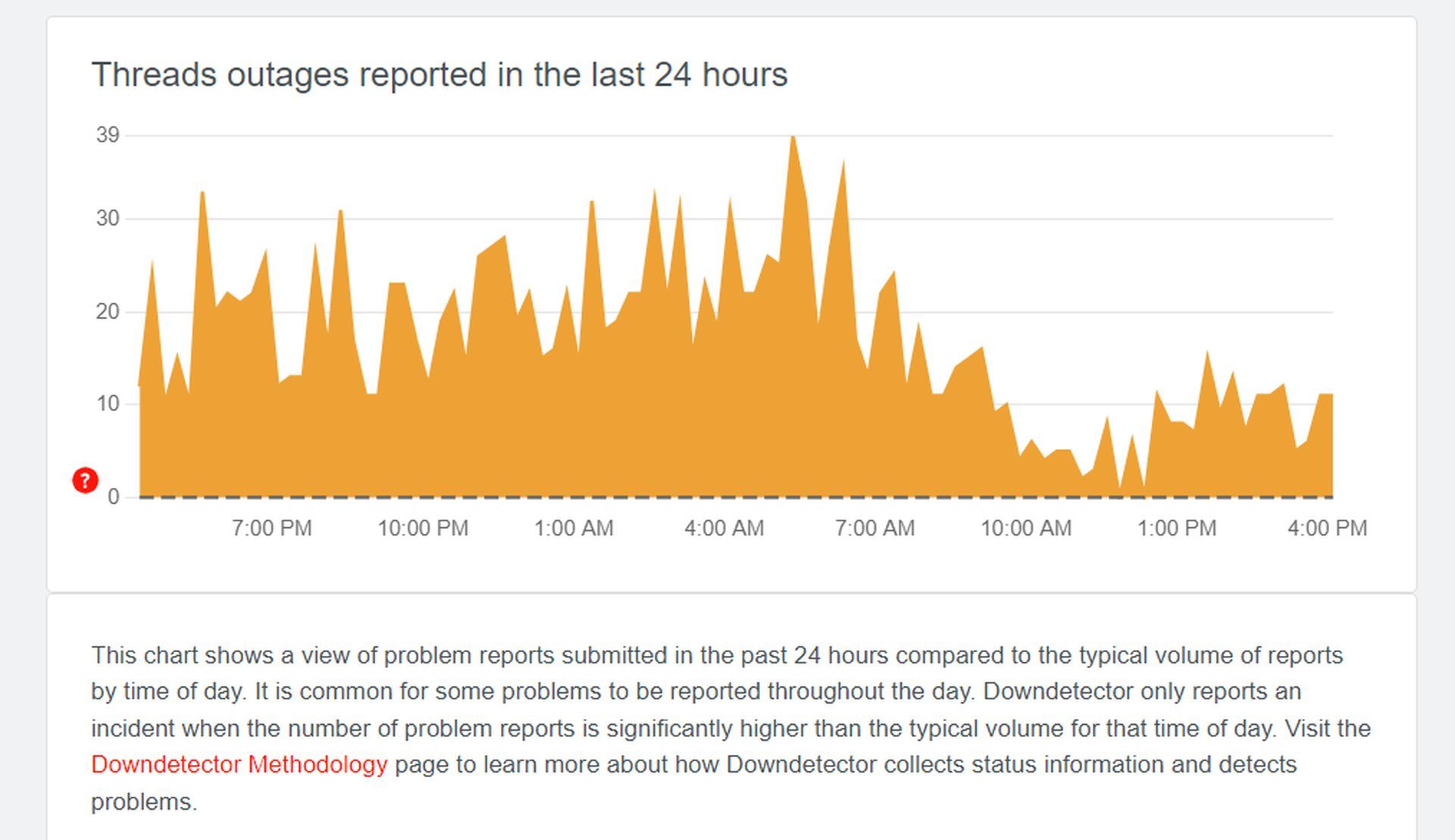
스레드 서버 상태 확인
다음 조치로 스레드 서버의 상태를 확인하십시오. 문제 또는 계획된 유지 관리로 인해 서버가 다운된 경우 Threads 앱을 사용할 수 없습니다.
보안 서버 연결이 없으면 스레드가 작동할 수 없습니다. 그렇지 않으면 작동이 중지되고 프로그램이 종료되거나 충돌합니다.
서버가 작동 중임을 발견하면 서버를 열려고 시도해야 합니다. 그러면 스레드가 정상적으로 작동해야 합니다.
스레드에 대한 앱 캐시 삭제
다음 옵션으로 Threads 앱의 캐시를 지워볼 수 있습니다. 이는 스레드가 오작동하거나 충돌을 일으킬 수 있는 가비지 및 손상된 데이터가 캐시 디렉토리에 포함되어 있기 때문에 필요합니다.
아이폰 캐시 지우개:
- iPhone의 설정에 액세스합니다.
- 일반을 방문하십시오.
- Threads 앱을 찾아 선택합니다.
- Offload App 버튼을 탭해야 합니다.
- Threads 앱을 다시 한 번 재설치합니다.
Threads 앱이 여전히 충돌합니까? 더 많은 솔루션이 있습니다.
재설치 및 제거
스레드를 제거하고 다시 설치하여 문제가 해결되는지 확인할 수도 있습니다.
기술적인 문제가 있는 경우 앱을 제거하고 다시 설치하면 문제가 해결될 수 있습니다.
스레드 앱을 길게 누른 다음 제거 옵션을 선택하면 장치에서 스레드를 제거할 수 있습니다. 그런 다음 Play Store 또는 App Store에서 Threads를 다시 다운로드할 수 있습니다.
Threads 지원팀에 문의하세요.
위에 나열된 모든 솔루션을 시도한 후에도 여전히 Threads의 문제를 해결할 수 없는 경우 Threads 지원 팀에 문의하는 것이 좋습니다.
귀하의 문제는 전문가 팀에 의해 해결될 것입니다. 또한 문제의 원인을 문의하고 시도한 모든 솔루션을 알릴 수 있습니다.
스레드에 대해 자세히 알아보기:
- 스레드: Twitter의 에너지를 수용할 수 없는 바닐라 플랫폼
- iOS 및 Android에서 EU에 Threads를 설치하는 방법
- Twitter 대 스레드: 스레드는 Twitter와 어떻게 다른가요?
- 스레드 앱의 데이터 수집 광란!
- Threads, 7시간 만에 사용자 1,000만 명 달성
추천 이미지 크레딧: 스레드




