
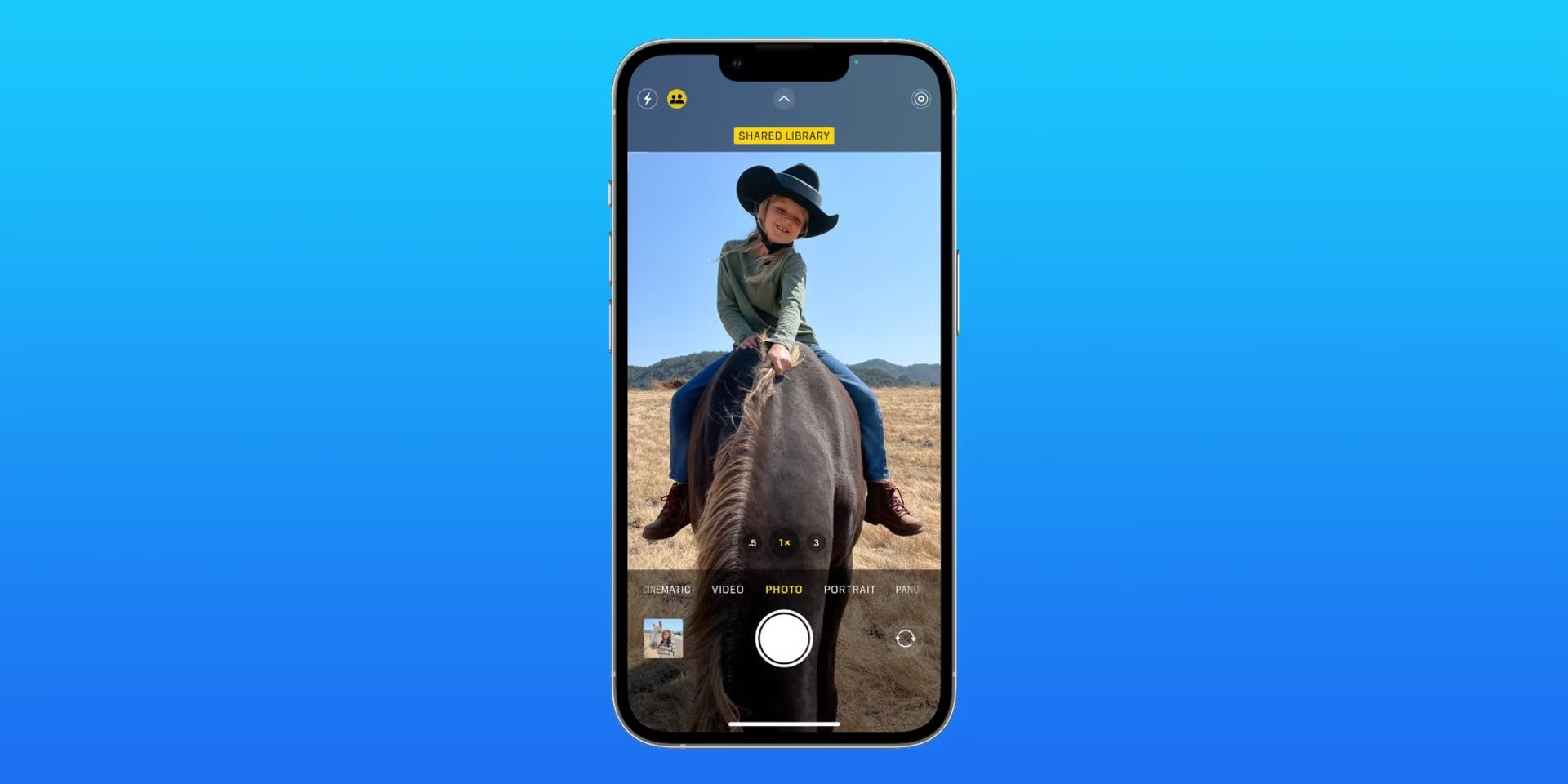

오늘은 iOS 16 사진 자르기 기능 사용 방법을 알려 드리려고 합니다. 혹시 모르시는 분들을 위해 Apple의 iOS 16 업데이트가 드디어 나왔습니다! 회사가 웹 사이트에 새로운 기능 목록을 쉽게 게시했음에도 불구하고 놀라운 새 도구 중 하나가 Apple의 노트에 구체적으로 나열되지 않았습니다.
iOS 16 사진 잘라내기 기능을 사용하는 방법은 무엇입니까?
이 기능의 공식 이름은 없는 것 같습니다. 다른 블로그, YouTube 사용자 및 컴퓨터 애호가는 “Photo Cutouts” 또는 “Lift and Drop”이라는 이름으로 이를 홍보합니다. 본질적으로 iOS 16을 사용하면 이미지 또는 비디오에서 단일 주제를 복사하여 메모 및 메시지와 같은 다른 앱에 붙여넣을 수 있습니다.
메모 작성, 디자인 및 프레젠테이션 목적으로 사진을 신속하게 편집해야 하는 전문가를 염두에 두고 제작되었습니다. 그러나 대부분의 사람들은 사랑하는 사람들을 놀리는 데에만 사용할 것입니다.



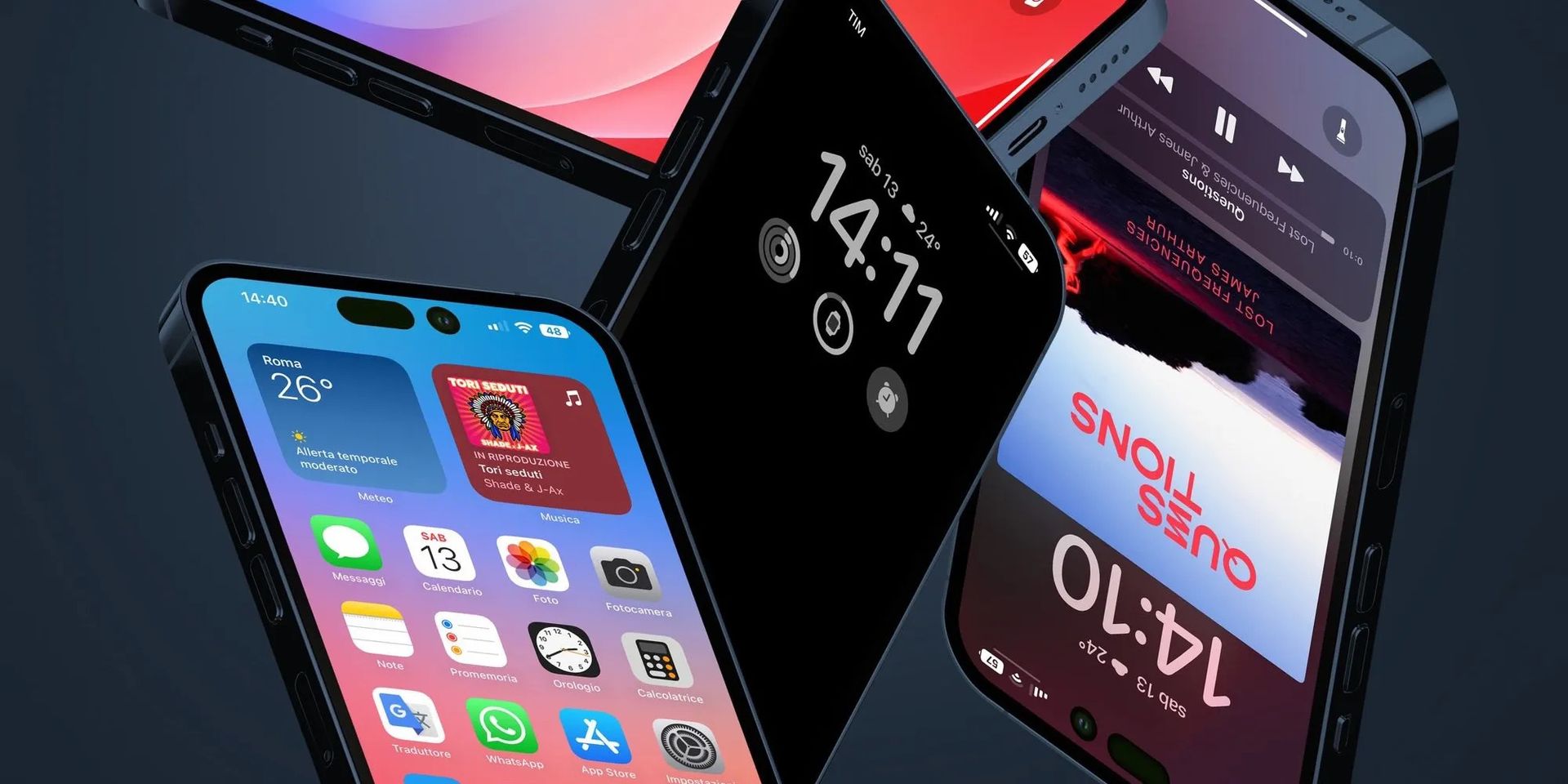
이제 아래에서 iOS 16 사진 잘라내기 기능을 사용하는 방법을 알아보겠습니다.
주제 선택
먼저 사용할 Apple 앱을 선택합니다. 이 기능은 사진, 파일 및 Safari 브라우저의 이미지를 지원합니다.
이미지를 손가락으로 누르고 있으면 “복사” 옵션이 있는 팝업 메뉴가 나타납니다. 또한 이 기능은 얼마나 많은 주제가 올바르게 복사되었는지 보여줍니다. 동영상의 경우 손가락을 누르고 있으면 원하는 프레임으로 이동하여 피사체를 복사할 수 있습니다.
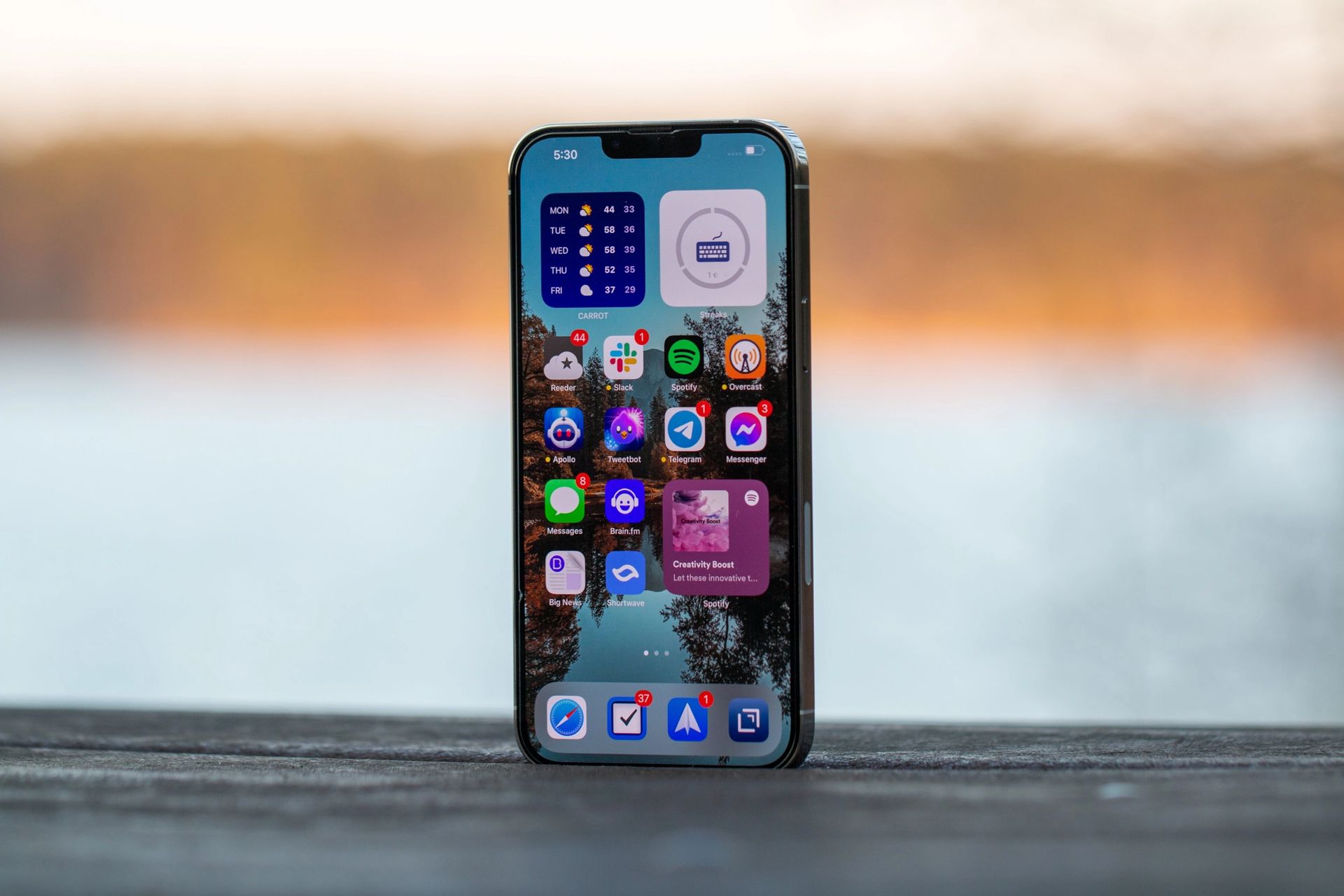
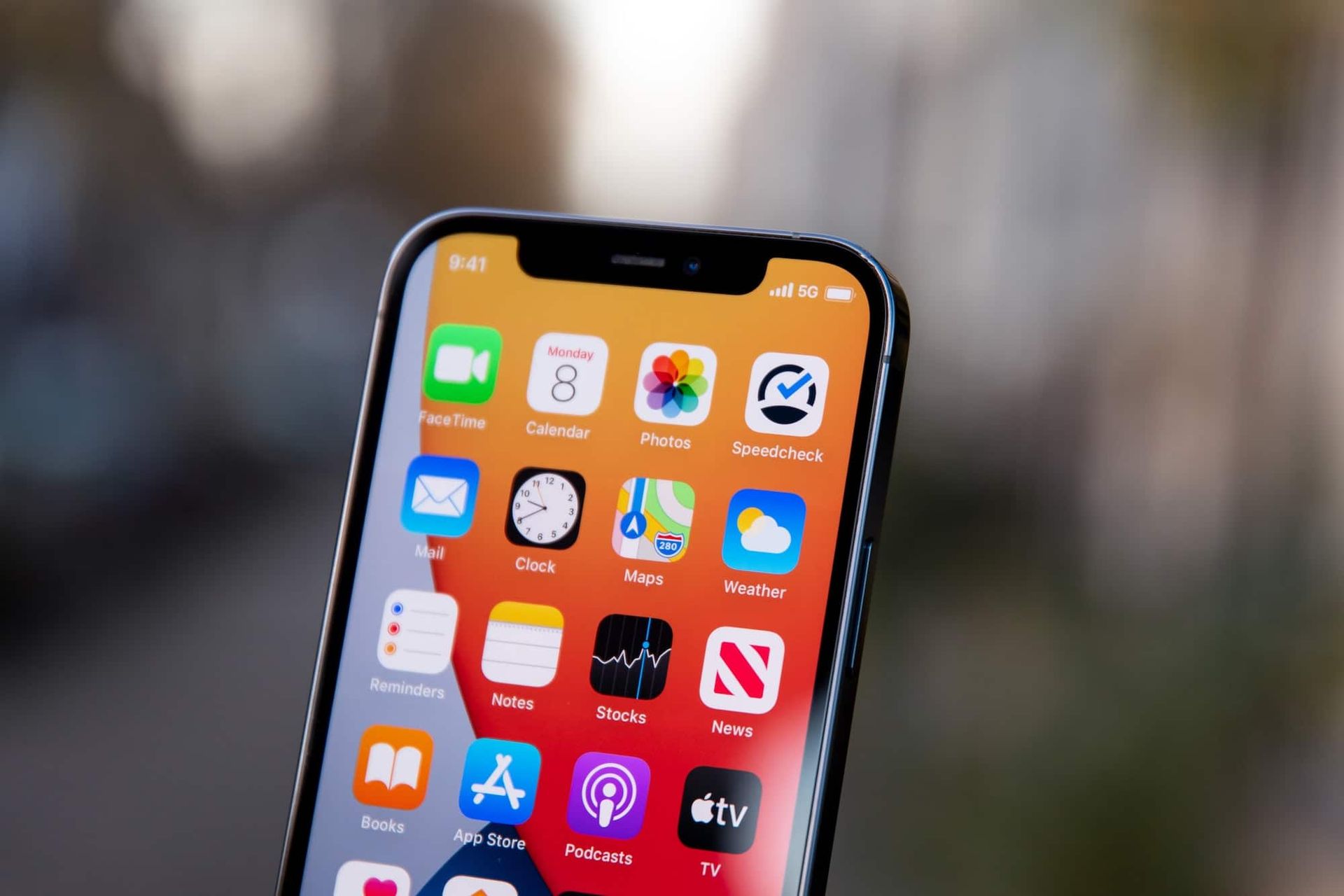
좋아하는 메시징 앱으로 이동
우리는 이 그림에서 WhatsApp을 사용하여 신성한 사명을 수행할 것입니다. 연락처를 선택하고 채팅에서 텍스트 상자를 누른 상태에서 “붙여넣기”를 누르십시오.
게시 시점에서 TikTok의 다이렉트 메시지는 붙여넣기 기능을 사용할 수 없습니다.
보내
이 단계는 그 자체로 거의 의미가 있습니다. 플레이버 텍스트를 작성하고 서식을 지정하려면 텍스트 편집기(T 기호, 오른쪽 상단)를 선택하십시오. 이제 복사한 이미지를 보내기 전에 풍미 텍스트를 추가할 수 있는 유일한 앱은 WhatsApp입니다. WhatsApp의 보내기 전 편집 기능은 다른 메시징 앱에서 사용할 수 없거나 지원되지 않습니다.
이 방법으로 iOS 16 사진 잘라내기 기능을 사용하는 방법을 배웠습니다. 읽어 주셔서 감사합니다!




