

Discord에서 음성 채널에 참여하려고 하면 Discord no route 또는 discord rtc 연결 문제가 발생할 수 있습니다. 괜찮아요. 이 게시물은 몇 가지 효과적인 Discord no route 수정 사항을 보여줍니다.
많은 사용자가 discord no route 오류 메시지로 인해 음성 서버에 연결하는 데 문제가 있다고 보고했습니다.
많은 Discord 사용자는 다음과 같은 이유로 음성 채널에 참여할 수 없습니다. Discord의 라우팅 문제 부족. 실수하는 방법? No Route Discord 문제에 대한 여러 게시물을 읽은 후 여기에 가장 좋은 수정 사항을 포함했습니다.


Discord 경로 없음, Discord rtc 연결: 수정 방법?
Discord No Route 문제를 해결하는 방법이 확실하지 않은 경우 다음 각 수정 사항을 한 번에 하나씩 시도하십시오.
- 컴퓨터와 라우터를 다시 시작하십시오.
- VPN을 끕니다.
- 서비스 품질을 끕니다.
- 타사 바이러스 백신 프로그램을 제거하십시오.
자세히 살펴보겠습니다.
컴퓨터와 라우터를 다시 시작하십시오.
Discord No Route 문제는 다음과 같은 경우에 볼 수 있습니다. IPv6 지속적으로 변경되는 동적 IP 주소에 의해 연결이 끊어집니다. 이 상황에서 Discord No Route 문제를 해결하려면 컴퓨터와 라우터를 다시 시작하십시오.
라우터에서 전원 코드를 분리하고 몇 분 후에 다시 연결하여 다시 시작하십시오. 다음으로 이동하여 컴퓨터를 바로 다시 시작할 수 있습니다. 시작 -> 전원 -> 다시 시작.
연결할 수 있는지 확인하려고 할 수 있습니다. 불화 네트워크와 컴퓨터를 다시 시작한 후 Discord No Route 문제가 발생하지 않고 음성 서버가 나타납니다.

VPN 끄기
No Route Discord 문제의 또 다른 잠재적인 원인은 VPN Discord 프로그램은 User Datagram Protocol을 지원하지 않는 VPN과 함께 사용할 수 없기 때문에 연결UDP). 이 문제를 해결하는 가장 간단한 방법은 Discord 음성 서버에 연결을 시도하기 전에 VPN을 완전히 끄는 것입니다.
당신의 VPN 가지고 있다 UDP 기능 및 설정 방법에 대해 알아보려면 VPN 공급자를 사용해야 하는 경우 VPN 공급자에게 문의하세요. 사용자 데이터그램 프로토콜이 없는 경우 대체 VPN 서비스를 선택할 수 있습니다(UDP).
서비스 품질 끄기
일부 고객은 Discord No Route 문제를 꺼서 신속하게 해결할 수 있었다고 말했습니다. 서비스 품질 높은 패킷 우선 순위. 이 접근 방식이 귀하에게 적합한지 알아보기 위해 시도해 볼 수도 있습니다. 끄는 방법을 모르는 경우 아래 지침을 따르십시오. 서비스 품질 높은 패킷 우선 순위:
- 컴퓨터에서 Discord 클라이언트를 열고 왼쪽 하단에서 기어를 선택합니다.
- 아래로 스크롤하여 앱 설정에서 음성 및 비디오를 클릭합니다.
- 서비스 품질 아래에서 서비스 품질 높은 패킷 우선 순위 활성화 옆의 토글을 클릭하여 빠르게 끕니다.
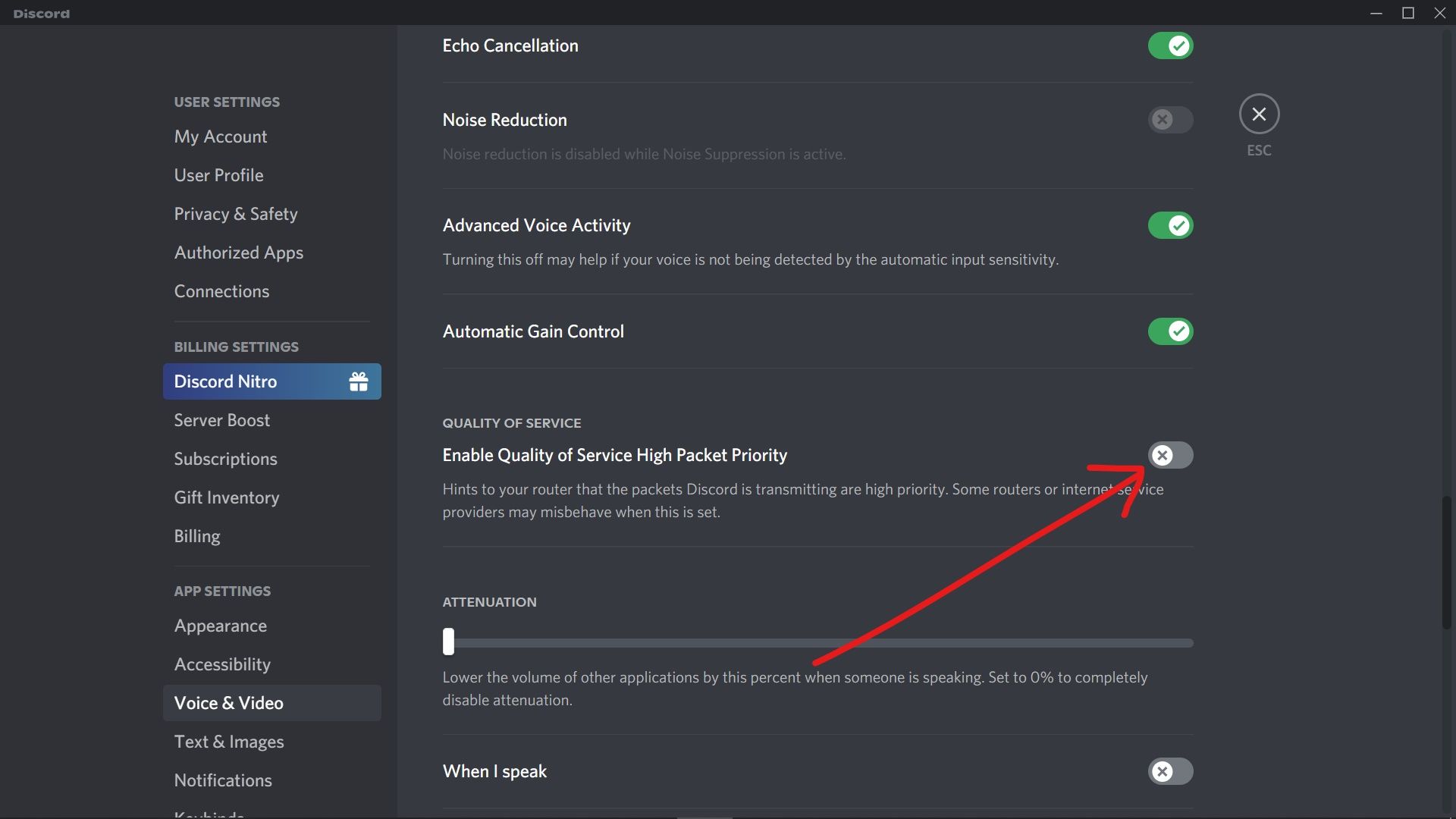
Discord 클라이언트를 다시 시작하고 경로 없음 문제가 해결되었는지 확인하십시오. 이것이 효과가 없다면 다음 기술을 시도하십시오.
타사 바이러스 백신 프로그램 제거
컴퓨터의 지나치게 방어적인 타사 바이러스 백신 소프트웨어는 Discord가 나가는 연결을 유지하지 못하게 할 수 있으므로 Discord 경로 없음 문제의 근원일 수 있습니다. 이 상황에서는 Discord No Route를 고칠 수 있는지 확인하기 전에 바이러스 백신 프로그램을 완전히 삭제하는 것이 가장 좋습니다.
- 유형 제어 윈도우로 코타나 검색 상자를 클릭한 다음 결과 목록에서 제어판을 선택합니다.
- 제거를 클릭합니다. 보기 기준을 설정한 후 프로그램 섹션의 프로그램 범주 화면의 오른쪽 상단 모서리에.
- 아래로 스크롤하고 오른쪽 클릭 메뉴를 사용하여 선택하여 컴퓨터에 설치된 바이러스 백신 프로그램을 찾습니다.
- 그런 다음 화면의 지시에 따라 컴퓨터에서 타사 바이러스 백신 프로그램을 철저히 제거하십시오.
- 컴퓨터를 다시 시작하고 Discord rtc를 제공하지 않고 Discord가 새 음성 서버에 연결할 수 있는지 확인하십시오. 연결경로 없음 문제 통지.
이제 이 가이드를 읽은 후 RTC Connecting No Route Discord 문제를 해결할 수 있습니다. Discord가 경로가 없다고 표시하는 경우 이 문서의 방법을 시도하여 문제를 해결할 수 있습니다.
또한 Discord가 사용자에게 제공하는 다양한 오디오 기능에 관심이 있는 경우 Discord Soundboard 사용 방법을 배우고 새 사운드를 추가하는 방법도 알아볼 수 있습니다.




