

이 가이드에서는 다운로드하지 않고 첨부 파일을 여는 방법이라는 질문에 대한 답을 살펴보겠습니다. 이메일의 첨부 파일은 도움이 될 수도 있고 해로울 수도 있습니다. 종종 통신에 필요하지만 기기의 저장 공간을 채울 수 있습니다.
Gmail을 사용하면 다운로드하지 않고도 첨부 파일을 볼 수 있습니다. 이렇게 하면 공간과 시간을 절약할 수 있으며, 특히 공유 또는 제한된 기기에서 그렇습니다. Gmail에서 다양한 파일 유형의 첨부 파일을 보고 상호 작용하는 방법을 살펴보겠습니다.
다운로드하지 않고 첨부 파일을 여는 방법
이미지와 같은 일부 첨부 파일은 Gmail에서 바로 볼 수 있습니다. 비디오 파일과 같은 다른 첨부 파일은 추가 단계가 필요할 수 있습니다. Gmail은 악성 첨부 파일로부터 사용자를 보호하지만 파일을 안전하게 처리하는 방법을 아는 것이 항상 현명합니다. 다음 섹션에서는 다운로드하지 않고도 문서, 이미지, 오디오 및 기타 유형의 파일을 보는 방법을 보여줍니다.


Gmail은 이미지와 문서와 같은 가장 일반적인 파일을 열 수 있습니다. 그러나 더 특수화된 파일 형식을 지원하지 않을 수 있습니다.
다음은 가장 일반적인 파일 형식과 Gmail에서 데스크톱과 모바일에서 해당 파일을 처리하는 방식에 대한 간략한 개요입니다.
| 파일 유형 | 데스크탑 | 이동하는 |
|---|---|---|
| 이미지 (.jpg, .png) | 예 | 예 |
| 서류 (.doc, .txt) | 네 (미리보기만 가능) | 아니요 |
| 오디오 파일 (.mp3, .wav) | 예 | 아니요 |
| 비디오 파일 (.mp4) | 네 (크롬 확장 프로그램 사용) | 아니요 |
위 목록은 Gmail에서 찾을 수 있는 대부분의 파일 유형을 포함합니다. Gmail은 .zip 또는 .rar과 같은 압축 파일을 열 수 없습니다. 왜냐하면 다운로드해야 하기 때문입니다.
다운로드하지 않고 첨부 파일 열기
이제 Gmail에서 다양한 유형의 파일을 열 수 있습니다. 데스크톱과 모바일에서 작동합니다. 파일을 미리 보고 타사 앱으로 열 수 있습니다.
다운로드하지 않고 첨부 파일 열기: Gmail에서 이미지 보기
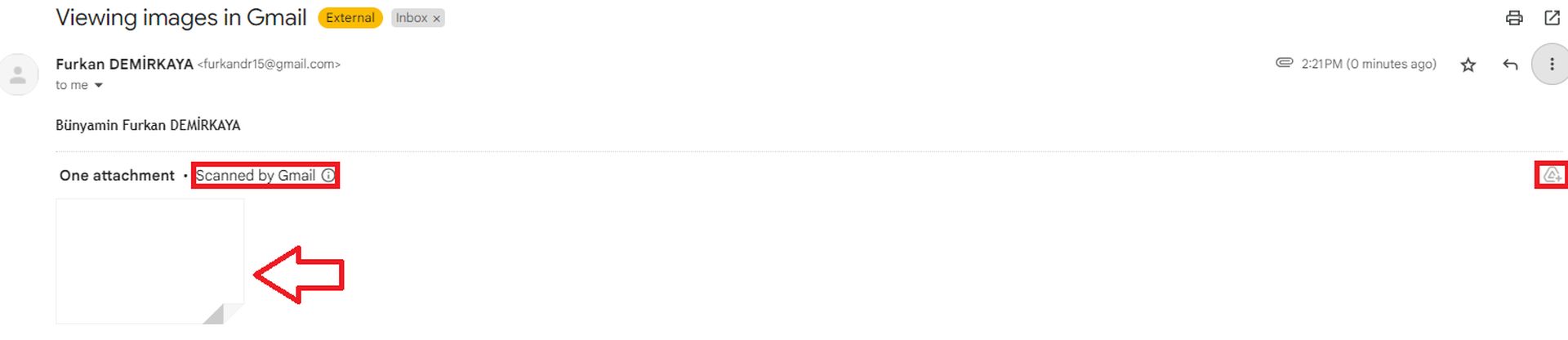 이미지는 아마도 Gmail에서 가장 쉽게 여는 첨부 파일일 것입니다. Gmail을 사용하면 브라우저나 앱에서 직접 이러한 파일을 열고 볼 수 있습니다.
- 데스크탑: 첨부 파일을 클릭하기만 하면 이미지 미리보기가 새 창에서 열립니다. 거기에서 이미지를 다운로드, 인쇄 또는 Google Drive에 저장할 수 있습니다.
- 모바일(iOS/안드로이드): 이미지 첨부 파일을 탭하면 미리보기 창에서 열립니다. 데스크톱과 비슷하게 Google Drive에 저장하거나 미리보기에서 다운로드할 수 있는 옵션이 있습니다.
다운로드하지 않고 첨부 파일 열기: Gmail에서 문서 열기
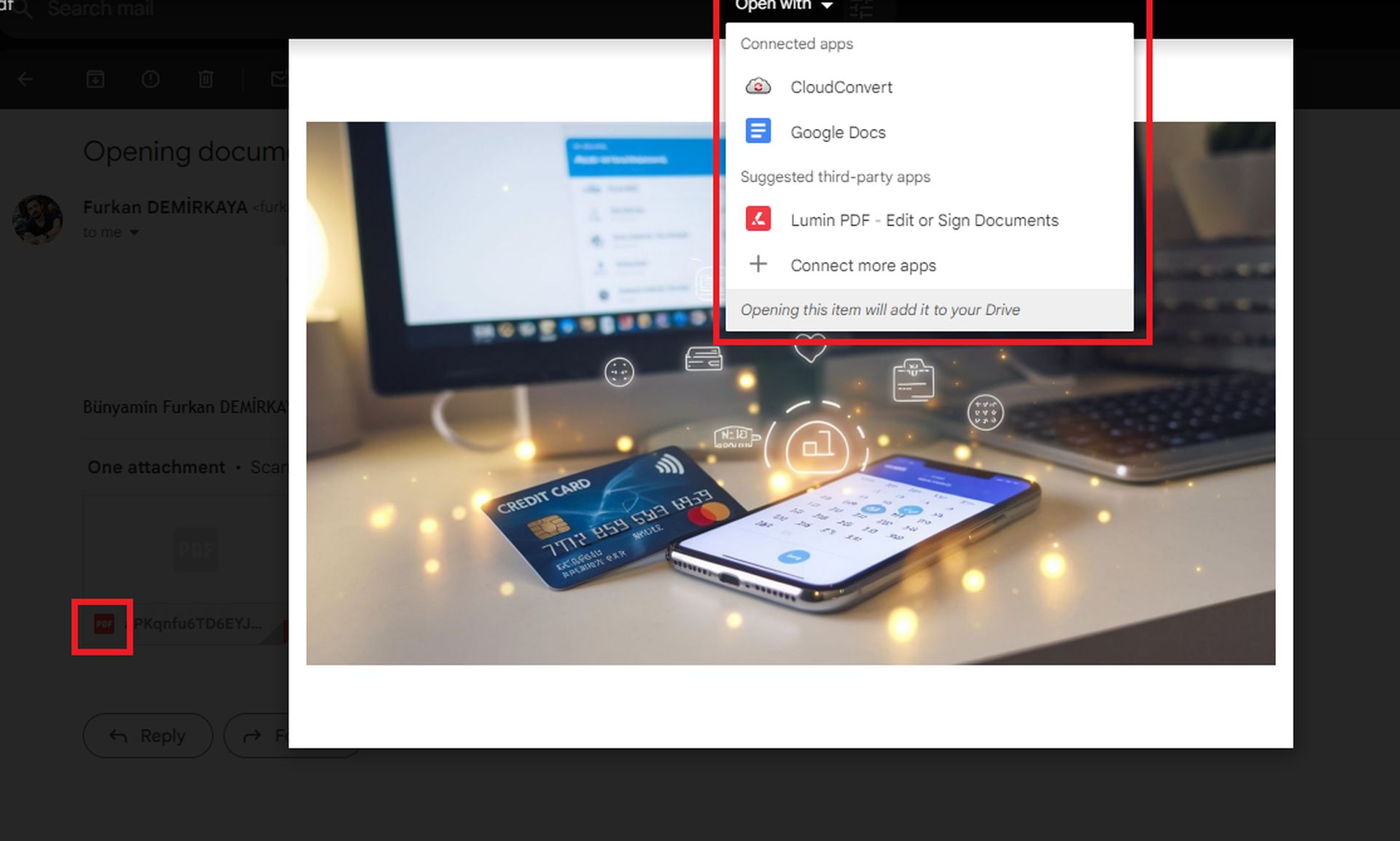
Gmail은 제한된 미리보기만 제공하기 때문에 문서가 더 복잡합니다. .docx 파일은 볼 수 있지만 Google Docs나 타사 앱에서 열지 않는 한 편집할 수 없습니다.
- 데스크탑: 문서 첨부 파일을 클릭합니다. 파일의 미리보기를 볼 수 있지만 변경하려면 화면 상단의 “Google Docs로 열기” 버튼을 클릭해야 합니다. 다른 앱을 사용하는 것을 선호하는 경우 이 옵션 옆에 있는 드롭다운 화살표를 클릭하여 다른 앱을 선택합니다.
- 모바일(iOS/안드로이드): 안타깝게도 Gmail 모바일 앱은 문서에 대한 기능을 많이 제공하지 않습니다. 문서를 다운로드하거나 Google Drive를 사용하여 제대로 미리 볼 수 있습니다.
다운로드하지 않고 첨부 파일 열기: Gmail에서 오디오 파일 열기
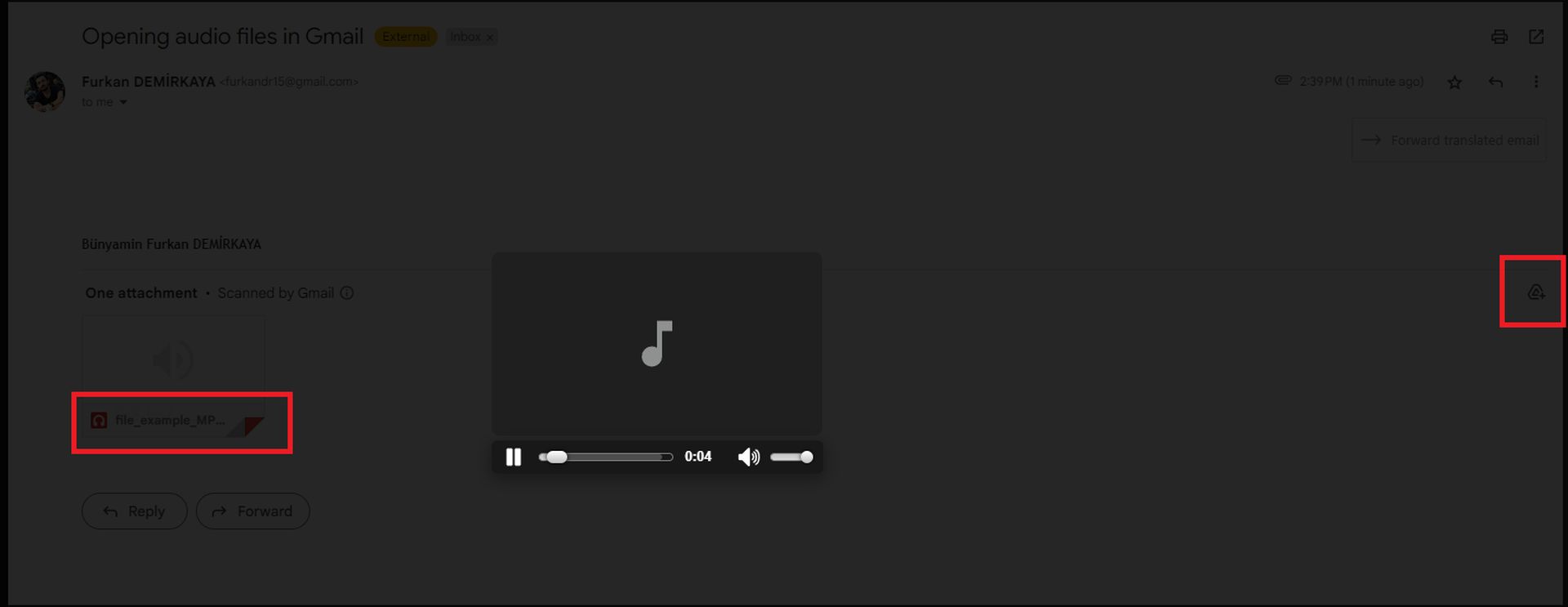
Gmail을 사용하면 이메일에서 오디오 파일을 재생할 수 있습니다. 음성 녹음이나 음악 파일을 다운로드하지 않고도 들을 수 있습니다.
- 데스크탑: 오디오 파일을 클릭하면 간단한 미디어 플레이어가 나타나 재생, 일시 정지, 볼륨 조절이 가능합니다. 고급 기능이 필요한 경우 상단의 “Open with” 옵션을 선택하여 다른 앱에서 파일을 열 수 있습니다.
- 모바일(iOS/안드로이드): 안타깝게도 오디오 파일은 Gmail 앱에서 직접 재생할 수 없습니다. 먼저 다운로드하거나 Google Drive에 저장해야 합니다.
다운로드하지 않고 첨부 파일 열기: Gmail에서 비디오 파일 열기
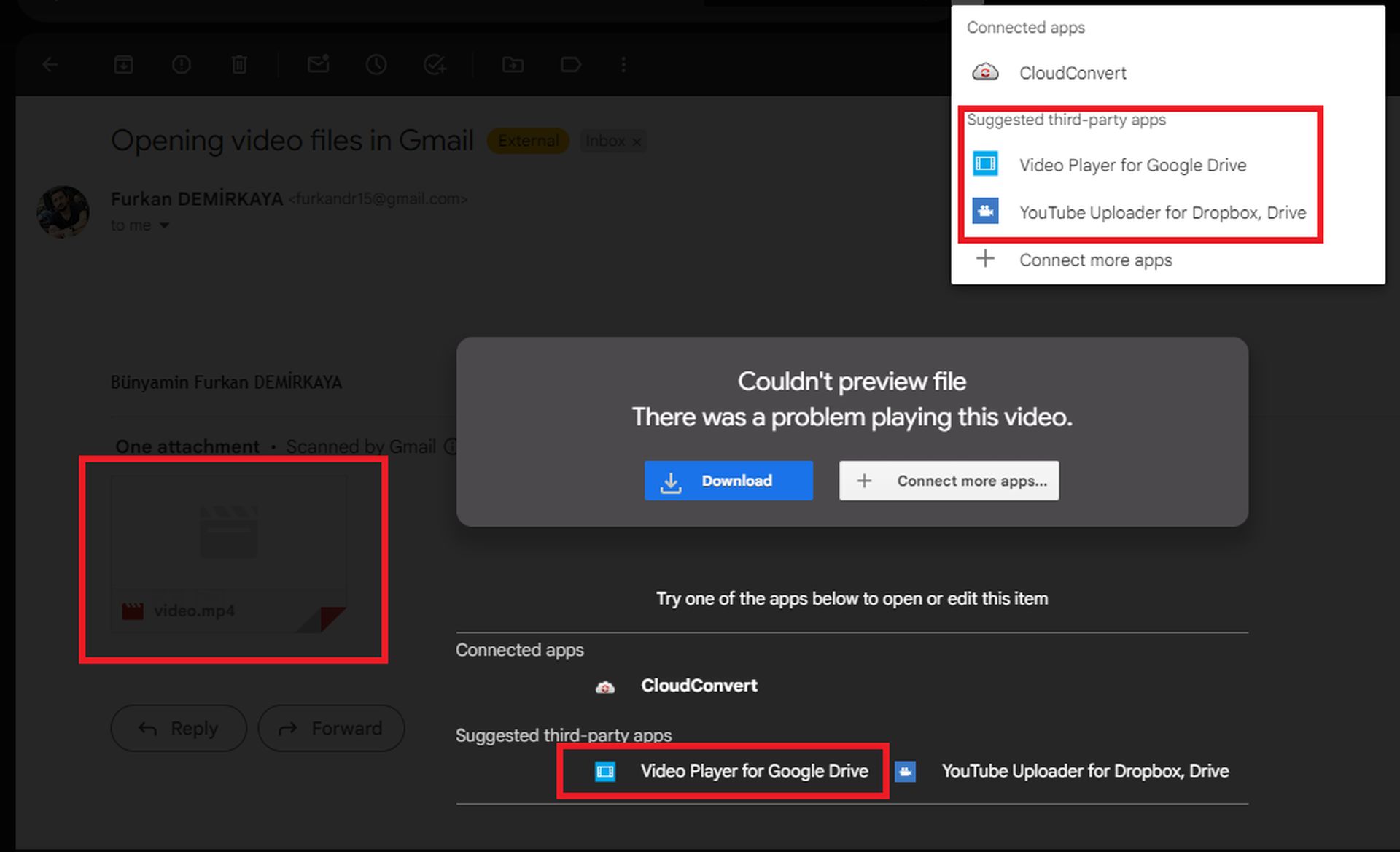
Gmail에서 비디오를 사용하는 것은 어렵습니다. 비디오를 미리 보려면 타사 앱이 필요합니다.
- 데스크탑: 비디오를 보려면 Chrome 확장 프로그램이나 다른 타사 도구를 추가하여 파일을 열어야 합니다. 이것이 없으면 비디오를 다운로드하는 옵션만 있습니다.
- 모바일(iOS/안드로이드): 오디오 파일과 마찬가지로 비디오는 Gmail 모바일 앱에서 미리 볼 수 없습니다. 기기에 다운로드하거나 Google Drive에 저장해야 합니다.
다운로드하지 않고 첨부 파일을 여는 것에 대해 조심해야 하는 이유
Gmail은 대부분의 악성 첨부 파일을 걸러내지만, 여전히 조심해야 합니다. 신뢰할 수 있는 발신자의 첨부 파일만 여세요. 의심스러운 첨부 파일에는 바이러스나 맬웨어가 포함될 수 있습니다. Gmail은 일반적으로 파일이 위험해 보이면 경고하지만, 파일을 열기 전에 다시 한 번 확인해야 합니다.
다운로드의 번거로움 없이 파일 공유
Gmail의 25MB 파일 제한은 짜증스러울 수 있습니다. Google Drive는 훌륭한 솔루션입니다. Google Drive에 직접 파일을 업로드하고 링크를 공유하세요. 이렇게 하면 제한을 우회하여 수신자가 다운로드하지 않고도 파일을 열거나 편집하거나 저장할 수 있습니다. 수신자가 파일을 보거나, 댓글을 달거나, 편집할 수 있도록 권한을 제어할 수도 있습니다. 이렇게 하면 협업이 더 쉬워지고 실수로 변경하는 것을 방지할 수 있습니다.
기기의 저장 공간 절약
Gmail 또는 Google Drive에서 첨부 파일을 열면 기기의 공간을 절약할 수 있습니다. Google Drive와 같은 클라우드 스토리지도 가득 찰 수 있습니다. 더 많은 공간이 필요한 경우 Google One으로 업그레이드하거나 Google의 도구를 사용하여 공간을 확보할 수 있습니다. Gmail에서 첨부 파일을 다운로드하지 않고 여는 것은 파일을 관리하는 유용한 방법입니다. 기기를 어지럽히지 않고 이미지, 문서 및 오디오 파일을 미리 볼 수 있습니다. 익숙하지 않은 첨부 파일을 열 때는 조심하고 대용량 파일의 경우 Google Drive를 사용하는 것을 고려하세요. 따라서 다운로드하지 않고 첨부 파일을 여는 방법이라는 질문에 답했습니다.
이미지 출처: Furkan Demirkaya/이데오그램
Source: 다운로드하지 않고 첨부 파일을 여는 방법은?




