


특히 인터넷에 액세스할 수 없는 경우 오프라인 보기를 위해 Youtube 비디오를 다운로드할 수 있습니다. YouTube에서 동영상을 저장하고 나중에 누군가가 업로드한 노래든 전체 영화든 간단하게 볼 수 있습니다.
오프라인으로 볼 유튜브 동영상 다운로드
YTD Video Downloader를 사용하는 것이 좋지만 동일한 목표를 달성하는 다양한 소프트웨어가 있습니다. 다른 소프트웨어를 사용하는 경우 브라우저의 검색 엔진이나 확장 저장소에서 찾을 수 있습니다. 이제 더 이상 고민하지 않고 Windows PC에서 YouTube 동영상 다운로드를 시작하겠습니다.

PC에서 Youtube 비디오를 다운로드하는 방법은 무엇입니까?
- PC에 YTD 비디오 다운로더를 설치합니다.
- 브라우저에서 다운로드하려는 YouTube 동영상을 엽니다.
- YTD 비디오 다운로더를 실행합니다.
- 브라우저에서 비디오 URL을 복사하여 YTD 비디오 다운로더의 URL 필드에 붙여넣습니다.
- 다운로드 버튼을 클릭합니다.
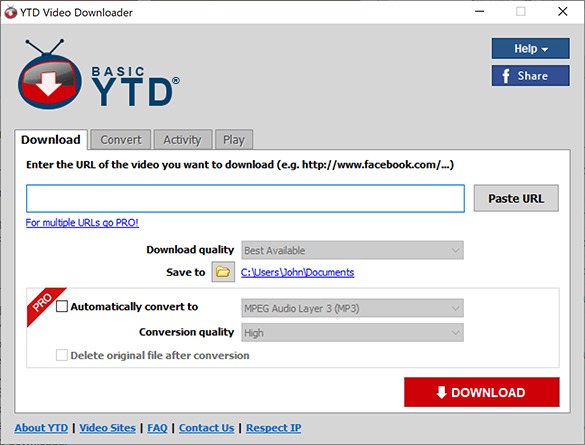
프로그램 로그에 다운로드 진행률이 표시됩니다. 비디오 길이, 품질 및 인터넷 다운로드 속도와 같은 다양한 요인에 따라 비디오를 다운로드하는 데 몇 초에서 몇 분 정도 걸릴 수 있습니다. 비디오 파일은 MP4로 저장되며 기본적으로 문서 폴더에 보관됩니다. 그러나 “저장 위치”를 선택하여 다운로드 대상을 변경할 수 있습니다.


YouTube 동영상을 MP3로 변환하는 방법은 무엇입니까?
YTD Video Downloader는 다운로드한 뮤직 비디오를 오디오 파일로 변환하여 재생 목록에 추가할 수도 있습니다. 다운로드한 YouTube 비디오를 MP3로 변환하려면 YTD 비디오 다운로더를 사용하십시오.
- YTD 비디오 다운로더에서 변환 탭을 선택합니다.
- MP3로 변환하려는 비디오 파일을 선택하십시오.
- “비디오 변환” 메뉴에서 MPEG 오디오 레이어 3을 선택합니다.
- 비디오 변환 버튼을 클릭합니다.
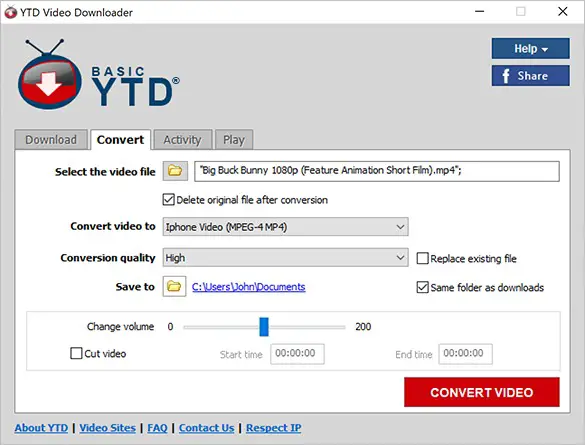
변환기를 완료하는 데 몇 분이 소요되며 그 동안 활동 탭에서 진행 상황을 확인할 수 있습니다. 달리 지정하지 않는 한 파일은 문서 폴더에 MP3로 저장됩니다. 변환 프로세스를 시작하기 전에 원하는 경우 다른 폴더를 선택하십시오.
이 가이드가 유용하셨기를 바랍니다. 그렇게했다면 PC에서 Wake-on-LAN 활성화 또는 모든 Windows 버전에서 명령 프롬프트 창을 여는 방법과 같은 주제에 대한 다른 가이드를 확인하십시오.




