

Windows 11에서 파일 탐색기를 여는 방법을 모르는 경우 도움을 드리고 다른 방법을 보여드리겠습니다.
파일 탐색기는 파일과 폴더를 구성하는 데 도움이 되기 때문에 Windows 11 사용자에게 정말 중요합니다. 이 유용한 도구를 시작하는 방법을 모르는 경우 계속 읽으십시오.
Windows 11에서 파일 탐색기를 여는 방법은 무엇입니까?
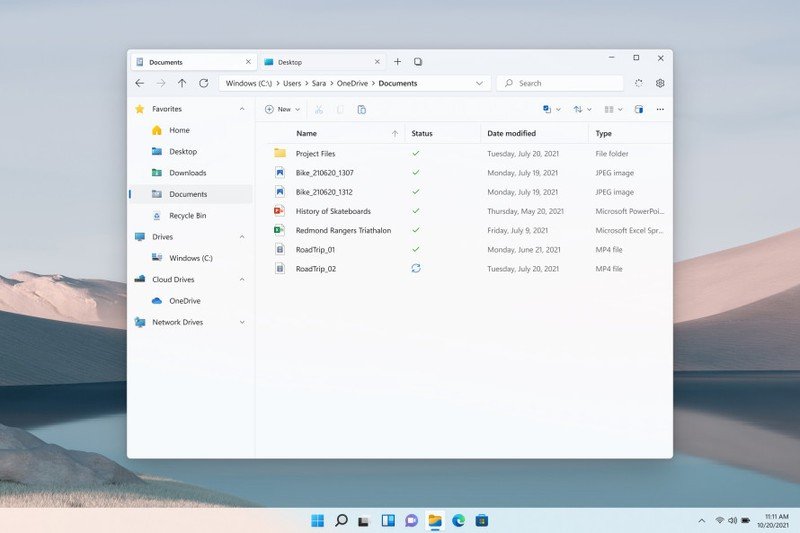
단축키로 파일 탐색기 열기
PC를 사용 중일 때 Windows+E 단축키를 누르면 파일 탐색기가 즉시 팝업됩니다. 이것은 아마도 가장 쉬운 방법일 것입니다. 키보드의 두 버튼만 누르면 됩니다! 이 방법은 이전 버전의 Windows에서도 작동합니다.


시작 메뉴에서 파일 탐색기 열기
사용할 수 있는 또 다른 방법이 있습니다. 시작 버튼을 마우스 오른쪽 버튼으로 클릭한 다음 메뉴에서 “파일 탐색기”를 선택하십시오. 정말 쉽습니다!
시작 메뉴를 클릭하고 “파일 탐색기”를 직접 입력할 수도 있습니다. 그런 다음 첫 번째 옵션을 클릭하십시오.
명령 프롬프트를 사용하여 파일 탐색기 열기
명령 프롬프트에서도 파일 탐색기를 열 수 있습니다. 명령줄에 explorer.exe를 입력하고 Enter 키를 누르기만 하면 됩니다.
또는 Windows+R 단축키를 누른 다음 “explorer.exe”를 입력하여 파일 탐색기를 열 수 있습니다.
파일 탐색기 바로 가기 추가
Windows 설정을 엽니다. 방법을 모르는 경우 Windows+i 단축키를 누르거나 시작 아이콘을 마우스 오른쪽 버튼으로 클릭하고 나타나는 메뉴에서 “설정”을 선택할 수 있습니다.
그런 다음 개인 설정 > 시작 > 폴더로 이동합니다. “파일 탐색기” 옵션 옆에 스위치가 표시되고 켜기만 하면 됩니다!




