

Discord가 시작 시 멈추거나 열리지 않나요? 당신은 혼자가 아닙니다. 많은 사용자가 이 문제를 겪었으며, 이는 게임 친구와 연결하고 싶을 때 특히 실망스러울 수 있습니다. 다행히도 이 문제를 해결하는 방법에는 여러 가지가 있습니다. 이 가이드에서는 Discord를 다시 시작하고 실행하는 데 필요한 단계를 안내해 드립니다.
게이머들에게 인기 있는 커뮤니케이션 플랫폼인 Discord에서는 가끔 시작 화면에서 멈추는 문제가 발생합니다. 이 문제는 게임 커뮤니티에 참여하고 원활한 채팅 경험을 즐기는 데 방해가 될 수 있습니다. 근본 원인은 손상된 응용 프로그램 파일이나 최근 업데이트 문제에 있는 경우가 많습니다.

시작 문제에서 Discord가 멈추는 문제를 해결하는 방법
업데이트 루프에 대한 무한 확인은 데스크톱 앱과 관련된 문제입니다. 이 문제로 인해 Discord가 제대로 로드되지 않아 사용자가 끝없는 루프에 빠지게 됩니다. 이러한 일반적인 문제를 이해하는 것이 문제 해결을 위한 첫 번째 단계입니다.


AppData에서 프로그램 폴더 삭제
시작 시 Discord가 멈추는 문제를 해결하는 가장 효과적인 방법 중 하나는 AppData에서 프로그램 폴더를 삭제하는 것입니다. 이 방법은 문제를 일으킬 수 있는 손상된 파일을 모두 제거하는 데 도움이 됩니다.
- Windows + R을 누르고 실행 애플리케이션을 엽니다.
- AppData 폴더를 열려면 프롬프트 상자에 %appdata%를 입력하세요.
- Discord 폴더를 찾아 삭제하세요.
- 컴퓨터를 다시 시작하고 Discord를 엽니다.
AppData 폴더를 삭제하면 Discord의 오작동을 일으킬 수 있는 잠재적으로 손상된 파일이 제거됩니다. 컴퓨터를 다시 시작하면 모든 변경 사항이 적용되어 Discord를 다시 열 때 새로 시작할 수 있습니다.
명령 프롬프트를 사용하여 Discord를 닫았다가 다시 엽니다
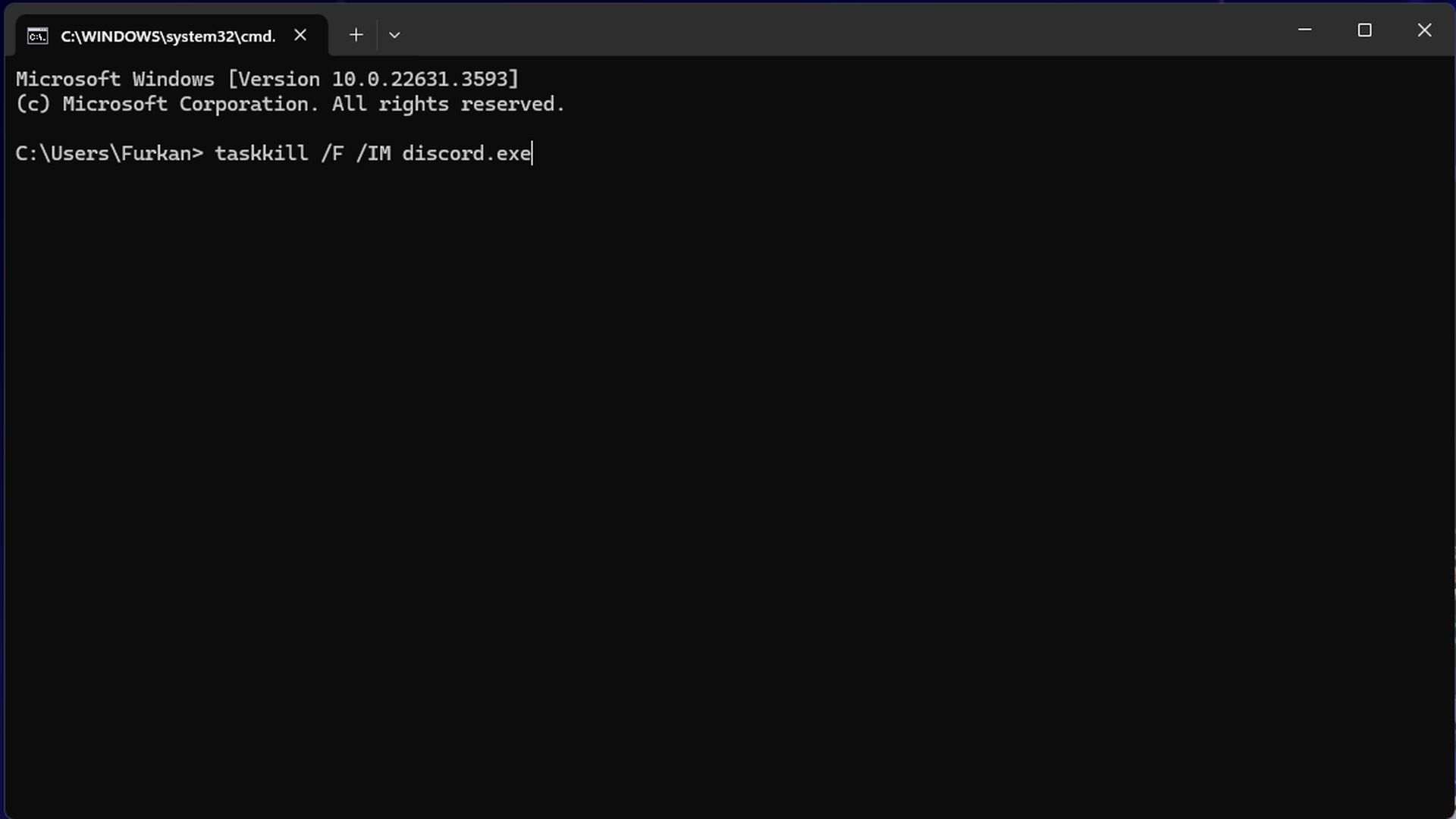
AppData 폴더를 삭제해도 문제가 해결되지 않으면 명령 프롬프트를 통해 Discord를 닫았다가 다시 열어보세요. 이 방법을 사용하면 앱의 올바른 시작을 방해할 수 있는 숨겨진 Discord 프로세스를 강제로 닫을 수 있습니다.
- Windows + R을 누르고 실행 애플리케이션을 엽니다.
- 프롬프트 상자에 cmd를 입력합니다.
- 터미널에 taskkill /F /IM discord.exe를 입력하고 Enter를 누르세요.
- 명령 프롬프트를 닫습니다.
- 디스코드를 다시 엽니다.
이 프로세스는 느린 Discord 프로세스가 앱 시작을 방해하지 않도록 합니다. 이는 효과적으로 응용 프로그램을 강제로 다시 시작하여 시작 문제를 해결할 수 있는 경우가 많습니다.
작업 관리자에서 Discord 작업 종료
Discord 시작 문제를 해결하는 또 다른 방법은 작업 관리자에서 Discord 작업을 종료하는 것입니다. 이 접근 방식은 문제를 일으킬 수 있는 응답하지 않는 Discord 프로세스를 종료할 수 있습니다.
- CTRL + ALT + DEL을 누르고 작업 관리자를 엽니다.
- Discord 프로세스를 찾으세요.
- 이를 선택하고 작업 끝내기를 클릭합니다.
작업이 종료되면 Discord를 다시 열어보세요. 이 방법은 명령 프롬프트 접근 방식과 유사하지만 명령줄 인터페이스에 익숙하지 않은 사용자가 더 쉽게 액세스할 수 있습니다.
Discord 재설치
위의 방법 중 어느 것도 효과가 없다면 Discord를 완전히 다시 설치해야 할 수도 있습니다. 이렇게 하면 손상된 파일이 완전히 제거되고 기능적인 새 파일로 교체됩니다.
- 컴퓨터에서 Discord를 제거하세요.
- 공식 홈페이지에서 최신 버전의 Discord를 다운로드하세요.
- Discord를 설치하고 자격 증명으로 로그인하세요.
Discord를 다시 설치하면 애플리케이션에 대한 깨끗한 상태를 제공하여 지속적인 문제를 해결할 수 있는 경우가 많습니다. 채팅 기록 손실에 대해 걱정하지 마세요. Discord는 이 데이터를 로컬 애플리케이션이 아닌 계정에 저장합니다.
Discord가 시작 오류가 발생하면서 멈추는 이유는 무엇입니까?
이 오류는 손상된 응용 프로그램 파일이나 최근 업데이트 문제로 인해 발생할 가능성이 높습니다. 앱을 삭제하고 다시 설치하면 애플리케이션 파일을 새로 고쳐 이러한 문제를 해결할 수 있는 경우가 많습니다.
Discord를 재설치하면 채팅 기록이 삭제되나요?
아니요, Discord를 다시 설치해도 채팅 기록은 삭제되지 않습니다. Discord는 모든 채팅 기록을 귀하의 계정에 연결된 온라인으로 저장합니다. 메시지 손실 없이 앱을 안전하게 재설치할 수 있습니다.
시작 시 Discord가 멈추는 것을 처리하는 것은 실망스러울 수 있지만 해결 가능한 문제입니다. AppData 폴더 삭제, 명령 프롬프트 사용, 작업 관리자에서 작업 종료, 앱 재설치 등 이 가이드에 설명된 단계를 따르면 일반적으로 문제를 해결하고 친구들과 다시 연결할 수 있습니다. 이러한 방법이 효과가 없다면 원활하고 중단 없는 경험을 보장하기 위해 Discord의 공식 지원 사이트에서 추가 도움을 구해야 할 때입니다.
주요 이미지 출처: Furkan Demirkaya




