
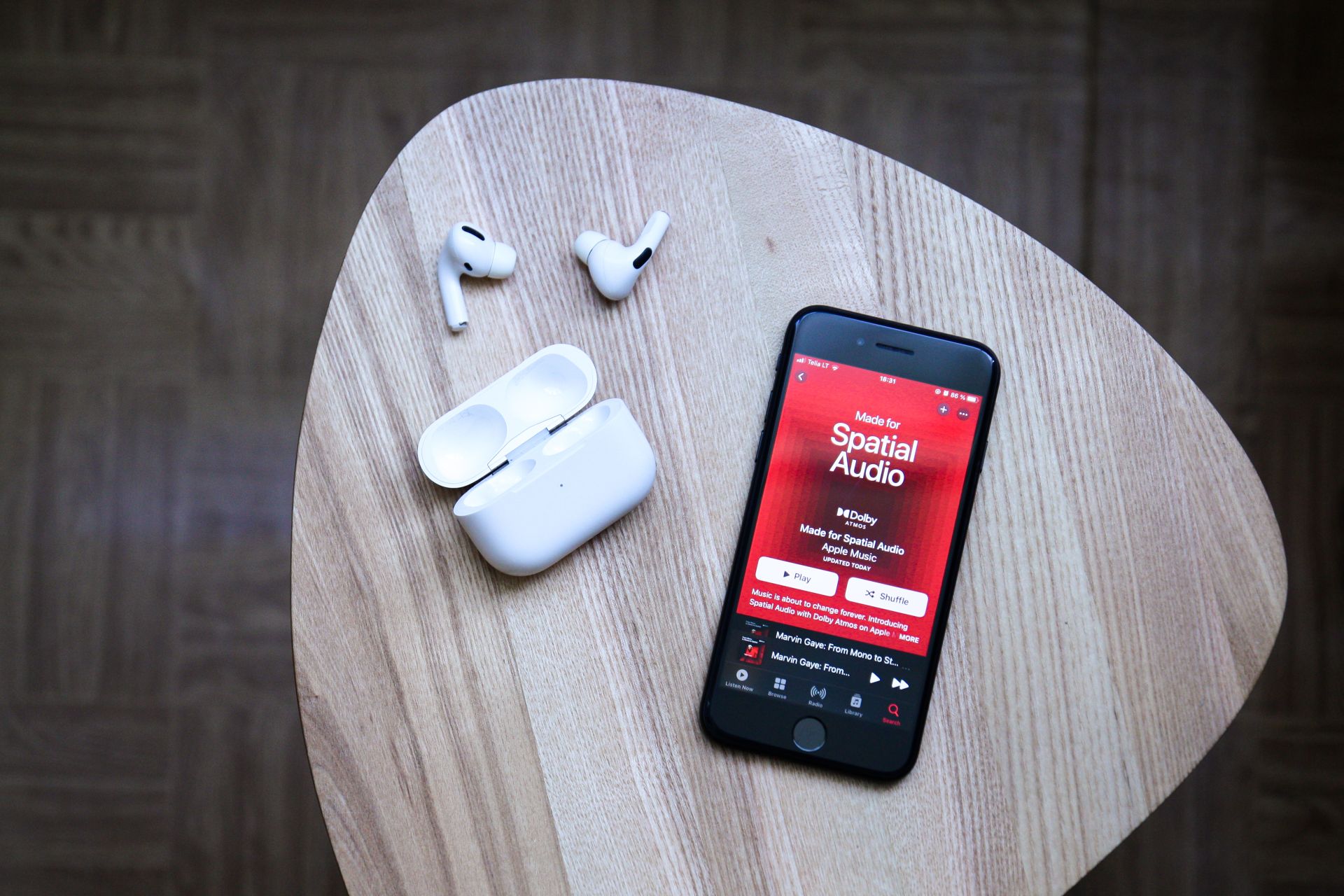

오늘은 Apple Music에서 크로스페이드를 사용하는 방법을 보여 드리겠습니다. 다른 모든 대형 음악 스트리밍 앱과 마찬가지로 Apple도 동일한 기능을 제공합니다. 사용법을 자세히 살펴보도록 하겠습니다!
Apple Music은 전 세계 수백만 명의 사용자에게 멜로디 교향곡을 전달하는 거대한 플레이어로 두각을 나타내고 있습니다. 하지만 여러분의 청취 경험을 향상시킬 수 있는 눈에 잘 띄지 않는 흥미로운 기능이 숨겨져 있다고 말하면 어떻게 될까요? 마치 댄스 파티의 DJ처럼 노래가 서로 원활하게 흘러갈 수 있게 해주는 기능인 크로스페이드의 마법 같은 세계로 들어가 보세요.
이 가이드에서는 Apple Music의 크로스페이드 기술을 이해하고 iPhone, iPad 및 Mac에 맞게 크로스페이드를 켜고 미세 조정하는 방법을 보여줍니다.


크로스페이드란 무엇인가요?
Apple Music에서 크로스페이드를 사용하는 방법을 알아보기 전에 크로스페이드의 미스터리를 풀어보겠습니다. Crossfade는 음악 오케스트라의 지휘자와 같습니다. 이는 한 노래의 끝 부분을 다음 노래의 시작 부분으로 부드럽게 혼합하는 트랙 간의 전환입니다.
갑작스러운 중단을 피하고 중단 없는 청취 환경을 만들어 음악이 만나고 인사하는 부드러운 교차로라고 생각하십시오. 간단히 말해서, 크로스페이드는 재생 목록을 매끄럽고 끝이 없는 음악 여행처럼 느끼게 해줍니다.
이제 크로스페이드가 무엇인지 확실히 알았으니 이제 본격적으로 Apple 기기에서 크로스페이드를 사용하는 방법을 배워보겠습니다. iPhone, iPad, Mac에서 좋아하는 음악을 들을 때마다 저희가 도와드리겠습니다.
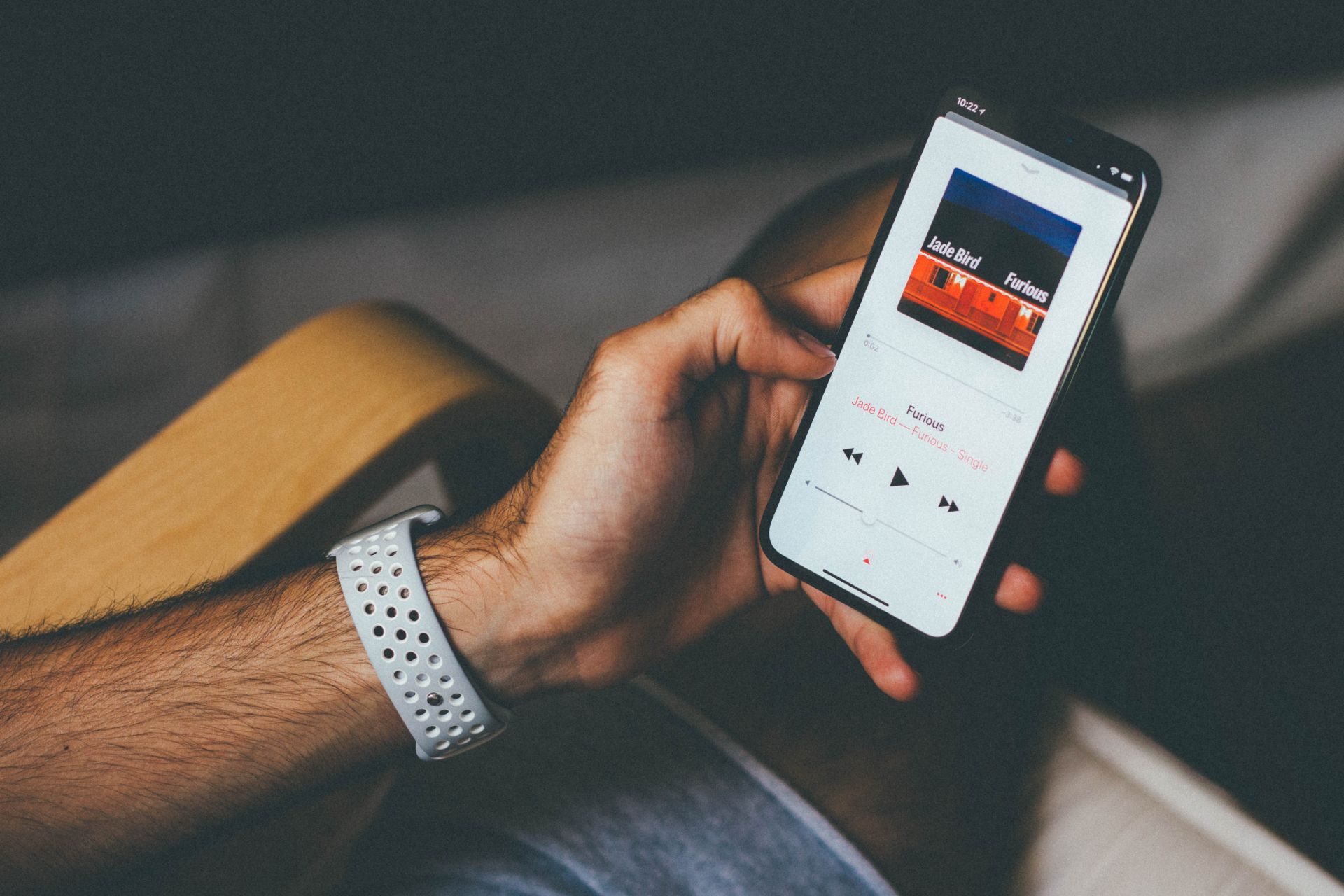
iPhone 또는 iPad에서 크로스페이드를 사용하는 방법
Apple 모바일 장치에서 크로스페이드를 켜는 것은 아주 쉽습니다. 다음의 간단한 단계를 따르십시오.
- 설정 열기: iPhone 또는 iPad의 홈 화면에서 ‘설정’ 아이콘을 찾아서 누릅니다. 일반적으로 회색 기어 모양의 아이콘입니다.
- 애플 뮤직을 탭하세요: 아래로 스크롤하여 설정 메뉴의 앱 목록에서 ‘Apple Music’을 찾으세요. 친절하게 탭해 보세요.
- 크로스페이드 켜기: Apple Music 설정 내에서 “Crossfade”라는 옵션을 찾을 수 있습니다. 스위치를 뒤집어 켜십시오. Crossfade가 표시되지 않더라도 걱정하지 마세요. 소프트웨어 업데이트가 필요한 시점일 수도 있습니다. iPhone 또는 iPad가 최신 버전의 iOS 또는 iPadOS를 실행하고 있는지 확인하세요.
- 크로스페이드 기간 조정: 이 기능을 켠 후 슬라이더를 드래그하여 크로스페이드 경험을 추가로 맞춤 설정할 수 있습니다. 이 슬라이더를 사용하면 현재 노래가 페이드 아웃되고 새 노래가 페이드 인되는 데 걸리는 시간을 설정할 수 있습니다. 이상적인 크로스페이드 기간을 찾을 때까지 마음껏 슬라이드하세요.
그리고 거기에 있습니다! iPhone 또는 iPad에서 크로스페이드를 성공적으로 활성화했으며 이제 음악이 한 트랙에서 다음 트랙으로 원활하게 흐릅니다. 더 이상 갑작스러운 침묵이나 거슬리는 전환이 없습니다. 그것은 매끄러운 음악적 여정에 관한 것입니다.
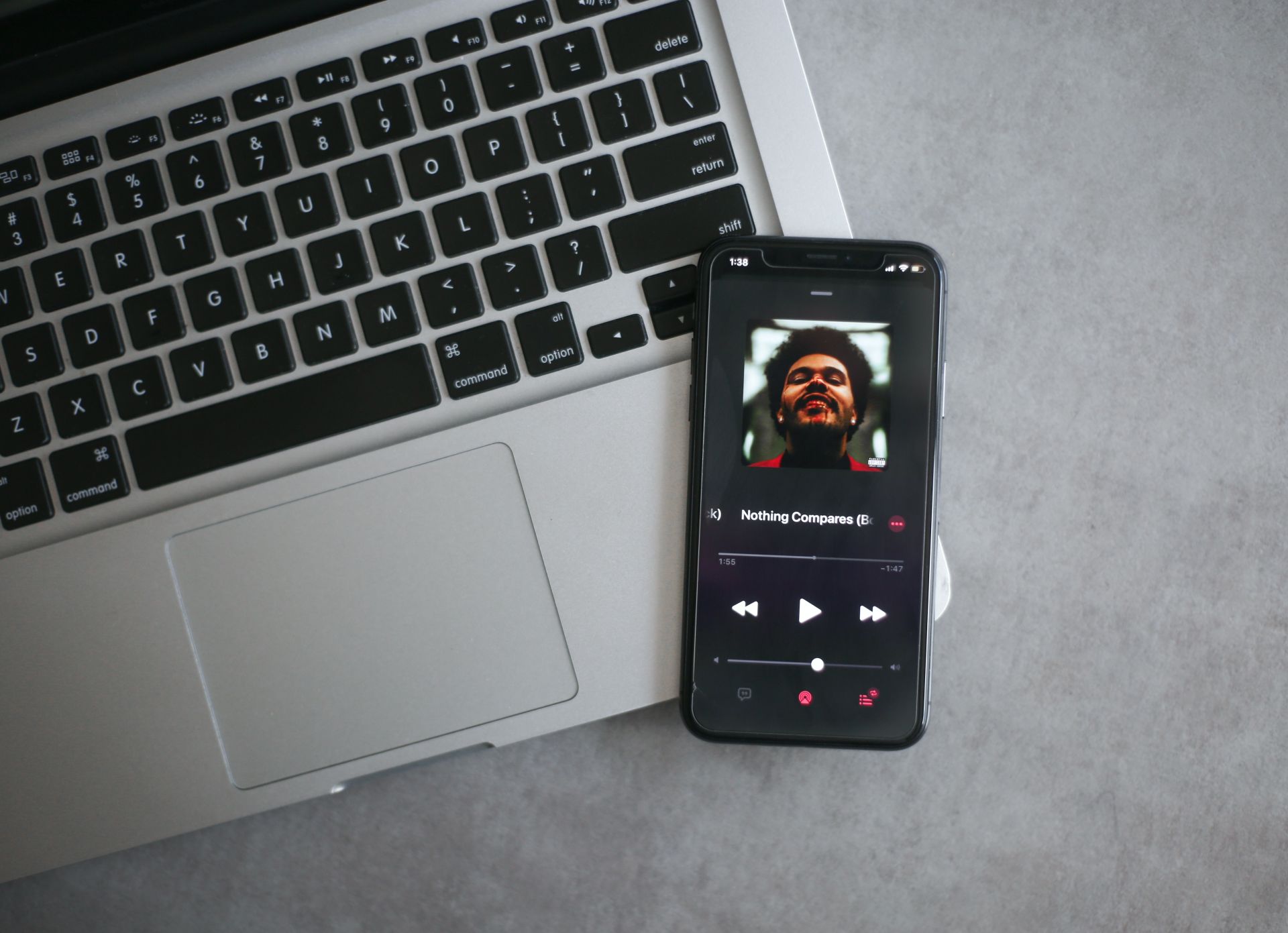
Mac에서 크로스페이드를 사용하는 방법
이제 데스크탑 청취자라면 Mac의 Apple Music이 이 멋진 기능을 제공할 수도 있습니다. Mac에서 크로스페이드를 활성화하려면 다음의 간단한 단계를 따르십시오.
- Apple 뮤직 앱을 엽니다.: Mac에서 일반적으로 응용 프로그램 폴더나 Dock에 있는 Apple Music 앱을 찾아 클릭하여 엽니다.
- 액세스 설정: 화면 상단의 메뉴바에 ‘음악’이 있습니다. 클릭하면 드롭다운 메뉴가 나타납니다.
- 크로스페이드 노래 선택: 이 드롭다운 메뉴에서 ‘설정’으로 이동하여 클릭하세요. 다양한 옵션이 제공됩니다.
- 크로스페이드 기간 조정: ‘재생’ 탭 아래에 ‘크로스페이드 노래’가 표시됩니다. 활성화하려면 이 옵션을 선택하세요. iPhone 및 iPad와 마찬가지로 이제 슬라이더를 원하는 대로 끌어 크로스페이드 지속 시간을 사용자 정의할 수 있습니다.
그리고 짜잔! 이제 Mac에 크로스페이드 기능이 탑재되어 음악 라이브러리를 통해 아름다운 여행을 즐길 수 있습니다. 이 기능을 사용하면 업무 중이든, 휴식 중이든, 개인 댄스 파티를 열 때든 하루에 어울리는 완벽한 사운드트랙을 만들 수 있습니다.
이 가이드에서는 Apple Music의 크로스페이드 마법을 풀어 iPhone, iPad, Mac에서 이 기능을 활성화하고 사용자화하는 간단한 단계를 제공합니다. 갑작스러운 노래 전환에 작별을 고하고 더욱 부드럽고 즐거운 청취 환경을 경험해 보세요. 이제 음악이 원활하게 흐르도록 하고 좋아하는 음악의 리듬에 맞춰 영혼이 춤추게 하세요!
주요 이미지 출처: 아우구라스 피피라스/언스플래시
Source: 크로스페이드 사용 방법: Apple Music 기능




