

무제한 무료 Google 포토 스토리지가 종료될 때까지 일주일이 남았습니다. 이제 Google은 약속한 도구를 제공했습니다. 흐릿한 사진, 스크린샷 또는 많은 공간을 차지하는 사진을 삭제하여 공간을 확보하는 방법입니다.
대안 중 하나를 선택하는 대신 Google 포토를 계속 사용하려는 경우 이 도구는 6월 1일부터 Google의 공유 공간을 더 많이 제공하는 데 도움이 됩니다. 아직 사용자에게 롤아웃되는 순간입니다.
Google 포토에서 공간을 확보하는 방법은 무엇입니까?
Google은 Google 저장 공간을 제어하기 위한 새로운 도구와 함께 계획을 더 쉽게 이해할 수 있도록 이름을 변경하는 것과 같은 기타 변경 사항을 발표했습니다. 더 이상 “고품질”이 아닙니다. 저장 공간 절약이라고 합니다.



이 도구는 사진 설정 – 백업 및 동기화로 이동하고 스토리지 관리라는 새 버튼을 탭하여 Google 포토에서 곧 액세스할 수 있습니다. 이 옵션은 여전히 사용자에게 제공되고 있지만 이 링크에서 운을 시험해 볼 수 있습니다. 오류가 발생하면 계정에서 아직 활성화되지 않은 것입니다.
해당 도구에서 가장 먼저 볼 수 있는 것은 남은 저장 공간이 얼마나 되는지 명확하게 표시하는 것입니다. 원본 품질의 백업이 없으면 오늘 Google 포토 사용량이 0이 되지만 새로운 업로드의 경우 6월 1일부터 변경됩니다.
아래는 공간을 확보하기 위해 삭제할 수 있는 여러 범주의 사진이 표시되는 검토 및 삭제 섹션입니다. 목록은 라이브러리에 따라 다르지만 큰 사진과 비디오, 흐릿한 사진, 다른 앱의 사진 및 스크린샷을 볼 수 있습니다.
각 항목 옆에는 각 카테고리가 차지하는 총 저장 공간이 표시되며 카테고리 중 하나를 탭하면 흐릿한 사진과 같이 해당하는 사진을 볼 수 있습니다. 선택 버튼을 눌러 삭제하려는 항목 또는 모두를 선택하고 휴지통으로 보내 공간을 확보하세요.
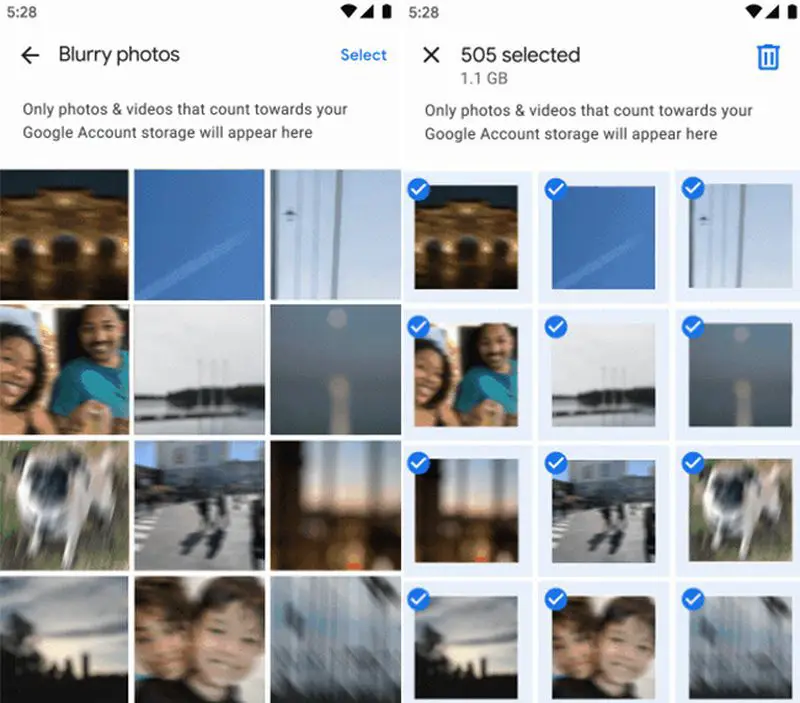
이 도구는 저장 공간을 차지하는 사진만 표시하므로 “고화질”의 흐릿한 사진은 표시하지 않습니다. 6월 1일 이후에 업로드하는 새 항목은 예, 하지만 저장 공간에서 여전히 할인되지 않는 이전 항목은 아닙니다.




