


부드러운 게임 역학, AAA급 그래픽 및 오픈 베타. 예, 이는 FPS를 급락시키는 조합이지만 최고의 Palworld 설정 가이드를 사용하면 저사양 PC에서도 게임 세계를 휩쓸고 있는 게임을 플레이할 수 있습니다!
개발 단계부터 포켓몬스터와 유사해 ‘밈’ 프로젝트로 여겨졌던 팔월드는 기대 이상의 성공을 거뒀다. 이 글을 쓰는 시점에 Steam 차트의 데이터에 따르면 이 게임은 1,570,002명의 플레이어와 함께 Steam을 강타했으며 모두가 이 게임을 해보고 싶어합니다.
컨셉은 Nintendo의 Pokemon과 유사하지만, 오픈 월드 특성, 농업 및 RPG에서 원하는 모든 요소를 갖춘 게임은 아직 최적화되지 않았습니다.



최고의 Palworld 설정은 무엇입니까?
최대 FPS를 위한 최고의 Palworld 설정은 특정 하드웨어와 편안한 시각적 충실도에 따라 달라집니다. 그러나 고급형 및 중저가형 PC 모두에 대한 몇 가지 일반적인 권장 사항은 다음과 같습니다.
고급 PC를 위한 최고의 Palworld 설정
- 사전 설정: 사전 설정 대신 사용자 정의 설정을 사용하여 성능을 미세 조정합니다.
- 화면방법: 일반적으로 전체 화면이 가장 좋습니다.
- 해결: 모니터의 기본 해상도로 설정하세요.
- 맥스FPS: 가능한 최고 프레임 속도에 대한 제한 없음
- 수직동기화: 잠재적인 지연이나 끊김 현상을 방지하기 위해 꺼짐
- 운동흐림: 이동 중 더 선명한 영상을 위해 꺼짐
- DLSS: Nvidia RTX GPU가 있는 경우 DLSS를 성능 모드로 설정합니다.
- 안티 앨리어싱: TAA(Temporal Anti-Aliasing)가 좋은 옵션입니다.
- 보기 거리, 잔디 세부 정보, 그림자, 효과 품질: 원하는 경우 이를 “High” 또는 “Epic”으로 설정합니다.
- GPU 성능을 갖고 있다
- 후처리: 블룸, 샤프닝 등 개별 설정을 취향에 맞게 조정
중저가형 PC를 위한 최고의 Palworld 설정
- 사전 설정: 사용자 정의 설정을 사용하여 성능 최적화
- 스크린 모드: 일반적으로 전체 화면이 가장 좋습니다.
- 해결: 특히 혼잡한 지역에서는 필요한 경우 해상도를 낮추세요.
- 최대 FPS: VRR/G-Sync 디스플레이의 경우 모니터의 새로 고침 빈도로 설정하거나 다른 경우에는 약간 낮은 값으로 설정하세요.
- 수직동기화: 찢어짐 현상이 발생하면 켜짐, 더 높은 FPS를 위해 꺼짐
- 모션 블러: 성능에 영향을 주지 않으려면 꺼짐 또는 낮음
- 안티 앨리어싱: TAA 또는 FXAA는 TAA보다 가벼운 옵션입니다.
- 보기 거리, 잔디 세부 정보, 그림자, 효과 품질: 균형 잡힌 경험을 위해 이를 ‘중간’ 또는 ‘낮음’으로 설정하세요.
- 후처리: Bloom과 같은 불필요한 효과를 비활성화합니다.
게임에 적용할 수 있는 최고의 Palworld 설정에 대한 설명을 마쳤으므로 이제 운영 체제의 항목을 변경하여 FPS를 최대화하는 데 집중하겠습니다!

보다 원활한 환경을 위해 Windows에서 변경할 수 있는 몇 가지 사항은 다음과 같습니다.
불필요한 백그라운드 애플리케이션 닫기
백그라운드 프로그램은 리소스를 많이 소모할 수 있으므로 Palworld를 플레이하는 동안 필요하지 않은 프로그램은 모두 닫으세요. 작업 표시줄을 마우스 오른쪽 버튼으로 클릭하고 “작업 관리자”를 선택하여 실행 중인 항목을 확인합니다.
시작 프로그램 비활성화
일부 프로그램은 Windows와 함께 자동으로 시작되어 성능에 영향을 줄 수 있습니다. 작업 관리자를 사용하여 “시작” 탭에서 불필요한 작업을 비활성화하십시오.
전원 설정 변경
Windows에는 성능이나 배터리 수명을 우선시하는 다양한 전원 관리 옵션이 있습니다. 제어판 > 전원 옵션으로 이동하여 게임용 “고성능”을 선택하십시오.
드라이버 업데이트
그래픽 드라이버와 Windows가 최신 상태인지 확인하세요. 오래된 드라이버는 성능 문제를 일으킬 수 있습니다. Windows용 Windows 업데이트를 사용하고 그래픽 드라이버에 대한 제조업체 웹사이트를 방문하세요.
시각 효과 비활성화
Windows에는 CPU를 많이 사용하는 시각 효과가 있습니다. 시스템 속성 > 고급 > 설정 > 성능으로 이동하여 “최상의 성능을 위해 조정”을 선택합니다.
백그라운드 프로세스의 우선순위가 낮음
작업 관리자에서 Palworld를 마우스 오른쪽 버튼으로 클릭하고 우선 순위를 “낮음”으로 설정하면 백그라운드 작업보다 게임에 우선 순위가 부여됩니다.
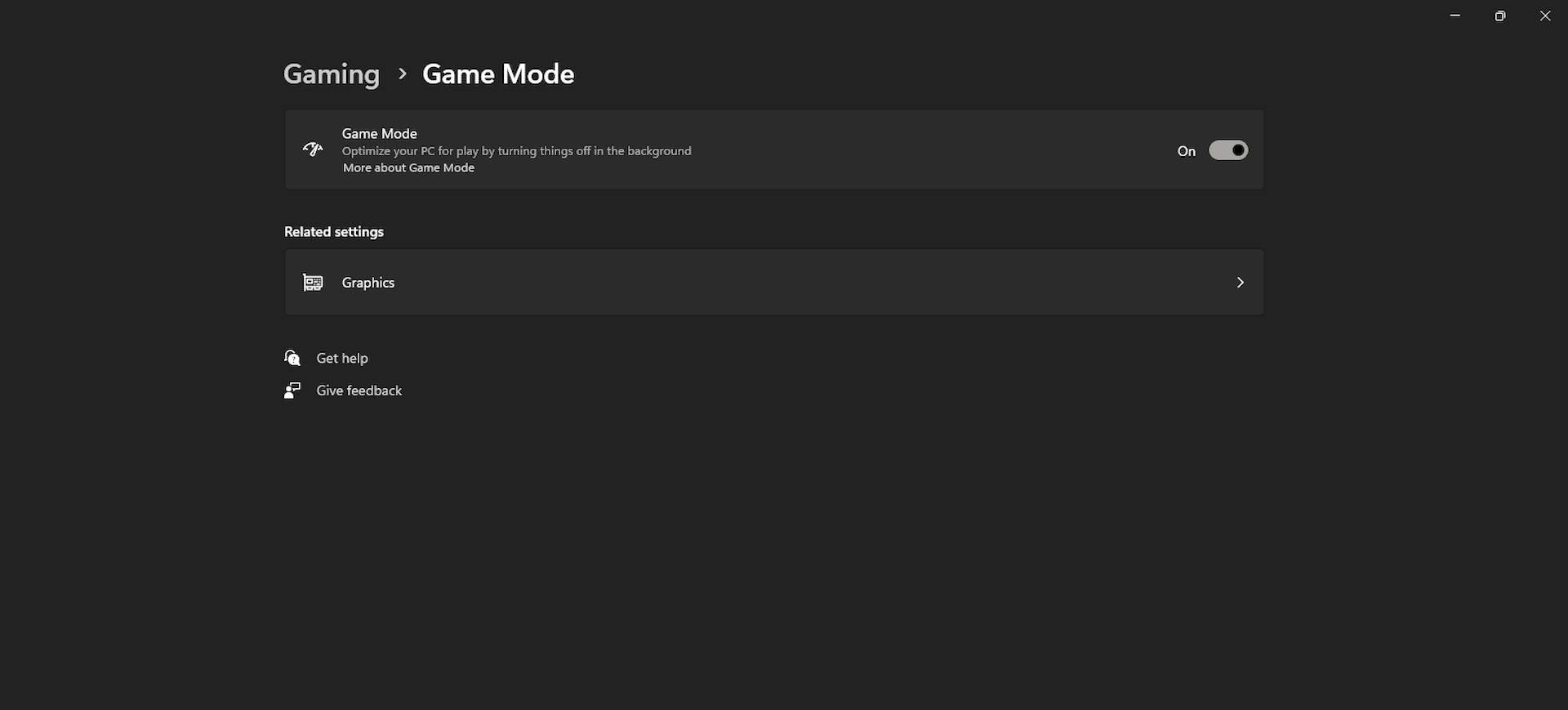
게임 모드
Windows 10 및 11에는 게임을 위해 시스템 리소스를 최적화하는 게임 모드가 있습니다. Palworld를 플레이할 때 Win+G를 누르고 게임 모드를 활성화하세요.
게임 모드로 전환하면 FPS가 낮아진 경우 Windows 11에서 게임 모드를 비활성화하는 방법은 다음과 같습니다.
그래픽 카드 기능 비활성화
일부 그래픽 카드에는 성능에 영향을 미칠 수 있는 앤티앨리어싱 또는 선명화와 같은 기능이 있습니다. 그래픽 카드 제어판을 열고 Palworld에 대해 비활성화하십시오.
Best Palworld 설정 가이드의 설정을 적용하고 Windows에서 변경한 후에는 오래된 PC에서도 60FPS 이하로 떨어질 수 있다고 생각합니다. 우리 기사가 도움이 되기를 바라며 더 유창하게 Palworld의 흥미진진한 세계로 뛰어들 준비가 되셨기를 바랍니다!
주요 이미지 크레딧: 포켓페어 재팬.




