
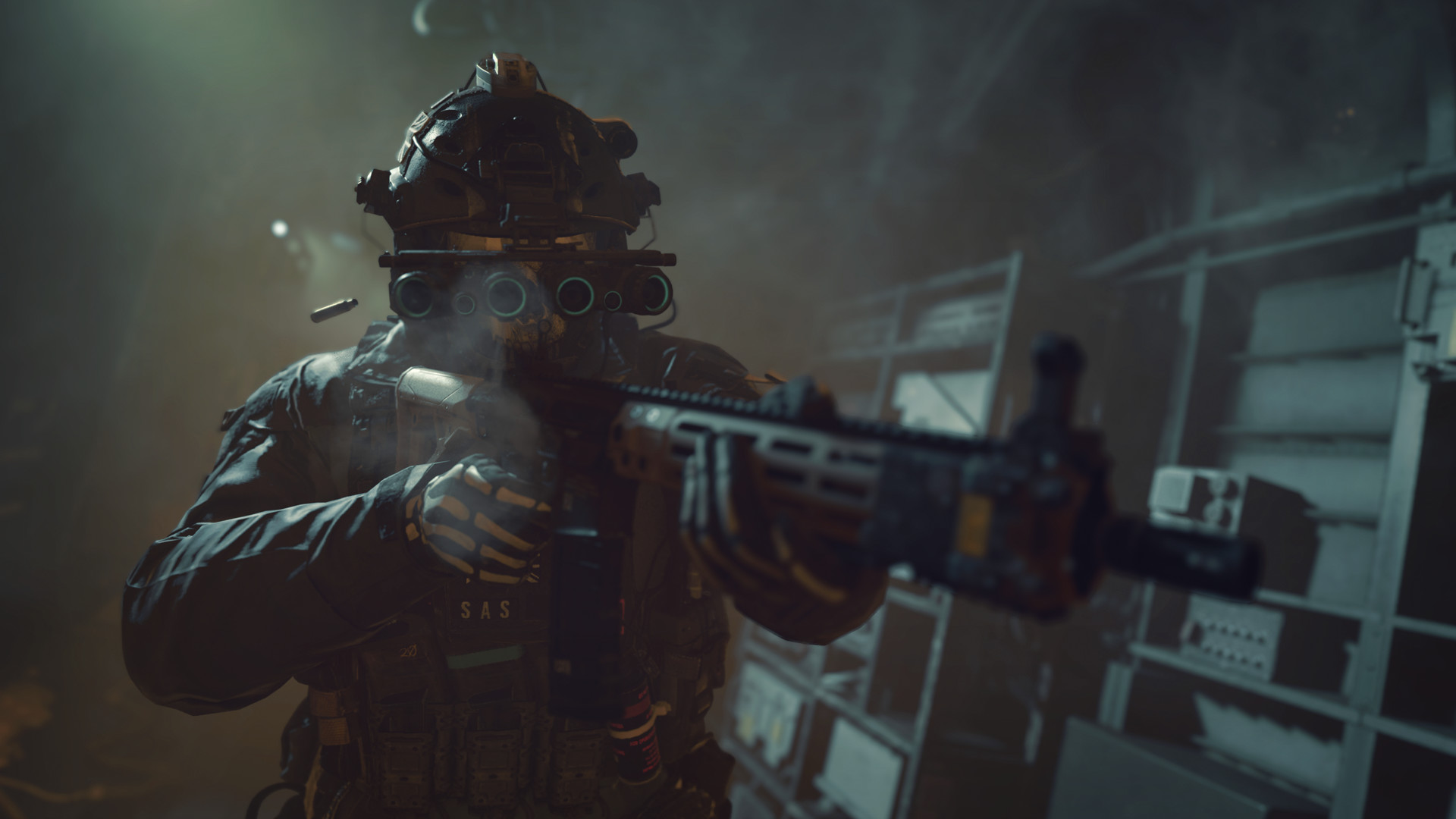

오늘 우리는 MW2 그래픽 설정 PC를 최상으로 만드는 방법을 설명합니다. COD에 대한 그래픽 설정: MW2 – 내가 Modern Warfare 2 속편을 얼마나 오랫동안 기대하고 있었는지 알 수 없습니다. 이제 그것을 보게 되어 기쁩니다. 저는 Call of Duty의 열렬한 팬이었고 Advanced Warfare까지 모든 게임을 했습니다.
그 후, 나는 모던 워페어가 나올 때까지 COD 비디오 게임에서 5년의 휴가를 가졌습니다. 나는 Modern Warfare로 Call of Duty 시리즈로 돌아왔고, 몇 년 만에 1인칭 슈팅 게임을 하는 것이 가장 즐거웠기 때문에 그렇게 해서 기쁩니다. 그러나 그 후 COD는 모든 브랜드에서 볼 수 있듯이 심각한 하락을 겪었습니다. 나는 뱅가드와 냉전이 “으음”이라고 생각했습니다. 그것들은 내 것이지만 나는 그것들을 충분히 가지고 놀지 못했습니다.
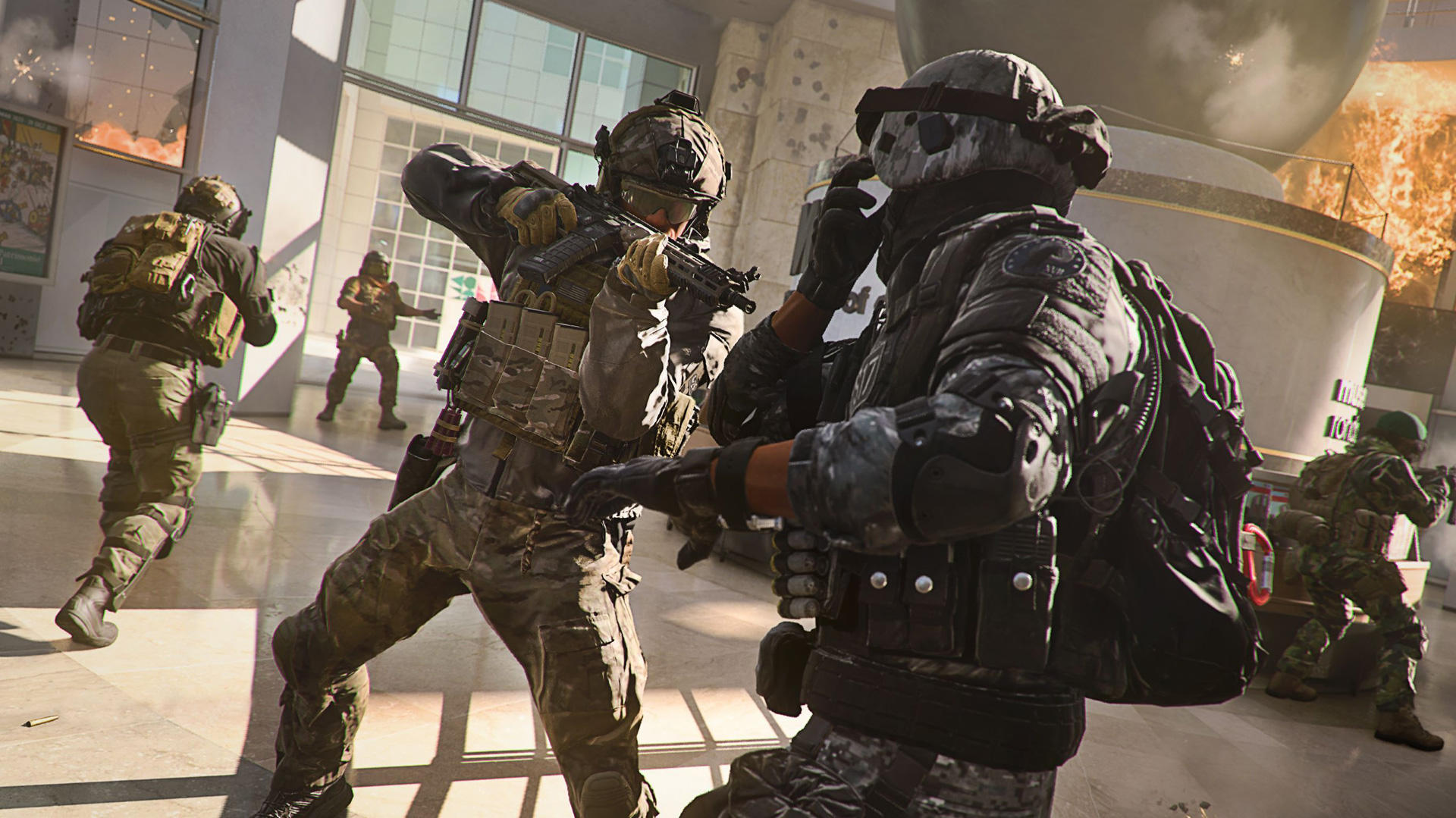
모던 워페어 2가 출시되었습니다. 이제 계속해서 Call of Duty를 다시 시작할 수 있습니다. 실제로 캠페인을 단 이틀 만에 완료했습니다. 내 몸은 이제 멀티플레이어를 위한 준비가 되었습니다. 또한 COD가 Steam으로 돌아오는 것은 오랜 시간 이후 처음입니다. 그래서 내 눈에는 그 자체로 “W”입니다.


게임은 COD MW2 이후로 상당히 많은 조정이 있었습니다. 캠페인 모드에서 수영, 물 물리학 및 AI 시스템과 같은 새로운 것에 대해 배울 수 있습니다. 또한, 레벨링 및 gunsmith 시스템의 멋진 재작업이 이루어졌습니다. 덕분에 플레이어는 이제 자신의 플레이 선호도에 맞게 로드아웃을 추가로 조정할 수 있습니다.
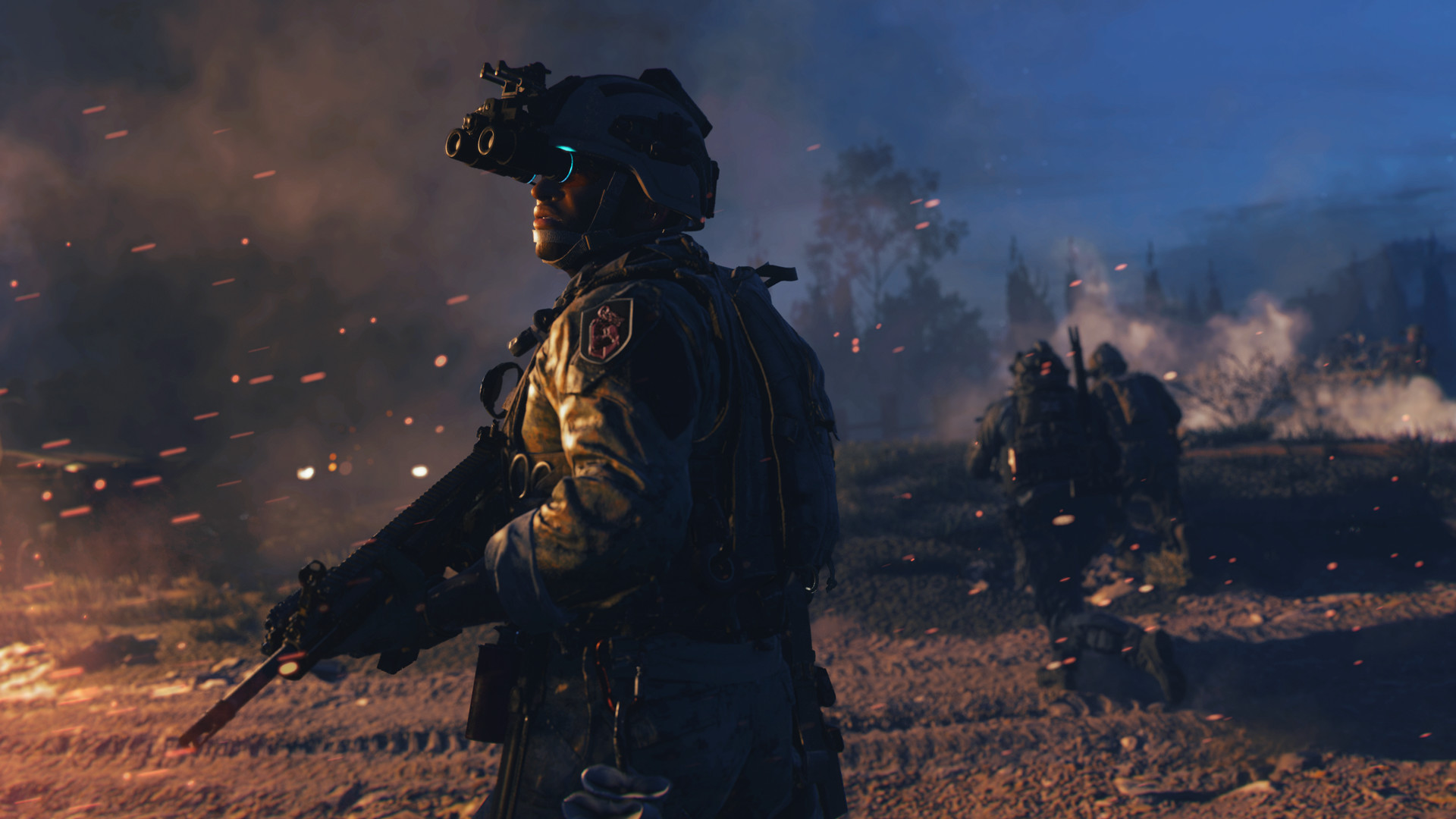
Modern Warfare 2는 슈팅, 순간 및 무기 느낌 측면에서 현재까지 최고의 멀티플레이어 1인칭 슈팅 게임으로 보입니다. 적어도 내 경우에는.
게임이 얼마나 잘 실행되었는지에 관해서는 RTX 3060 Ti와 RTX 3070 모두에서 테스트했습니다. 저는 주로 COD 멀티플레이어에서 일관되게 100FPS 이상을 얻는 데 관심이 있고 다음과 같은 저가형 GPU에서는 그렇게 할 수 없기 때문에 GTX 1650 또는 GTX 1050 Ti의 경우 이 GPU에서 게임을 테스트하지 않았습니다.
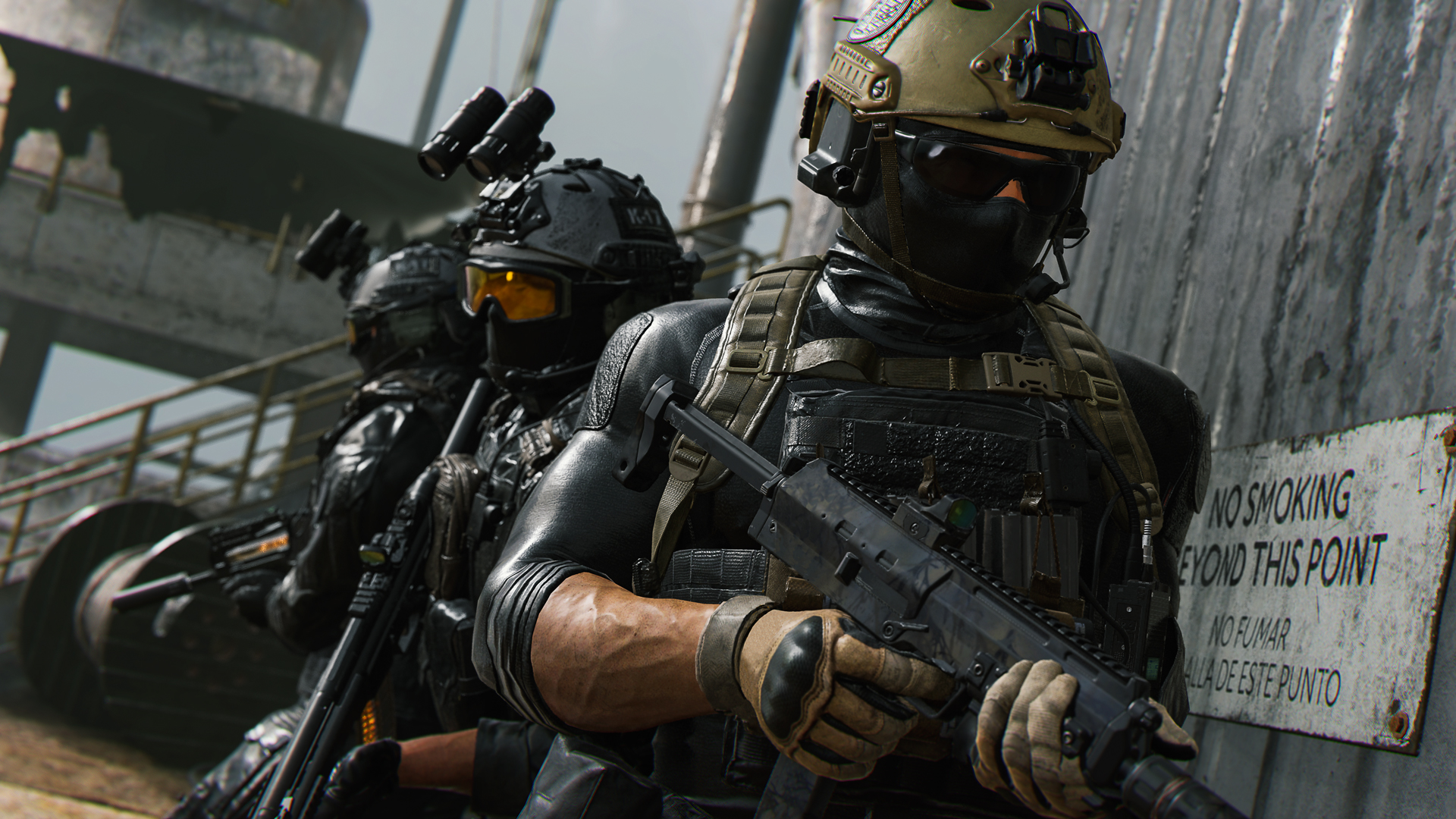
적어도 일부 COD 플레이어는 144Hz 모니터로 전환했습니다. 따라서 현재로서는 60FPS가 충분하다고 생각하지 않습니다.
이 에세이에서는 내가 사용하고 있는 정확한 Modern Warfare 2 그래픽 설정을 간략하게 설명하고 왜 이것이 미드레인지 GPU에 가장 적합한 옵션인지 설명하겠습니다.
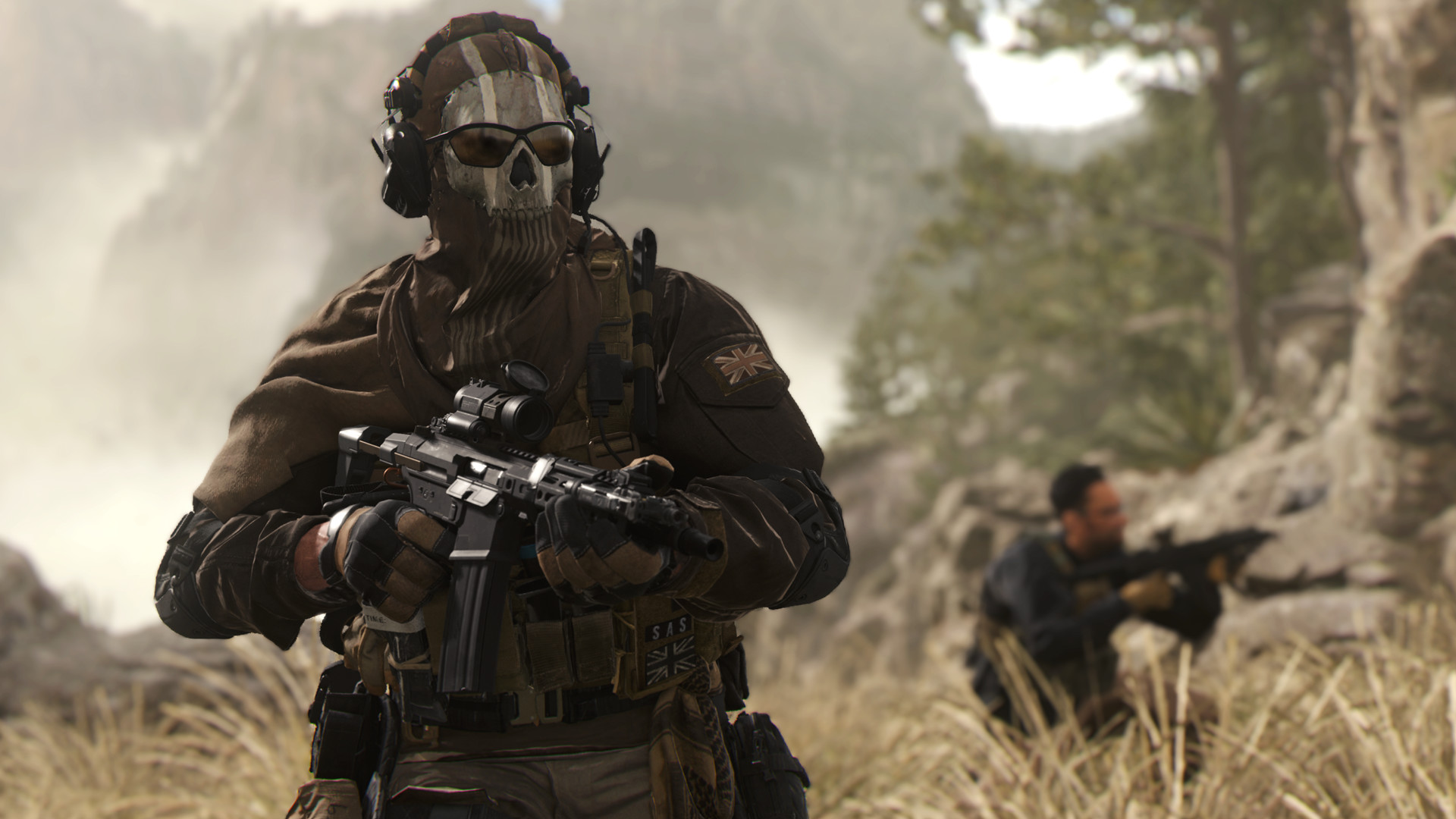
MW2 그래픽 설정 PC를 최상으로 만드는 방법은 무엇입니까?
PC에 가장 적합한 MW2 그래픽 설정을 확인하십시오.
표시하다
- 디스플레이 모드: 전체 화면 전용
- 디스플레이 모니터: 높은 재생 빈도 모니터를 선택하십시오.
- 디스플레이 어댑터: 전용 GPU
- 화면 재생 빈도: 사용 가능한 가장 높은 재생 빈도를 선택합니다.
- 디스플레이 해상도: 모니터의 해상도가 무엇이든 상관없음(내 해상도는 2560×1440)
- 동적 해상도: 끄기
- 종횡비: 자동
- V-Sync(게임 플레이): 끄기
- V-Sync(메뉴): 끄기
- 사용자 지정 프레임 속도 제한: 사용자 지정
- 게임 플레이 사용자 지정 프레임 속도 제한: 60Hz의 경우 60, 144Hz의 경우 143, 240Hz의 경우 239
- 메뉴 사용자 정의 프레임 속도 제한: 60
- 초점 맞춤 프레임 속도 제한: 30
- 초점 모드: 켜기(와이드스크린 디스플레이를 사용하는 경우)
- HDR(하이 다이내믹 레인지): 끄기
품질
- 품질 사전 설정: 사용자 정의
- 렌더링 해상도: 100
- 업스케일링 / 샤프닝: NVIDIA DLSS / AMD FSR 1.0
- NVIDIA DLSS 사전 설정: 품질 / AMD FSR 1.0 사전 설정: 초고화질
NVIDIA DLSS 선명도: 60 - 앤티 앨리어싱: DLSS를 사용하는 경우 회색으로 표시 / FSR을 사용하는 경우 Filmic SMAA T2X
- 앤티 앨리어싱 품질: DLSS를 사용하는 경우 회색으로 표시 / FSR을 사용하는 경우 울트라 품질
- 비디오 메모리 스케일: 85
- 텍스처 해상도: 보통
- 텍스처 필터 이방성: 높음
- 주변 세부 수준: 낮음
- 원거리 세부 수준: 낮음
- 클러터 그리기 거리: 짧음
- 입자 품질: 낮음
- 입자 품질 수준: 높음
- 총알 충격 및 스프레이: 끄기
- 셰이더 품질: 높음
- 테셀레이션: 모두
- 지형 메모리: 최소
- 온디맨드 텍스처 스트리밍: 켜기
- 할당된 텍스처 캐시 크기: 32
- 다운로드 제한 활성화: 끄기
- 스트리밍 품질: 보통
- 체적 품질: 낮음
- 디퍼드 피직스 품질: 높음
- 물 화선: 켜기
- 섀도우 맵 해상도: 노멀
- 화면 공간 그림자: 끄기
- 스팟 섀도우 품질: 높음
- 캐시 스팟 섀도우: 켜기
- 스팟 캐시: 중간
- 입자 조명: 높음
- 주변 폐색: 끄기
- 화면 공간 반사: 끄기
- 정적 반사 품질: 높음
- 웨더 그리드 볼륨: 울트라
- Nvidia Reflex 낮은 대기 시간: 켜짐 + 부스트
- 피사계 심도: 끄기
- 월드 모션 블러: 끄기
- 무기 모션 블러: 켜기
- 필름 그레인: 0.05
보다
- 시야(FOV): 105
- ADS 시야: 영향을 받습니다
- 무기 시야: 기본
- 차량 시야: 기본
- 1인칭 카메라 움직임: 기본
- 3인칭 카메라 움직임: 기본
Modern Warfare 2 재설정을 확인하십시오: 어떻게 수정합니까?
Source: 최고의 MW2 그래픽 설정: PC




