
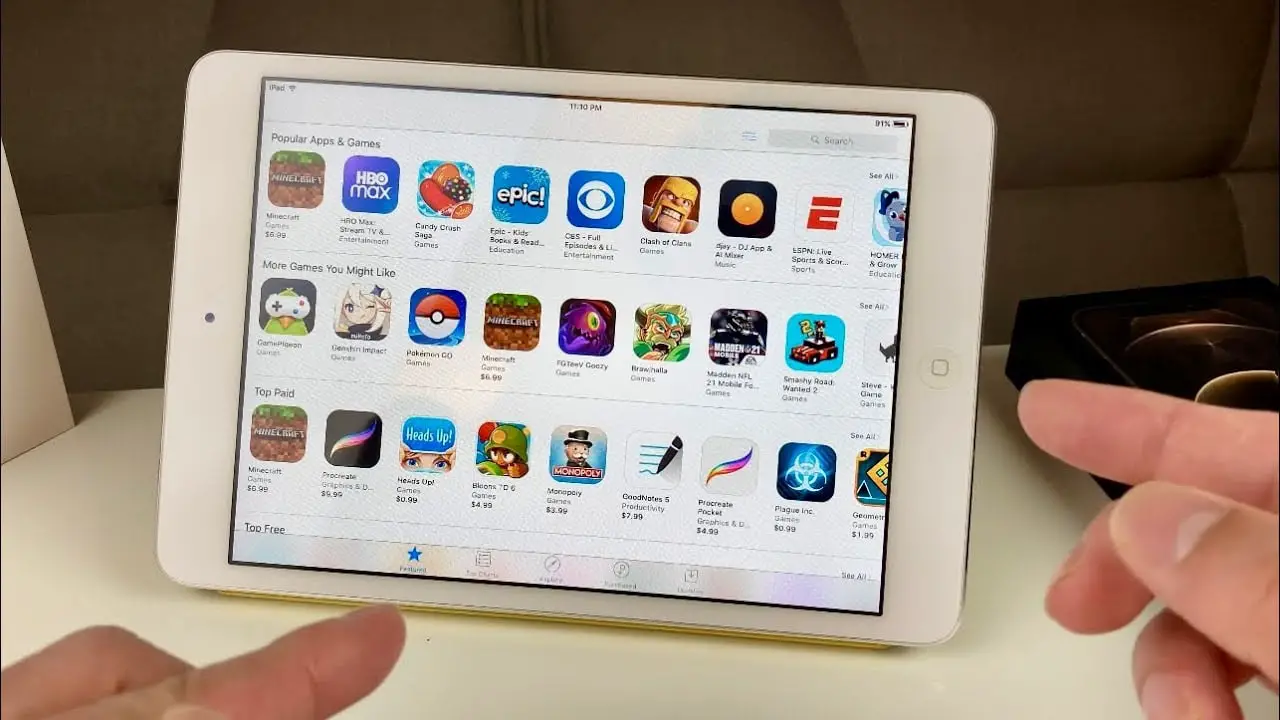

구형 iPad, iPhone 또는 iPod에서 호환되지 않는 앱을 다운로드하는 방법을 모르는 경우 이 가이드에서 도와드리겠습니다. 오래된 구형 iPad가 있고 이를 사용하여 YouTube 동영상을 시청하려는 경우 Dropbox 파일에 액세스하면 App Store를 열 때 매우 놀랄 것입니다. 해당 앱을 검색할 때 더 이상 iOS 버전과 호환되지 않는다는 것을 알 수 있기 때문입니다.
App Store를 사용하면 iOS 버전과 호환되는 최신 버전의 앱을 다운로드할 수 있지만, 이는 최신 버전에 구현된 새로운 기능을 희생해야 함을 의미합니다. 그것이 문제가 되지 않고 기본적인 사용법만 하고 싶다면 어려운 일이 아닙니다.
오래된 iPad, iPhone 또는 iPod에서 호환되지 않는 앱을 다운로드하는 방법은 무엇입니까?
앞서 말했듯이 App Store에서는 호환되는 최신 버전의 앱을 다운로드할 수 있습니다. 그러나 호환되지 않는 앱을 다운로드하려면 “구입함” 섹션으로 이동해야 합니다.

앱 스토어를 엽니다. 상단에 “추천”, “조회”, “탐색”, “구매” 및 “업데이트”와 같은 다양한 섹션이 있음을 알 수 있습니다. “구입한 항목” 섹션으로 이동하면 Apple ID를 사용하여 다운로드한 모든 앱을 볼 수 있습니다.
각 앱의 이름 옆에는 클라우드 아이콘이 있습니다. 그것을 클릭하면 App Store에서 최신 호환 버전을 다운로드할 수 있는 옵션을 제공하므로 “다운로드”를 클릭하고 기다립니다. 이 시스템은 Spotify, Facebook, LinkedIn, Dropbox 등과 같은 애플리케이션에서 작동하지만 새로운 애플리케이션에서는 작동하지 않습니다. 그리고 iOS 13 또는 iOS 12로 출시된 앱이 있기 때문에 더 낮은 버전이 없는 것이 정상입니다.
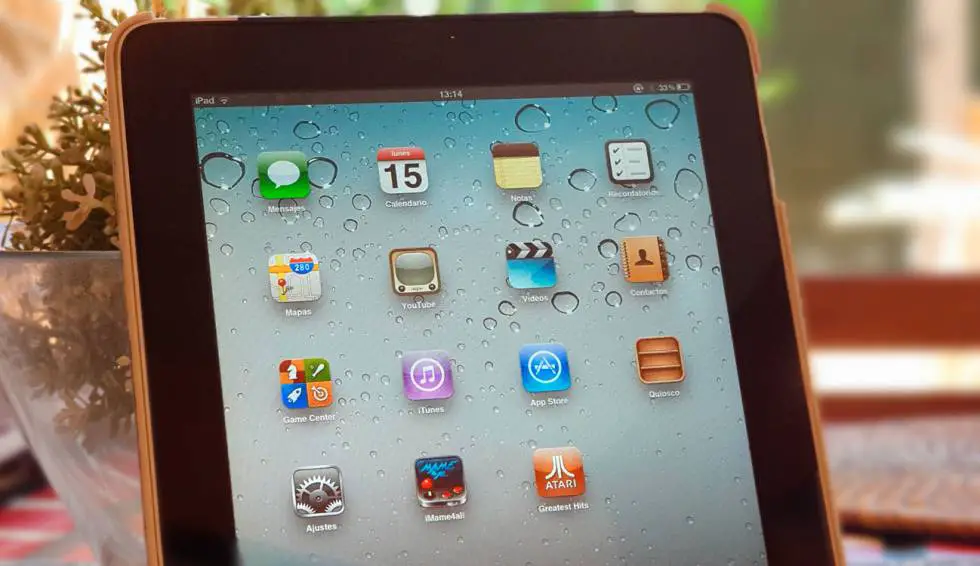
모든 단계를 요약해 보겠습니다.
- 오래된 기기에서 App Store로 이동합니다.
- “구매함”에 액세스합니다.
- 다운로드하려는 앱을 찾아 클라우드 아이콘을 누릅니다.
- 사용 가능한 최신 버전을 다운로드할 것인지 묻는 메시지가 나타나면 수락합니다.
이 동일한 시스템은 iPad, iPhone 또는 iPod에서 작동합니다. iPod을 음악 플레이어로 재사용하거나 오래된 iPad를 eReader로 전환하는 것이 유용할 수 있습니다. 이 가이드를 사용하면 구형 iPhone 또는 iPad에서 호환되지 않는 앱을 사용할 수 있습니다.




