
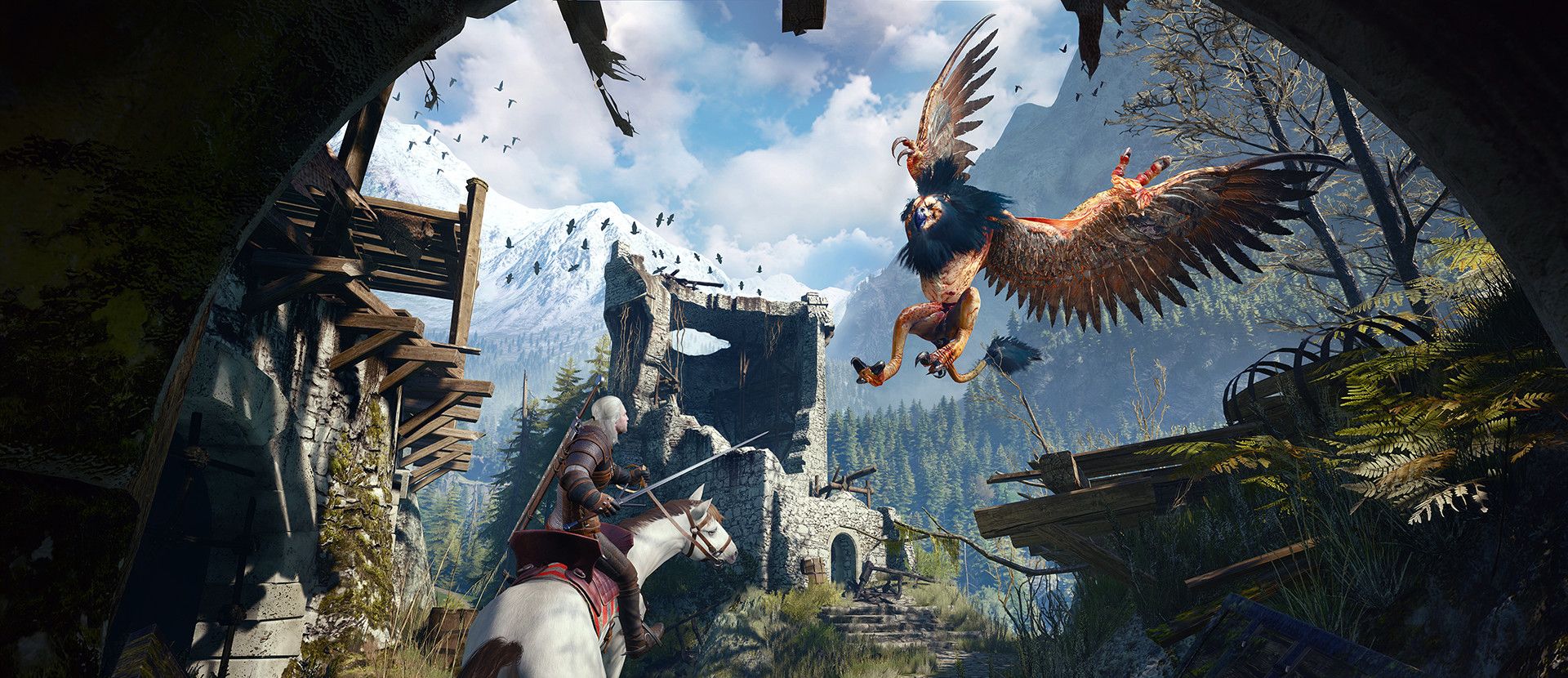

일부 게이머는 업데이트 후 Witcher 3가 충돌하여 자연스럽게 게임을 즐길 수 없다고 보고했습니다. 그래서 게임을 고칠 수 있는 모든 수정 사항을 검토했습니다.
The Witcher 3 Wild Hunt는 2022년 12월 14일에 몇 가지 시각적, 기능적, 기술적 개선이 포함된 차세대 업그레이드를 받았습니다. 게이머는 게임을 현재 버전으로 업그레이드하자마자 문제를 경험하기 시작했습니다. 업데이트 후 Witcher 3 충돌로 인해 게이머가 이 액션 롤플레잉 게임을 충분히 즐길 수 없습니다. 업데이트로 인해 부정적인 영향을 받고 충돌 문제가 있는 몇 안 되는 불운한 게이머 중 한 명이라면 여기에서 다룬 솔루션을 따라 게임을 수정하고 게임이 제공하는 광대한 세계와 재미있는 퀘스트를 즐기세요.
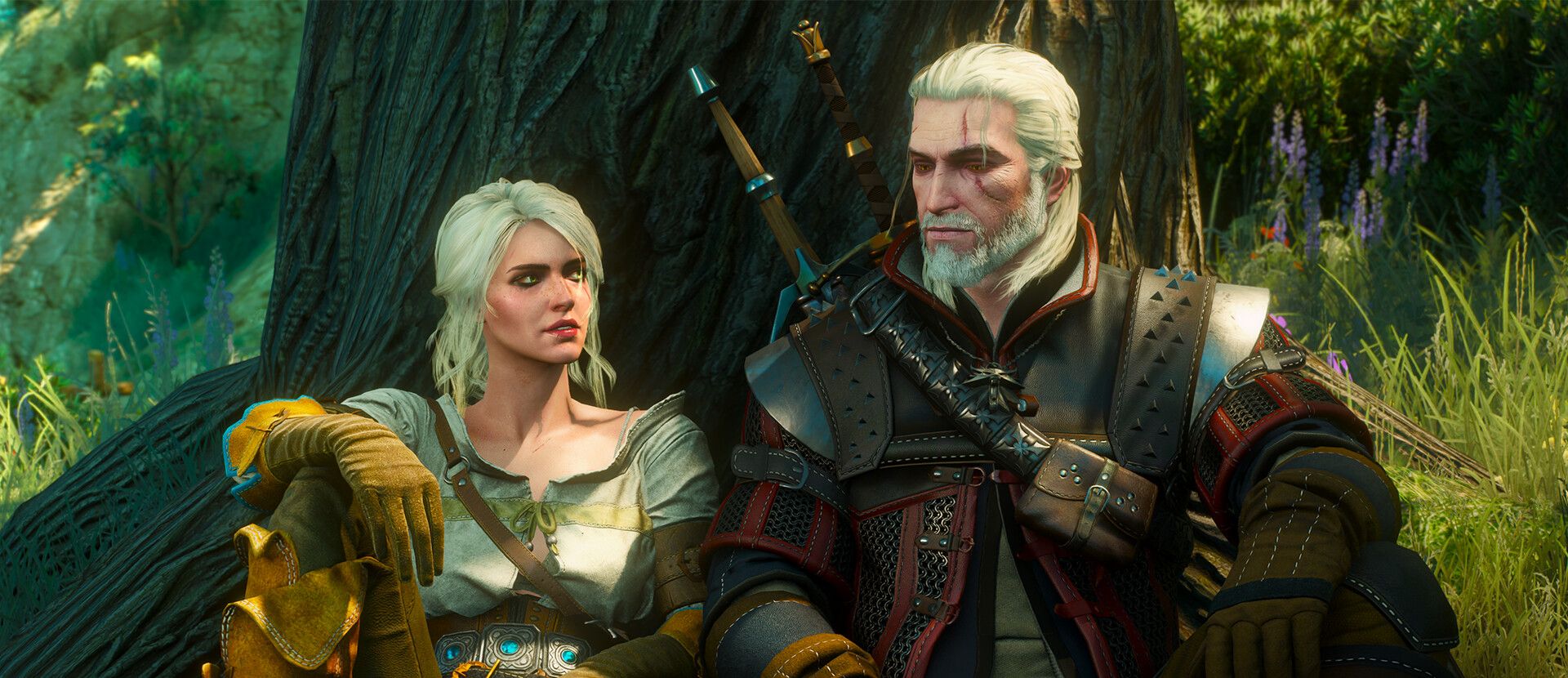
Rivia의 Geralt는 용병 몬스터 킬러입니다. 전쟁으로 폐허가 된 괴물이 들끓는 대륙이 여러분이 여유롭게 탐험하기를 기다립니다. 현재 계약은 무엇입니까? 행성의 형태를 바꾸는 힘을 가진 살아있는 병기, 예언의 아이 시리를 찾아라. 위쳐는 태어날 때부터 훈련을 받고 돌연변이를 일으켜 초인간적인 능력, 힘, 반사 신경을 발달시킨 괴물이 들끓는 세계의 대위법입니다. 업그레이드 가능한 다양한 무기, 변이 물약, 전투 주문으로 무장한 전문 몬스터 헌터로서 상대를 섬뜩하게 파괴하십시오. 게임을 직접 확인하고 싶다면 공식 Steam 상점 페이지를 방문하세요.

업데이트 후 Witcher 3가 충돌하는 이유는 무엇입니까?
The Witcher 3: Wild Hunt는 여러 가지 이유로 차세대 업데이트 이후 PC에서 충돌, 실행 거부, 정지, 검은 화면 표시 또는 로드 거부를 할 수 있습니다. 게임 충돌의 가장 일반적인 원인 중 일부를 살펴보겠습니다.
- PC가 시스템 요구 사항을 충족하지 않습니다.
- 오래된 GPU 드라이버.
- 게임 파일이 손상되었습니다.
업데이트 후 Witcher 3 충돌을 수정하는 방법은 무엇입니까?
업데이트 후 Witcher 3 충돌 가능성을 줄이려면 먼저 PC가 게임의 최소 시스템 요구 사항을 충족하는지 확인해야 합니다.
최저한의:
- OS: 64비트 Windows 7, 64비트 Windows 8(8.1) 또는 64비트 Windows 10
- 프로세서: Intel CPU Core i5-2500K 3.3GHz / AMD CPU Phenom II X4 940
- 메모리: 6GB RAM
- 그래픽: Nvidia GPU GeForce GTX 660 / AMD GPU Radeon HD 7870
- 저장 공간: 35GB 사용 가능한 공간
권장 사항:
- OS: 64비트 Windows 7, 64비트 Windows 8(8.1) 또는 64비트 Windows 10
- 프로세서: Intel CPU Core i7 3770 3.4GHz / AMD CPU AMD FX-8350 4GHz
- 메모리: 8GB RAM
- 그래픽: Nvidia GPU GeForce GTX 770 / AMD GPU Radeon R9 290
- 저장 공간: 35GB 사용 가능한 공간
컴퓨터가 최소 시스템 요구 사항을 충족하지만 게임이 여전히 충돌하는 경우 아래 지침에 따라 업데이트 후 Witcher 3 충돌 문제를 해결하십시오.
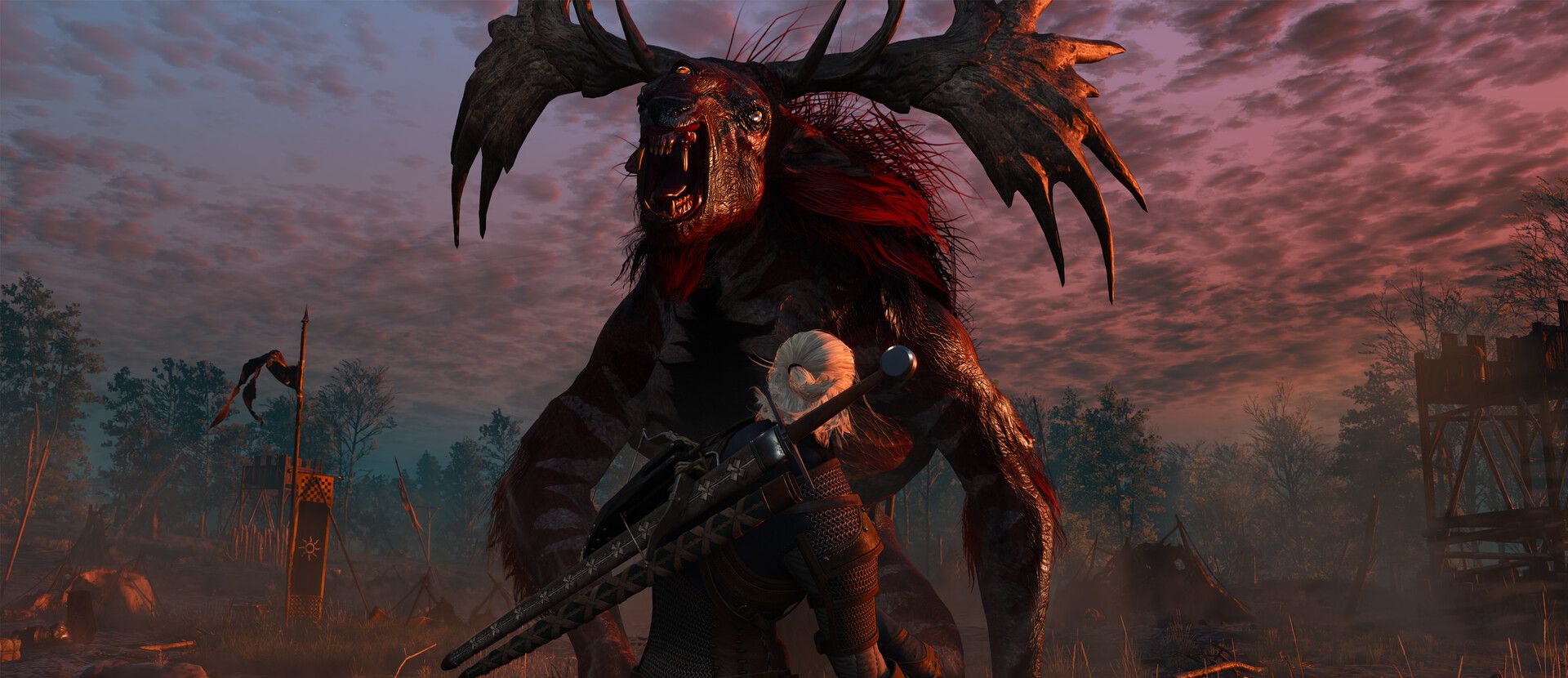
게임 다시 시작
업데이트 후 Witcher 3가 충돌하는 경우 수정을 더 시도하기 전에 게임을 다시 시작해야 합니다. 게임을 다시 시작하면 오래된 쿠키와 캐시, 게임 소프트웨어를 방해하는 다른 시스템 응용 프로그램으로 인해 발생하는 일시적인 문제가 해결됩니다.
손상된 게임 파일 복구
증기:
- Steam 클라이언트를 실행하고 라이브러리로 이동한 다음 The Witcher 3 Wild Hunt를 마우스 오른쪽 버튼으로 클릭합니다.
- 속성을 선택한 다음 로컬 파일 탭을 선택합니다.
- 게임 파일 무결성 확인을 선택합니다.
에픽게임즈 런처:
- Epic Game Launcher에서 라이브러리로 이동합니다.
- The Witcher 3 Wild Hunt 옆에 있는 세 개의 점을 클릭하여 상황에 맞는 메뉴에서 관리를 선택합니다.
- 파일 확인 옆에 있는 확인 버튼을 클릭합니다.
GOG 런처:
- GOG 런처를 실행하고 소유자 게임을 선택합니다.
- 더 위쳐 3 와일드 헌트를 선택합니다.
- 재생 버튼 오른쪽에 있는 사용자 지정 아이콘을 클릭합니다.
- 설치 관리를 선택한 다음 확인/복구를 선택합니다.
전체 화면 옵션을 선택하십시오
The Witcher 3 Wild Hunt의 설정에서 디스플레이 모드를 변경하면 업데이트 후 Witcher 3 충돌 문제를 해결하는 데 도움이 될 수 있습니다. 방법은 다음과 같습니다.
- 게임 내 그래픽 옵션으로 이동하여 디스플레이 모드를 선택한 다음 전체 화면을 선택합니다.
- 게임을 다시 시작하십시오.
GPU 드라이버 업데이트
업데이트 후 Witcher 3 충돌을 방지하려면 GPU가 최신 상태인지 확인하십시오. 최신 버전은 아래 제공된 링크를 사용하여 다운로드할 수 있습니다.
- 엔비디아
- AMD
- 인텔
백그라운드 작업 닫기
백그라운드 응용 프로그램으로 인해 게임이 충돌, 정지 또는 실행되지 않으며 어려움을 해결하려면 특정 작업을 종료해야 합니다.
- 작업 관리자에서 프로세스 탭을 클릭합니다(Shift + Ctrl + Esc).
- 더 이상 필요하지 않거나 CPU를 사용 중인 소프트웨어를 선택한 다음 마우스 오른쪽 버튼으로 클릭합니다.
- 응용 프로그램을 종료하려면 작업 끝내기 버튼을 클릭하십시오.
DirectX 11에서 게임 실행
업데이트가 계속된 후 Witcher 3가 충돌하는 문제는 다른 DirectX로 게임을 실행하면 해결될 수 있습니다. DirectX 12를 사용하는 경우 대신 DirectX 11로 런처를 시작합니다. 대안으로 DirectX 11에서 게임을 강제로 여는 것이 좋습니다. 방법은 다음과 같습니다.
- Steam 클라이언트를 실행하고 라이브러리로 이동한 다음 The Witcher 3 Wild Hunt를 마우스 오른쪽 버튼으로 클릭합니다.
- 속성을 클릭한 후 왼쪽 창 메뉴에서 일반을 선택합니다.
- 시작 옵션에서 -dx11을 입력합니다.
- 게임으로 돌아가서 플레이하면 됩니다.
게임 재설치
지금까지 모든 작업을 수행했지만 여전히 문제가 있는 경우 게임을 다시 설치하는 것이 좋습니다. 시간이 좀 걸릴 수 있기 때문에 많은 사용자들이 게임을 다시 설치하는 데 어려움을 겪고 있음을 알고 있습니다. 새로 설치하면 때때로 표준 문제 해결 절차로는 해결할 수 없는 주요 코딩 결함을 해결할 수 있습니다.
위에서 언급한 모든 단계를 수행한 경우 더 이상 업데이트 문제 후 Witcher 3 충돌이 발생하지 않아야 합니다. 다른 모든 것이 실패하고 지금 게임 재설치를 기다리고 있다면 Idris Elba가 Cyberpunk 2077 Phantom Liberty 또는 The Game Awards 2022: 모든 수상자 및 주요 발표와 같은 다른 기사를 확인하십시오.
Source: 업데이트 후 Witcher 3 충돌: 해결 방법




