

Android 사용자는 이제 Android 도난 보호 기능으로 장치를 보호 할 수있는 새로운 도구가 있습니다. 이 보안 향상은 장치를 도난당한 경우 모바일 및 개인 데이터를 보호하기위한 다양한 방법을 제공합니다.
약간 숨겨져 있지만 모바일 설정에서 활성화 할 수있는 보안 기능입니다. 이 기능의 핵심 기능은 포탈 된 순간 휴대 전화를 보호하는 능력에 있습니다. 전화가 도난 당했다고 가정 해 봅시다. 여러 가지 일이 일어날 수 있습니다. 예를 들어, 훔친 사람은 데이터에 액세스 할 수 없도록 전화를 즉시 잠글 수 있습니다.
도둑이 비행기 모드를 활성화하여 원격 추적을 비활성화하려고 시도하더라도 전화는 여전히 자동으로 잠글 수 있습니다. 이러한 잠금 후에 액세스를 되 찾으려면 사용자는 핀을 입력하거나 지문을 사용해야합니다. 핀이 무너질 수는 없지만, 특히 데이터를 원격으로 지울 수 있기 때문에 도둑에게는 일이 매우 어려울 수 있습니다.

도난 방지 방지는 본질적으로 당신이 가능하게 할 수있는 일련의 개별 보호 세트로, 원하는 보안 수준과 방식을 제어 할 수 있습니다. 이러한 보호는 Android 10 이상을 실행하는 장치에 사용할 수 있습니다.
안드로이드 도난 보호를위한 사용 가능한 옵션에는 다음이 포함됩니다.
- 신원 확인 : 장치 보안에 영향을 미치기 위해 생체 인식 또는 보안 자격 증명을 통한 신원 확인이 필요합니다.
- 도난 방지 잠금 장치 : 휴대 전화 센서를 사용하여 도난을 감지하고 장치가 도망 치는 사람을 감지 할 때 화면을 잠그십시오.
- 오프라인 장치 잠금 : 전화가 인터넷 연결이 손실되어 데이터를 보호하면 화면을 자동으로 잠급니다.
- 원격 잠금 장치 : android.com/lock을 통해 전화 번호를 사용하여 사용자가 전화의 화면을 원격으로 잠글 수 있습니다.
- 장치 데이터 찾기 및 지우기 : 사용자는 장치를 찾거나 원격으로 데이터를 지우고 “Encontrar Mi Dispositivo”(내 장치 찾기) 기능을 통해 전화를 재설정 할 수 있습니다.
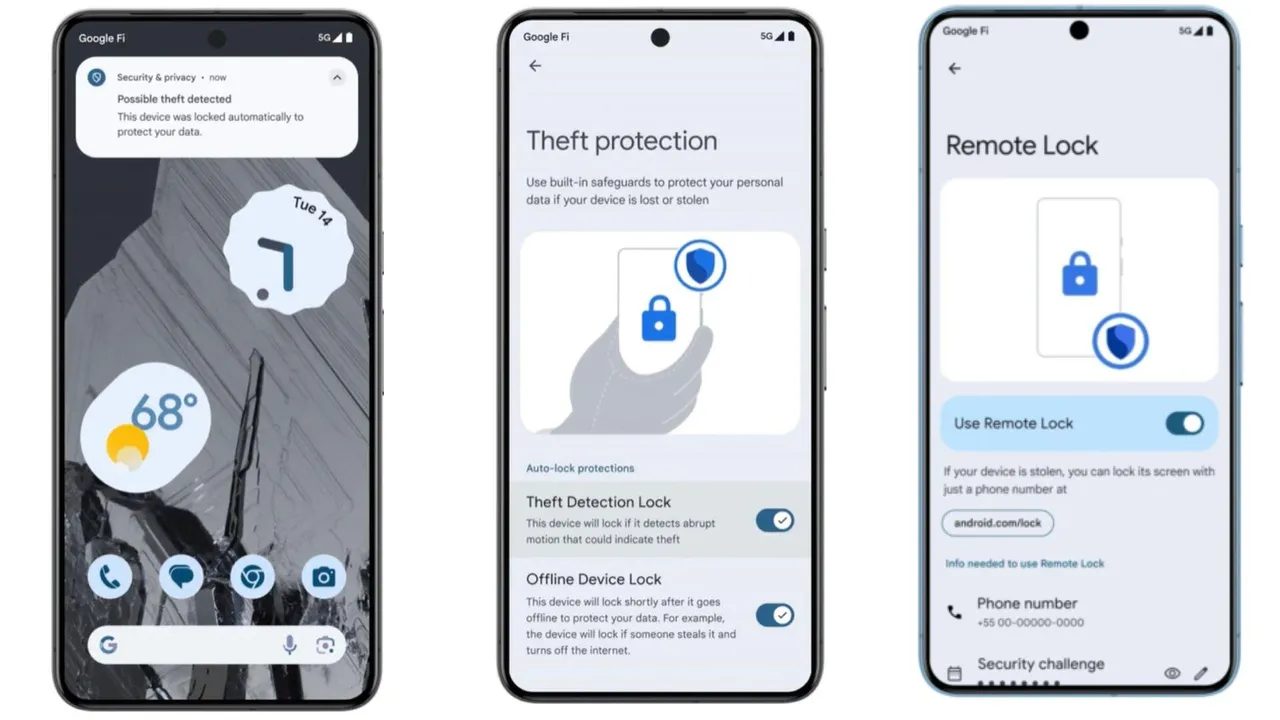 안드로이드 도난 보호를 활성화하려면 다음을 수행하십시오.
- 설정 앱을 엽니 다.
- 일부 장치에서 Google 또는 Google Serrvice 기본 설정으로 표시 될 수있는 Google 서비스를 누릅니다.
- Google 서비스 메뉴에서 모든 서비스를 선택하십시오.
- 개인 및 장치 보안으로 스크롤하여 도난 보호를 누릅니다.
- 이 화면에서 원하는 보호 옵션을 활성화하여 필요한 경우 특정 설정을 구성하십시오.
결국, 그것은 당신이 개별적으로 활성화 할 수있는 여러 유형의 보호에 관한 것입니다. 이런 식으로, 당신은 당신이 그것을 보호하고 싶은 정도와 당신이 그것을 원하는 방식으로 결정합니다.
Post Android 도난 보호 : 도난당한 경우 장치를 보호하는 방법은 TechBriefly에서 처음으로 나타납니다.




