

새로 출시된 Space Marine 2가 작동하지 않아요. 어떻게 해야 하나요? 이 가이드는 여러분을 위한 것입니다. Warhammer 40,000: 최신 Warhammer 게임입니다. 플레이어는 Tyranid 무리와 싸울 수 있습니다. 일부 플레이어는 게임에서 문제를 겪었습니다. 이러한 문제는 설치 오류, 검은색 화면 또는 게임이 시작되지 않는 것과 같이 실망스러울 수 있습니다. 이 가이드는 일반적인 Space Marine 2 문제와 해결 방법을 안내합니다.
게임은 새롭고 버그가 있습니다. 먼저 드라이버가 최신인지 확인하고 개발자 패치를 찾으세요. 그런 다음 몇 가지 일반적인 오류를 살펴보겠습니다.
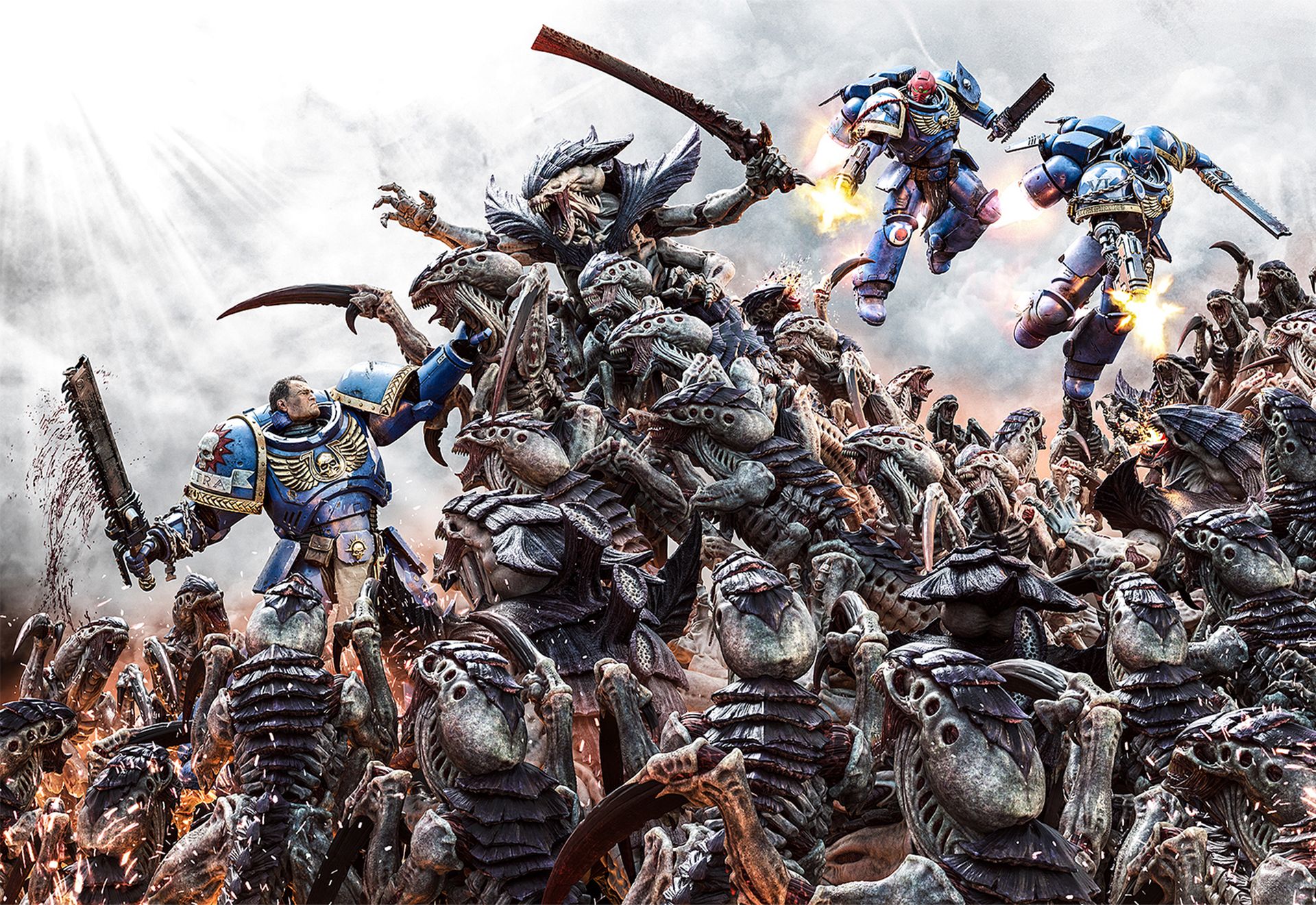
Space Marine 2 설치 오류 해결 방법이 작동하지 않습니다.
Warhammer 40,000: Space Marine 2의 첫 번째 과제 중 하나는 설치 중입니다. 설치 문제가 있는 경우 혼자가 아닙니다. 많은 사용자가 “리소스 로딩” 메시지에 갇혔다고 보고했습니다. 이는 실망스러울 수 있지만 해결할 방법이 있습니다.

게임을 시작한 후, 일부 플레이어는 끝이 없어 보이는 “리소스 로딩” 화면을 봅니다. 이는 정상적인 현상이며, 특히 느린 하드 드라이브에서 실행하는 경우 게임 프로세스의 일부일 뿐입니다. 해결책:
- 기다려 보세요: “리소스 로딩” 화면은 셰이더 및 기타 게임 자산 로딩을 포함한 게임 설정의 일부입니다. 하드웨어에 따라 최대 20분이 걸릴 수 있습니다. HDD에 게임을 설치한 경우 더 빠른 로딩을 위해 SSD로 업그레이드하는 것을 고려하세요. 이 게임은 느린 드라이브를 완벽하게 지원하지 않습니다.
- 온라인 상태 유지: 게임을 처음 시작할 때 인터넷에 연결하세요. 게임에서 추가 리소스를 다운로드해야 할 수 있으며, 오프라인이면 로딩 프로세스가 길어질 수 있습니다.
- 게임 파일의 무결성 확인: 기다려도 도움이 되지 않으면 게임 파일에 문제가 있을 수 있습니다. 게임 런처를 통해 게임 파일을 확인하여 완전하고 손상되지 않았는지 확인하세요.
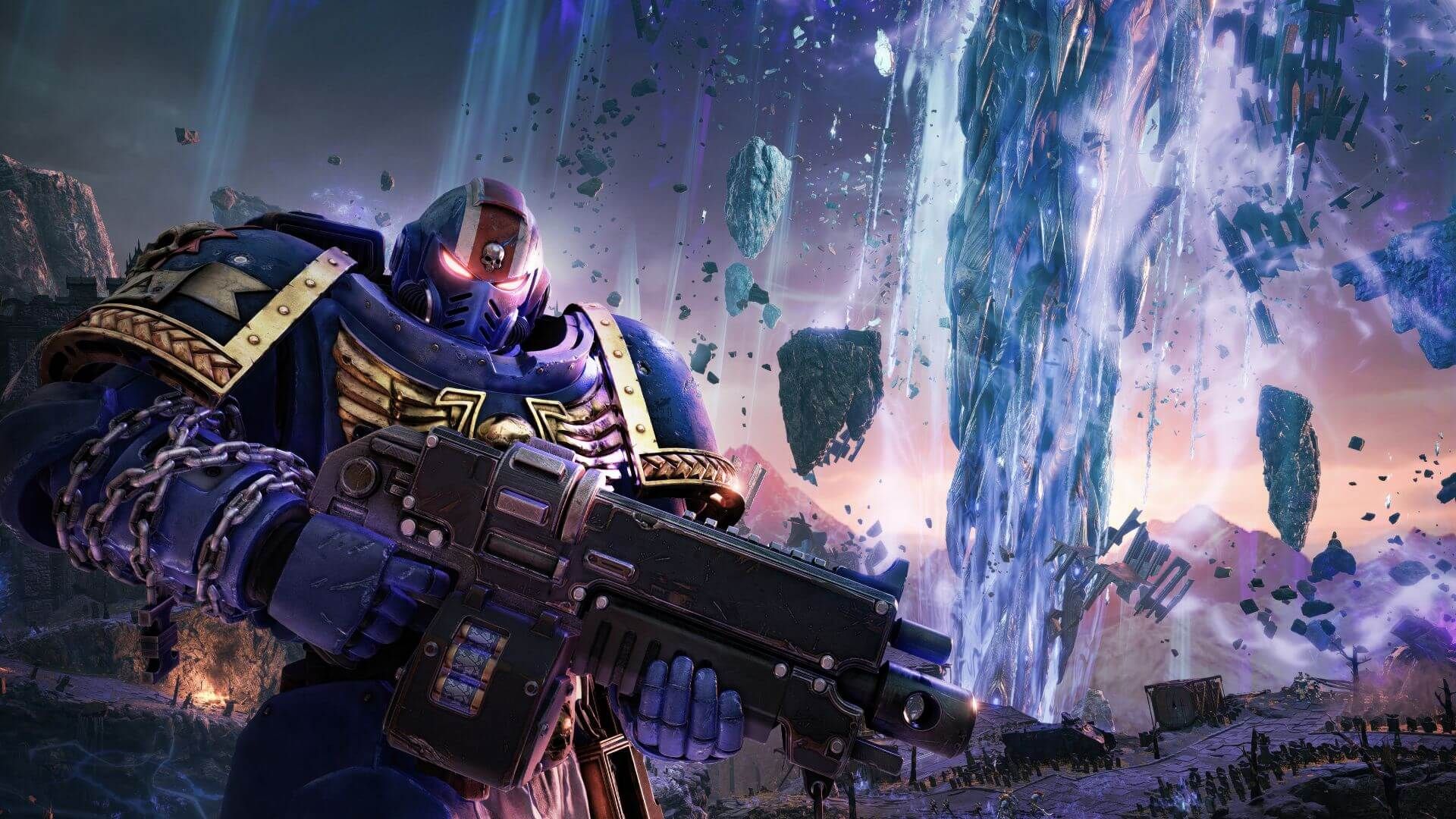
Space Marine 2는 검은 화면 오류를 해결하는 방법을 모릅니다.
플레이어는 Space Marine 2를 시작할 때 종종 검은색 화면이 나타납니다. 게임을 플레이하기 위해 기다린 후에는 실망스럽습니다.
Space Marine 2 시작 시 검은색 화면을 수정하는 방법
검은색 화면 문제는 몇 가지 원인으로 인해 발생할 수 있습니다. 다음은 이를 해결하는 몇 가지 방법입니다.
- 시스템을 다시 시작하세요: 검은색 화면이 표시되면 Steam, Epic Games 런처, 콘솔 또는 PC를 다시 시작하세요. 그러면 결함이 해결될 수 있습니다.
- 시스템 요구 사항 확인: 귀하의 PC는 Space Marine 2의 최소 시스템 요구 사항을 충족해야 합니다. 하드웨어가 부족한 경우 게임이 제대로 실행되지 않거나 성능 문제가 발생할 수 있습니다. 시스템을 업그레이드할 수는 있지만 비용이 많이 들고 시간이 많이 걸립니다.
- 게임 파일의 무결성 확인: 손상되거나 누락된 파일은 검은색 화면을 유발할 수 있습니다. 런처(Steam 또는 Epic Games)를 통해 게임 파일을 확인하여 모든 것이 제대로 되어 있는지 확인하세요.
- 그래픽 드라이버 업데이트: 오래된 그래픽 드라이버는 시작 문제를 일으킬 수 있습니다. Nvidia GeForce Experience 또는 AMD나 Intel의 공식 웹사이트와 같은 도구를 사용하여 드라이버를 업데이트하세요.
- 게임 또는 안티치트 소프트웨어 재설치: 위의 단계가 작동하지 않으면 게임을 다시 설치하거나 Easy Anti-Cheat 소프트웨어만 다시 설치해 보세요. 다시 설치하는 데는 시간이 많이 걸리지만 종종 지속적인 문제가 해결됩니다.
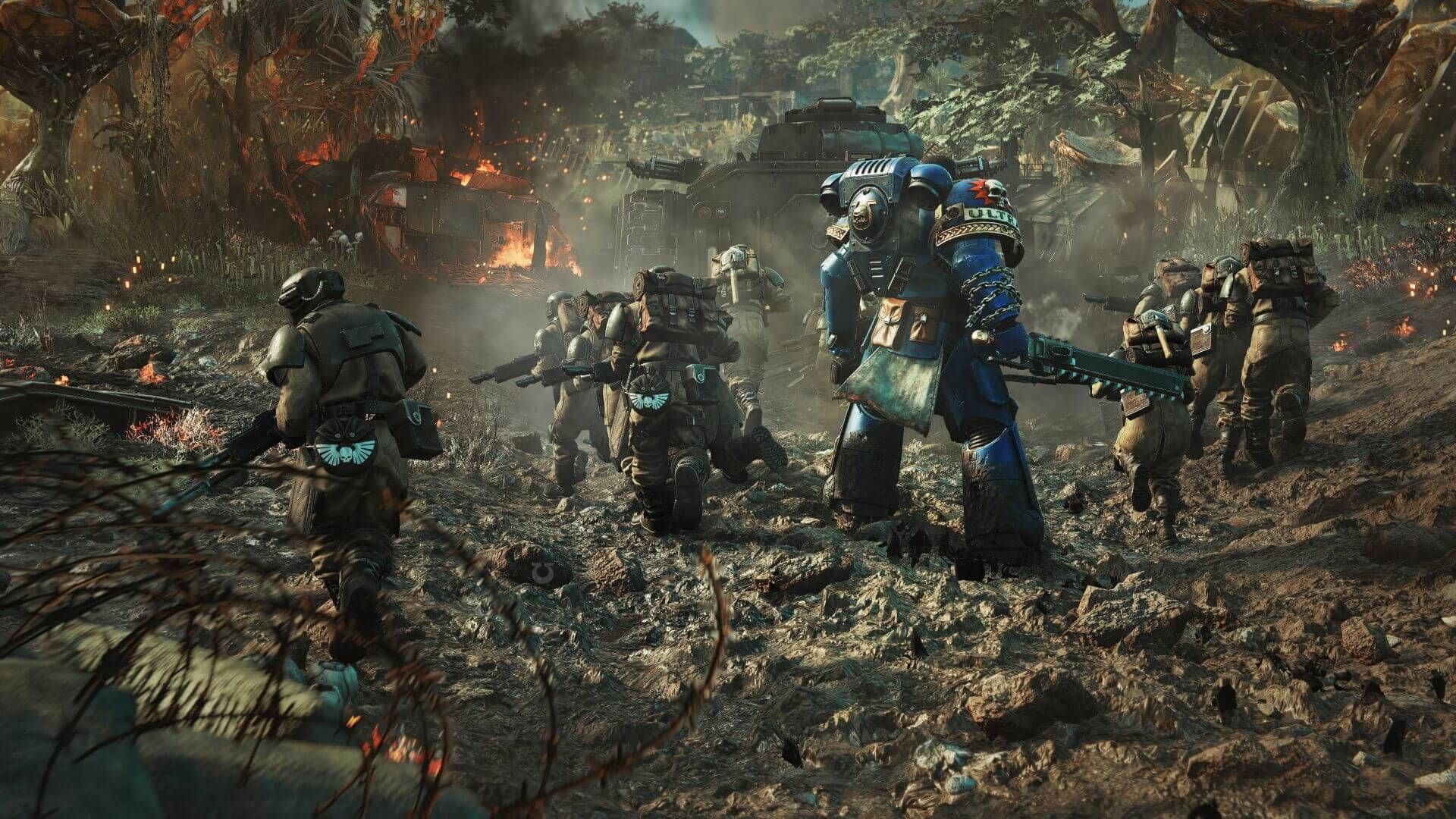
Space Marine 2는 게임이 시작되지 않는 오류를 해결하는 방법을 모릅니다.
때때로 Space Marine 2는 성공적으로 설치한 후에도 시작되지 않습니다. 게임이 다운로드되고 설치되기를 기다린 후에는 실망스러울 수 있습니다.
Space Marine 2가 실행되지 않는 문제를 해결하는 방법
게임이 시작되지 않을 때 게임을 실행하는 방법은 다음과 같습니다.
- 콘솔이나 PC를 다시 시작하세요: 전원 키나 시스템을 사용하여 장치를 다시 시작하세요.
- 데이터베이스 재구축(PlayStation): 재시작해도 도움이 되지 않으면 PS5 데이터베이스를 재구축해 보세요. 이를 위해 PS5를 끄고, 두 번 삐 소리가 날 때까지 전원 버튼을 누르고, USB를 통해 컨트롤러를 연결합니다. “데이터베이스 재구축”을 선택합니다.
- 저장 공간 확인: 콘솔의 저장 설정을 확인하여 게임을 위한 충분한 공간이 있는지 확인하세요. 불필요한 데이터를 삭제하여 공간을 확보하세요.
- 언어 설정 변경: 시스템 설정으로 가서 언어를 영어로 변경한 후, 게임이 시작되는지 확인하세요.
- 게임 파일을 확인하고 SSD에 설치하세요: 더 빠른 로드 시간과 더 나은 성능을 위해 SSD에 게임을 설치하세요. 게임이 HDD에 설치된 경우 Steam 또는 Epic Games 설정을 통해 SSD로 옮기세요.
- 전원 계획 설정 변경: 전원 설정을 “절전”으로 변경하여 문제가 해결되는지 확인하세요. 이렇게 하면 PC의 전원 사용을 관리하는 데 도움이 되고 충돌을 막을 수 있습니다.
- 그래픽 설정 조정: 그래픽 설정을 낮추어 시스템을 도우세요. 하드웨어가 어려움을 겪고 있다면 도움이 될 수 있습니다.
- PC 전원을 껐다가 다시 켜세요. PC를 다시 시작하세요. 그러면 사소한 문제가 해결될 수 있습니다.
새로 구매한 게임에서 이런 문제를 경험하는 것은 매우 성가신 일입니다. Space Marine 2가 작동하지 않는 것이 그 중 하나일 수 있습니다. 아니면 게시자의 패치가 문제를 완전히 해결할 수도 있습니다.
추천 이미지 크레딧: Focus Entertainment




