


숨겨진 삼성 키보드 제스처 사용법을 모르신다면 저희가 도와드리겠습니다. Samsung 키보드는 매우 완벽한 앱이며 훌륭한 기능을 갖추고 있습니다. 이 키보드에는 제스처로 작업을 다시 실행하거나 실행 취소하는 방법이 있다는 것을 알고 계셨습니까? 배우고 싶다면 계속 읽으십시오.
- 특정 연락처에서 WhatsApp 프로필 사진을 숨기는 방법은 무엇입니까?
- Windows 10에서 RAM 성능을 높이는 방법은 무엇입니까?
- Windows 10에서 Chrome 알림을 활성화하는 방법은 무엇입니까?
Android에서 가장 좋아하는 키보드는 무엇입니까? 일반적으로 우리 모두는 자신의 것을 가지고 있습니다. 하지만 솔직히 말해서 삼성 키보드는 훌륭한 옵션이며 숨겨진 제스처 기능을 살펴보겠습니다.
숨겨진 삼성 키보드 제스처를 사용하는 방법은 무엇입니까?
모든 키보드의 일반적인 ‘실행 취소’ 또는 ‘다시 실행’ 기능이 이 앱에도 있습니다. 은폐된 기능이라 잡기가 좀 어렵습니다. 그러나 일단 배우면 매우 유용합니다. 다음 단계를 따르세요.


- 키보드를 열고 톱니바퀴 아이콘을 클릭하여 설정으로 이동합니다.
- ‘슬라이드, 터치 및 터치 응답’으로 이동합니다.
- ‘키보드 슬라이드 컨트롤’로 이동하여 ‘커서 컨트롤’을 선택합니다.
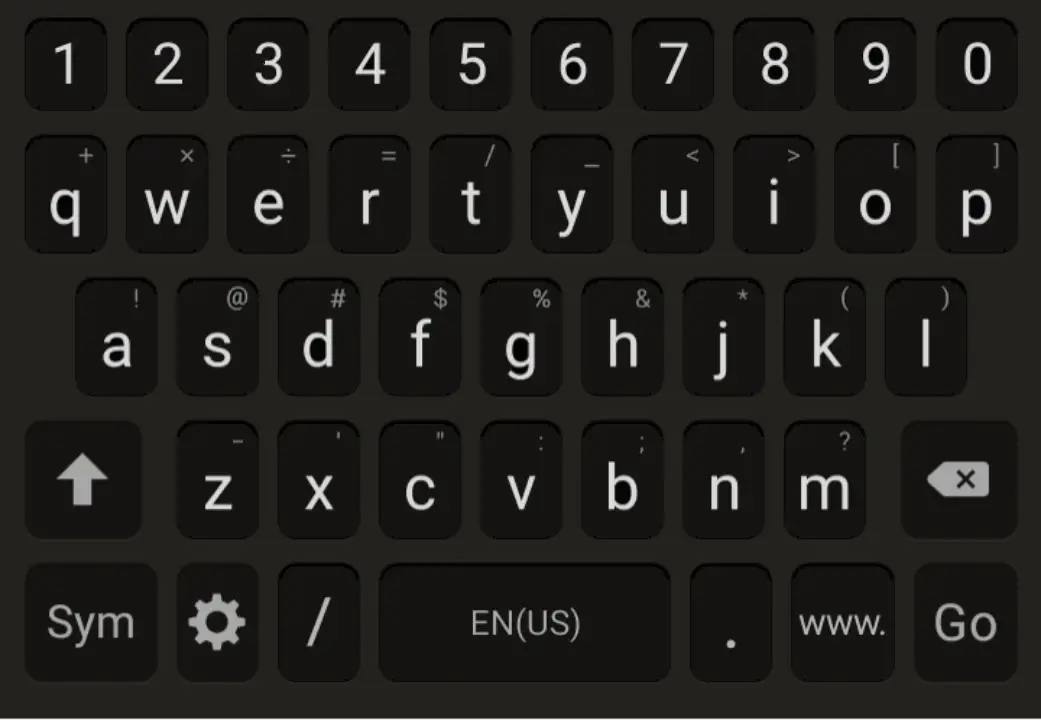
이 기능을 사용하면 화면 가장자리에서 키보드 중앙으로 손가락을 밀면 작업을 취소할 수 있는 옵션이 제공됩니다.
- 작업을 다시 실행합니다. 두 손가락으로 키보드의 오른쪽 가장자리에서 가운데로 밉니다.
- 작업을 실행 취소합니다. 두 손가락으로 키보드의 왼쪽 가장자리에서 화면 중앙으로 밉니다.
처음에는 달성하기가 조금 어렵지만 익숙해질 것입니다. 키보드를 사용하는 모든 응용 프로그램에서 작동합니다.




