
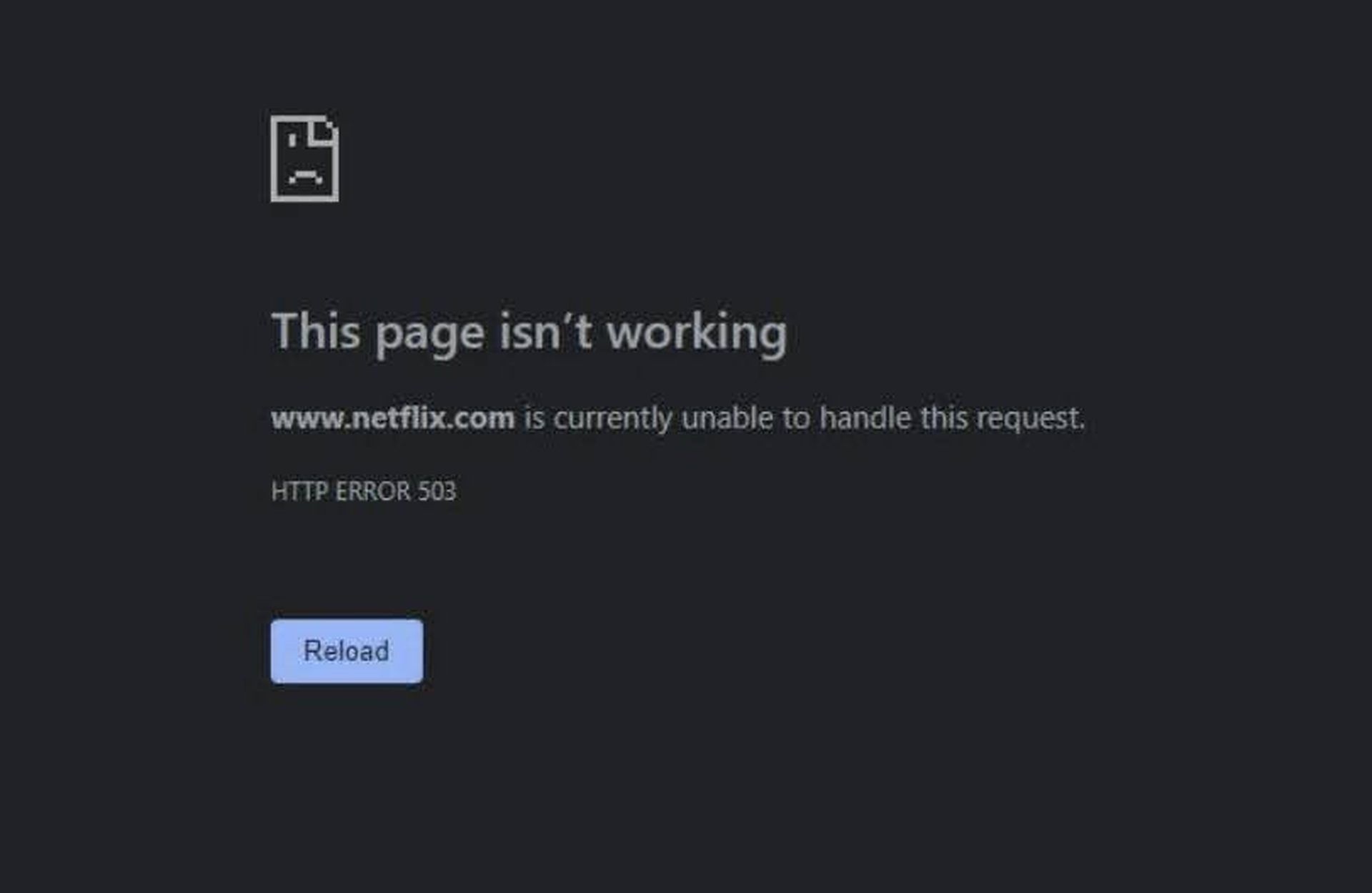

오늘은 “www.netflix.com에서 현재 이 요청을 처리할 수 없습니다” 오류를 수정하는 방법을 보여드리겠습니다. 무엇이고 이 문제의 원인은 무엇입니까? 휴식의 정의인 Netflix와 함께 걱정을 제쳐두고 원하는 모든 것에 시간을 보내는 것을 방해하는 것은 없습니다. 그러나 몇 가지 까다로운 문제로 인해 즐거움이 손상될 수 있으며 “www.netflix.com은 현재 이 요청을 처리할 수 없습니다” 오류가 그 중 하나입니다.
해결 방법에 대한 지침과 함께 오늘 다룰 이 실수에 대해 가르쳐야 할 내용이 많으므로 계속 읽으십시오.




“www.netflix.com은 현재 이 요청을 처리할 수 없습니다” 오류를 수정하는 방법은 무엇입니까?
다음 솔루션을 시도하여 “www.netflix.com에서 현재 이 요청을 처리할 수 없습니다” 오류를 수정하세요.
- Netflix가 제한되지 않았는지 확인
- 인터넷 연결 확인
- 장치를 다시 시작하십시오
- 모뎀을 다시 시작하십시오
- DNS 변경
자세히 살펴 보겠습니다.
Netflix가 제한되지 않았는지 확인
많은 네트워크에서 “www.netflix.com에서 현재 이 요청을 처리할 수 없습니다” 오류의 주요 원인 중 하나인 Netflix 설정을 금지합니다. 인터넷 공급자가 Netflix에 대한 액세스를 비활성화한 경우에는 할 수 있는 일이 많지 않습니다. 이 경우 인터넷 서비스 제공업체에 문의하여 Netflix가 제한되는지 확인해야 합니다.
직장이나 학교에서 Wi-Fi를 사용하려고 하면 “www.netflix.com에서 현재 이 요청을 처리할 수 없습니다” 오류가 표시될 수 있습니다. Netflix와 같은 스트리밍 서비스는 무제한 대역폭이 없기 때문에 공용 WiFi도 이를 금지합니다. 결과적으로 Netflix 연결 또는 비디오 품질이 저하될 수 있습니다.
공용 Wi-Fi를 사용하지 않고 여전히 연결 문제가 발생하는 경우 더 빠른 속도를 제공하므로 케이블 인터넷 또는 DSL로 전환할 때입니다.

인터넷 연결 확인
느린 인터넷 연결은 때때로 스트리밍 경험을 망칠 수 있으며, 그 결과 “www.netflix.com은 현재 이 요청을 처리할 수 없습니다” 오류가 발생합니다. 사용 가능한 많은 온라인 속도 테스트를 사용하여 연결 속도를 즉시 확인할 수 있습니다.
| 속도 권장 사항 | 품질 |
| 0.5메가비트/초 | 광대역 연결에 필요한 속도 |
| 1.5메가비트/초 | 광대역 연결 권장 속도 |
| 3.0메가비트/초 | SD 품질 |
| 5.0메가비트/초 | HD 품질 |
| 25메가비트/초 | 울트라 HD 화질 |
ISP 공급자에게 문제를 해결하도록 요청하거나 장치 공급자와 논의하고 잠재적인 수정 사항을 찾는 것이 이 문제에 대한 최선의 선택입니다.
장치를 다시 시작하십시오
기기를 다시 시작하면 때때로 “www.netflix.com에서 현재 이 요청을 처리할 수 없습니다” 오류가 해결될 수 있습니다. 기기를 재부팅하면 자동으로 오류가 수정되는 방법은 다음과 같습니다.
- 장치를 끕니다. 전원에서 분리하기 전에 리모컨을 사용하여 스마트 TV에서 “www.netflix.com이 현재 이 요청을 처리할 수 없습니다” 오류를 수정하십시오.
- 잠시 후 장치를 다시 연결하십시오.
- 장치를 다시 연결하기 전에 완전히 방전시켜야 합니다.
- 전원 버튼이 있으면 눌렀다가 5초 동안 누른 다음 손을 뗍니다.
- 장치를 연결하고 리모컨을 잡고 TV를 시작합니다. 노력이 성공했는지 확인하려면 Netflix 앱에 연결해 보세요.
문제가 해결되었는지 확인하십시오. 그렇지 않은 경우 다음 단계를 계속합니다.

모뎀을 다시 시작하십시오
라우터나 모뎀을 다시 시작하면 이 문제가 해결될 수 있습니다.
- 장치를 분리하고 끕니다.
- 모뎀과 라우터에서 제거하십시오.
- 잠시만 기다리세요.
- 라우터와 모뎀 표시등이 켜질 때까지 기다린 후 모든 것을 다시 연결하십시오. 그런 다음 리모컨을 잡고 Netflix 시청을 시작합니다.
DNS 변경
“www.netflix.com은 현재 이 요청을 처리할 수 없습니다” 오류를 해결하기 위해 장치의 DNS 설정을 지정하는 방법은 다음과 같습니다.
- Xbox 컨트롤러의 “가이드 버튼”을 작동시킵니다.
- “설정”으로 이동합니다.
- 그런 다음 “시스템 설정”을 클릭하여 “네트워크 설정”을 선택합니다.
- 네트워크를 선택한 후 ‘네트워크 구성’ 옵션을 선택합니다.
- 지금 “DNS 설정”으로 이동하십시오.
- “자동” 라디오 버튼을 선택합니다.
- Xbox를 다시 시작한 다음 Netflix를 시청하세요.
수동 옵션을 사용하려면 기본 DNS 서버로 8.8.4.4를 선택하고 보조 DNS 서버로 8.8.8.8을 선택하십시오.




