

이 기사에서는 삼성에서 화면 시간을 찾는 방법을 살펴보고 그에 따라 전화 사용량을 조절할 수 있습니다.
삼성에서 화면 시간을 찾는 방법?
삼성에서 화면 시간을 찾는 방법? 삼성 휴대폰에 화면 시간을 표시하여 휴대폰을 사용한 시간을 확인할 수 있습니다. Samsung은 내장된 Android 기능에 추가 기능을 추가합니다. 다음 지침에 따라 상대적으로 모호한 기능을 홈 화면이나 앱 서랍에 직접 쉽게 추가할 수 있습니다.
Android에서 화면 시간을 보려면 어떻게 합니까?
당신은 당신이 너무 많은 시간 동안 휴대 전화를 사용한다고 생각하십니까? 당신은 또한 당신의 아이들이 어제 휴대 전화에 얼마나 오래 또는 얼마나 적은 시간을 보냈는지 알고 싶습니까? Galaxy 스마트폰은 화면 시간을 표시할 수 있습니다. 이 기능을 찾기가 그리 어렵지는 않지만 이 가이드에서 Samsung의 One UI에 대해 설명하겠습니다.


삼성의 디스플레이 화면 시간 정책은 다음과 같이 운영됩니다. 다음 지침은 Samsung 모바일 장치용입니다. 다른 회사에서 만든 Android 휴대폰을 사용하는 경우 디지털 웰빙 대시보드에서 화면 시간을 볼 수도 있습니다. 삼성은 때때로 One UI를 재정렬하는 것을 좋아하며 스크린 타임도 예외는 아닙니다.

다음 단계에 따라 삼성 휴대폰에서 화면 시간을 확인하세요.
- 설정 앱을 엽니다.
- 자녀 보호 및 디지털 웰빙을 방문하십시오.
- 다시 한 번 디지털 웰빙을 방문하세요.
- ‘목표’ 아래에서 스크린 타임을 탭합니다.
- 최근 몇 시간, 며칠, 몇 주 동안의 화면 시간이 표시됩니다.
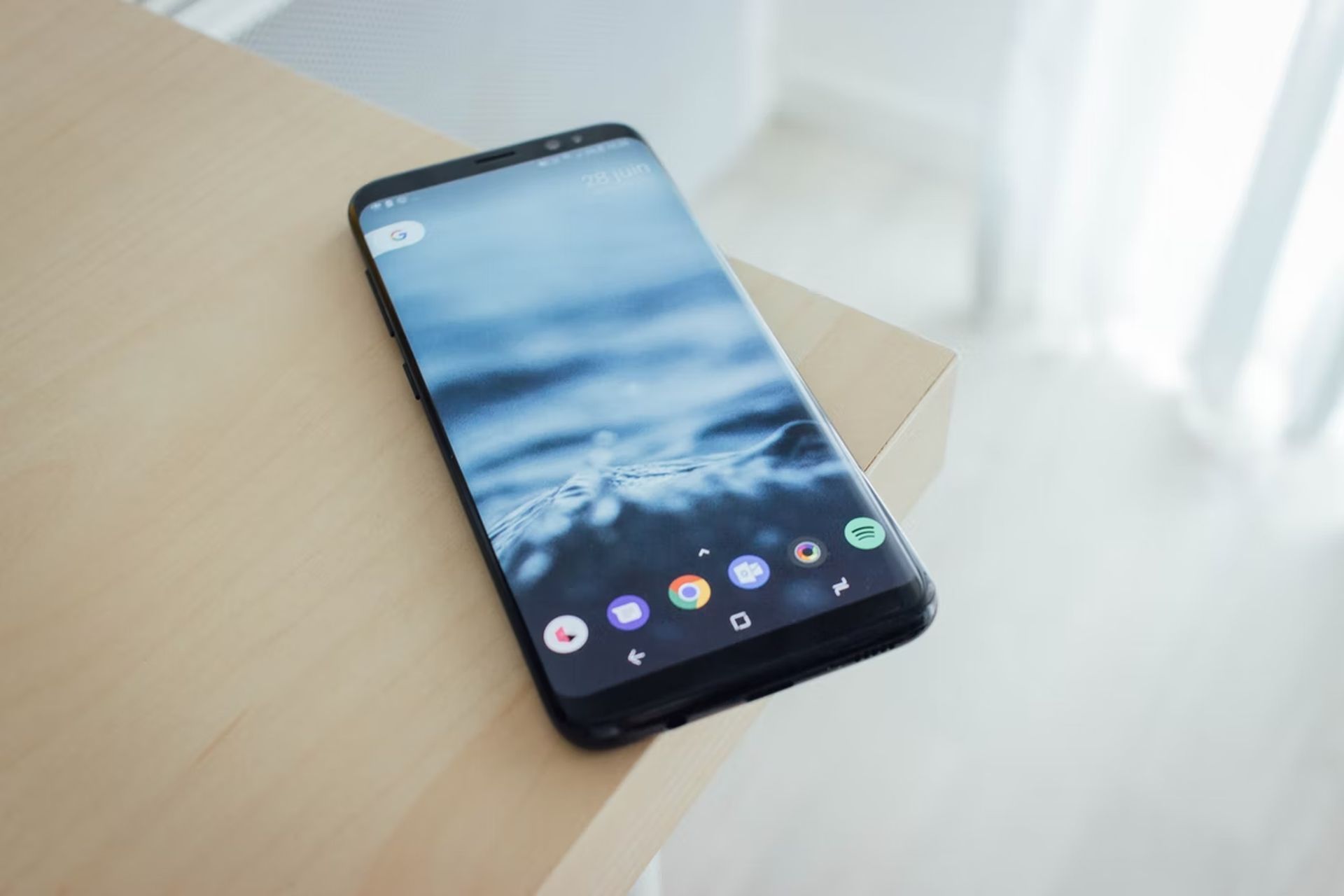
Samsung Galaxy 휴대폰에서는 화면 시간 위젯을 켜세요. 화면 시간을 모니터링하려는 경우 위젯을 활성화할 수도 있습니다.
- 홈 화면 버튼을 길게 누릅니다.
- 화면 하단에서 위젯을 클릭합니다.
- 화면 시간 또는 디지털 웰빙이라는 위젯은 선택 항목에서 찾을 수 있습니다.
- 이 갤러리에서 디자인을 선택하고 홈 화면에 추가하십시오.
- 하루에 몇 시간을 사용하는지 지금 바로 삼성 휴대폰에서 쉽게 확인할 수 있습니다.
Samsung에서 화면 시간을 찾는 방법에 대한 이 기사를 즐겼기를 바랍니다. 그렇다면 Samsung Gaming Hub에 Xbox Cloud Gaming이 추가되었는지 확인하거나 Samsung Galaxy Book2 시리즈를 만나보세요.
Source: 삼성에서 화면 시간을 찾는 방법?




