
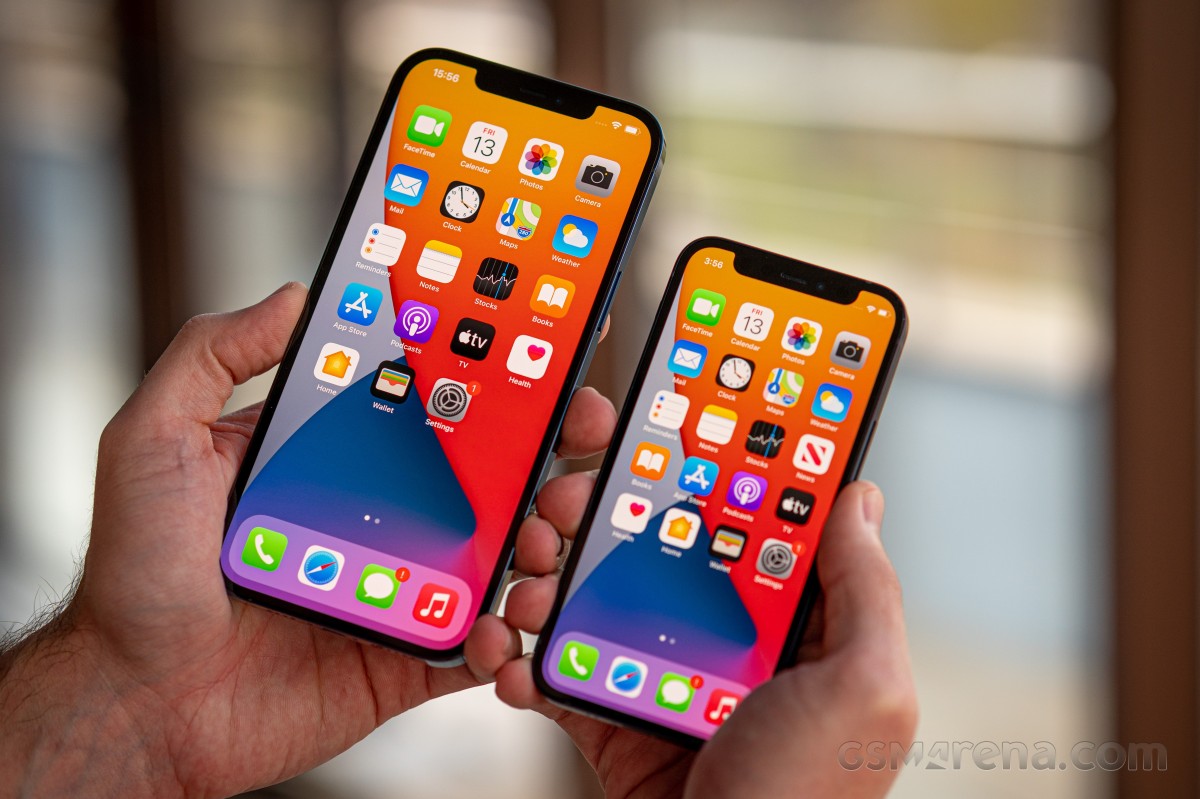

배터리를 절약하기 위해 iPhone 13 Pro 및 Pro Max의 120Hz ProMotion 패널을 비활성화하는 방법을 모르는 경우 이 튜토리얼에서 도와드리겠습니다. 새로운 iPhone 13 Pro 모델에서 본 새로운 ProMotion 패널은 2017 iPad에서 본 것보다 더 발전되었습니다. 이 기능 덕분에 화면은 사용자가 수행하는 작업에 따라 재생 빈도를 정확하게 조정합니다.
Android에서는 앱이 새로 고침 빈도를 제어하는 반면 iOS에서는 시스템 자체에서 새로 고침 빈도를 설정합니다. 따라서 휴대전화의 배터리를 절약하려면 120Hz ProMotion 패널을 비활성화할 수 있습니다.
iPhone 13 Pro 및 Pro Max의 120Hz ProMotion 패널을 비활성화하여 배터리를 절약하는 방법은 무엇입니까?
우선, ProMotion을 비활성화하더라도 화면에 적응형 새로 고침이 계속 적용된다는 점을 명확히 하십시오. 즉, 더 이상 120Hz 재생 빈도를 원하지 않는다고 말하면 전화기가 다음 값 사이에서 이동합니다.


- 60Hz(16ms)
- 48Hz(20ms)
- 40Hz(25ms)
- 30Hz(33ms)
- 24Hz(41ms)

- 20Hz(50ms)
- 16Hz(62ms)
- 15Hz(66ms)
- 12Hz(83ms)
- 10Hz(100ms)
보시다시피 Apple은 응용 프로그램을 사용할 때 최대 전력을 절약하기 위해 시스템에 60Hz 미만의 여러 값을 프로그래밍했습니다. iPhone에서 80Hz 및 120Hz에서 ProMotion을 비활성화하려면 Apple이 디스플레이 옵션 내에 바로 가기를 넣지 않았기 때문에 접근성 옵션으로 이동해야 합니다.

이 차례를 따라라:
- iPhone 설정을 엽니다.
- 접근성을 클릭합니다.
- 이동 섹션으로 이동합니다.
- 프레임 속도 제한을 클릭합니다.
이렇게 하면 iPhone 13 Pro 및 Pro Max의 120Hz ProMotion 패널을 비활성화하여 배터리를 절약하는 방법을 배웠습니다. 보시다시피 어려운 과정이 아닙니다. 지금 사용해 보시지 않겠습니까?




