
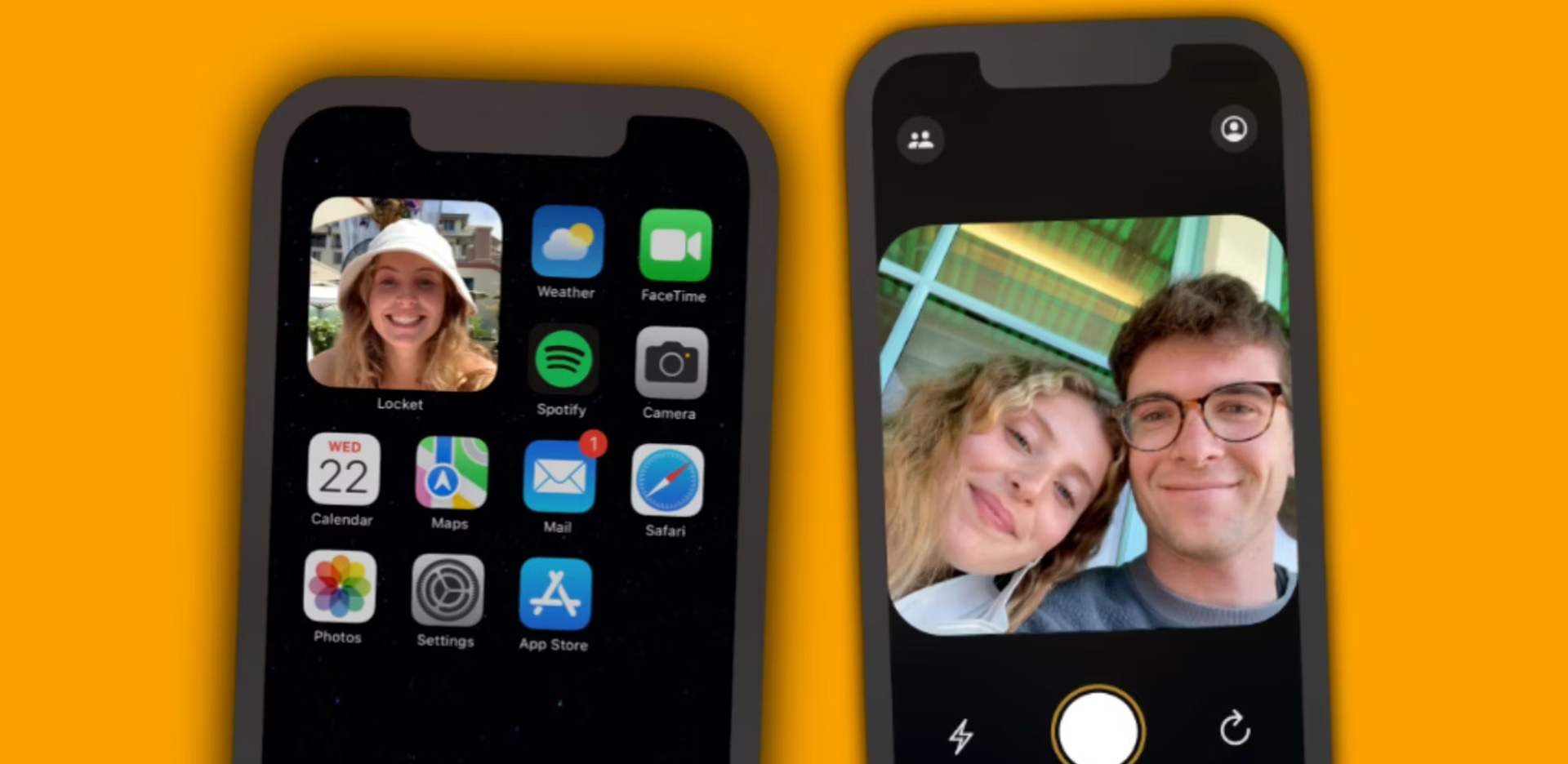

오늘은 아이폰의 홈 화면에 로켓 위젯을 추가하는 방법에 대해 설명드리겠습니다. 인기 있는 Locket 앱은 iPhone 사용자들 사이에서 엄청나게 인기가 있습니다. 그러나 위젯을 표시하는 데 문제가 있는 경우 재미있는 앱에서 귀찮은 고통으로 빠르게 전환될 수 있습니다. 연초에 소개된 로켓은 2022년 가장 유명한 스마트폰 애플리케이션 중 하나가 되었습니다. 사랑하는 사람과 사진을 교환할 수 있는 좋은 방법이며 완전 무료로 다운로드할 수 있습니다. 소셜 네트워킹에서도 매우 유명해졌습니다.
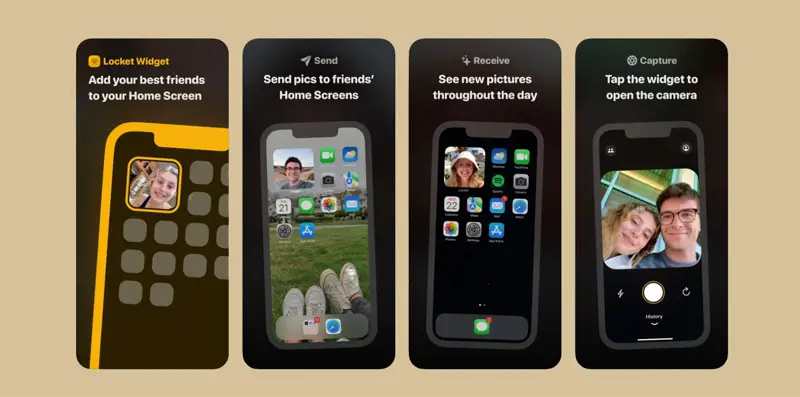
그들 중 어느 것도 다른 소프트웨어와 마찬가지로 흠잡을 데가 없습니다. 버그가 나타나고 문제가 발생하면 사용자는 매우 빠르게 화를 냅니다. 이것은 사소한 응용 프로그램뿐만 아니라 일부 더 큰 응용 프로그램에서도 정확합니다. 1월 초에 발견된 Safari 결함은 사용자의 브라우저 기록을 유출하고 있었습니다. Twitter, Instagram, Facebook 및 기타 소셜 미디어 플랫폼은 종종 문제가 됩니다. 따라서 Locket과 같은 응용 프로그램에 자체적으로 특정 문제가 있다는 것은 놀라운 일이 아닙니다.
로켓 위젯이 표시되지 않는 문제 수정: 로켓 위젯을 추가하는 방법은 무엇입니까?
위젯이 나타나지 않는 것은 Locket에서 가장 자주 발생하는 골칫거리 중 하나입니다. 사용자는 일반적인 iPhone 앱과 달리 iOS 위젯을 통해서만 Locket과 상호 작용합니다. 그것은 사용자가 친구의 홈 화면에 사진을 제출하고 다른 Locket 사용자가 보낸 이미지를 보여주는 것입니다. 앱을 다운로드한 후 위젯이 자동으로 추가되지는 않습니다. 대신 사용자가 직접 추가해야 합니다.



다음은 Locket 위젯을 추가하는 단계입니다.
- iPhone의 홈 화면에서 앱 또는 위젯을 길게 누릅니다.
- “홈 화면 편집”을 선택한 후 아래로 스크롤하여 왼쪽 상단 모서리에 있는 “+” 기호를 눌러 “로켓”을 선택합니다.
- 그러면 사용자에게 두 가지 크기의 Locket 위젯에 대한 Small 및 Large 대안이 표시됩니다. 원하는 크기를 선택한 후 Locket 위젯을 추가하는 방법은 여러 가지가 있습니다.
- 위젯을 길게 눌러 원하는 위치로 정확하게 이동하거나 “위젯 추가” 버튼을 눌러 홈 화면에 즉시 추가하세요.
- 완료되면 Locket 위젯이 나타나 평소와 같이 작동해야 합니다!
먼저 앱을 실행한 다음 위젯 메뉴에 ‘로켓’ 옵션이 표시되지 않으면 위젯을 찾아보세요. 유일한 문제는 해당 앱이 열릴 때까지 iOS가 위젯을 자주 표시하지 않는다는 것입니다. 위젯이 여전히 표시되지 않으면 Locket 앱에 문제가 있을 수 있습니다. 그런 다음 앱 아이콘을 길게 누르고 “앱 삭제”를 선택하여 앱 스토어에서 다시 다운로드합니다. 반드시 필요한 것은 아니지만, 이것은 오작동하는 소프트웨어를 수정하는 확실한 방법입니다. 이 방법으로 iPhone 화면에 로켓 위젯을 추가하는 방법을 배웠습니다. Locket 위젯이 표시되지 않으면 위에서 공유한 수정 사항 중 하나를 시도해보세요. 우리 가이드를 방문하여 iPhone에서 사진에 위치 정보 태그를 지정하는 방법을 배울 수도 있습니다!




