


Zoom 영상 통화를 어떻게 녹음하나요? 코로나19로 인해 많은 사람들이 재택근무를 하고 있습니다. 이 상황에는 특정 솔루션이 필요합니다. Zoom은 이러한 솔루션 중 하나이며, 이를 통해 다양한 직원이 다른 위치에 있어도 연락을 유지할 수 있습니다. 때로는 회의를 녹화하거나 나중에 작업할 수 있도록 화상 회의를 녹화하는 것이 좋습니다. 또는 학생이고 온라인 수업을 녹음하고 싶을 수도 있습니다. 방법을 알려드리겠습니다.
- Tiktok 비디오를 삭제하는 방법?
- Tiktok 비디오의 썸네일을 변경하는 방법은 무엇입니까?
- Zoom은 2단계 인증으로 보안을 강화합니다.
Zoom 영상 통화를 어떻게 녹음하나요?
시작하기 전에 Android 또는 iOS에서 Zoom 회의를 녹화할 수 있는 공식적인 방법이 없음을 알려드립니다. 그러나 Windows 운영 체제에서 수행하는 방법을 알려 드리겠습니다.
- Zoom을 열고 새 회의를 만듭니다.
- 하단 표시줄에서 녹음 명령을 사용합니다. 해당 명령의 단축키는 “Alt + R”입니다.
- 녹음을 일시 중지하거나 중지하려면 녹음 일시 중지/중지 버튼을 클릭하십시오.
보시다시피 프로세스는 매우 간단합니다. 그러나 몇 가지 측면을 아는 것이 중요합니다. 예를 들어 회의 녹화 기능이 기본적으로 활성화되어 있으면 문제가 없습니다. 그러나 이 옵션은 비활성화될 수 있습니다. 이 문제를 해결하려면 Zoom 웹사이트로 이동하여 설정 섹션의 녹화 섹션에서 로컬 녹화 옵션을 활성화하십시오. 여기에서 다른 사람이 회의를 녹음하도록 허용하거나 허용하지 않을 수도 있습니다.



반면에 이 프로세스는 사용자가 시작한 회의에 적용됩니다. 따라서 호스트가 이 기능을 활성화하지 않으면 녹화를 시작할 수 없습니다.
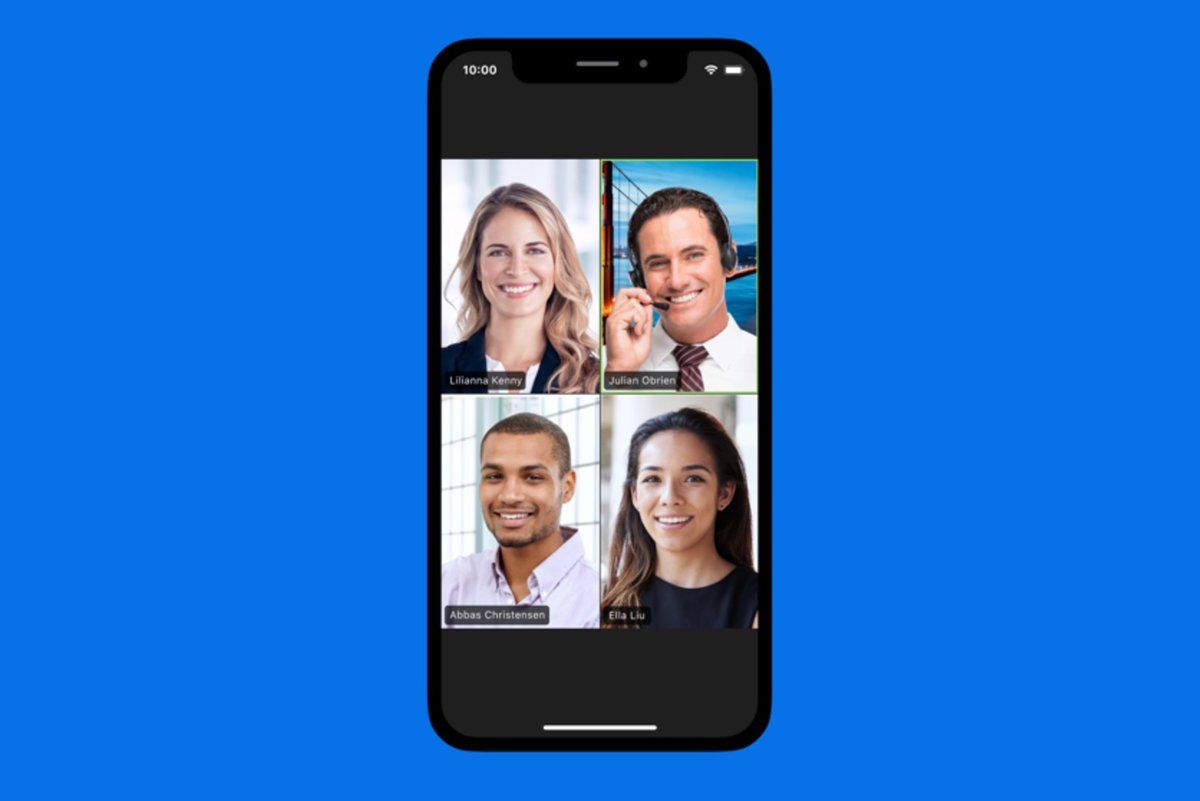
휴대폰에서 Zoom 회의를 어떻게 녹화하나요?
불행히도, 우리가 말했듯이 Android 또는 iOS에서 Zoom 회의를 녹화하는 공식적인 방법은 없습니다. 그러나 항상 타사 앱을 사용할 수 있습니다. Google Play에서 사용할 수 있는 AZ Screen Recorder를 권장합니다.
이렇게 하면 Zoom 회의를 시작한 다음 화면 녹화를 활성화하기만 하면 됩니다. 또한 이러한 응용 프로그램은 오디오를 캡처할 수 있습니다. 이렇게 하여 Zoom 화상 통화를 녹음하는 방법을 배웠습니다.




