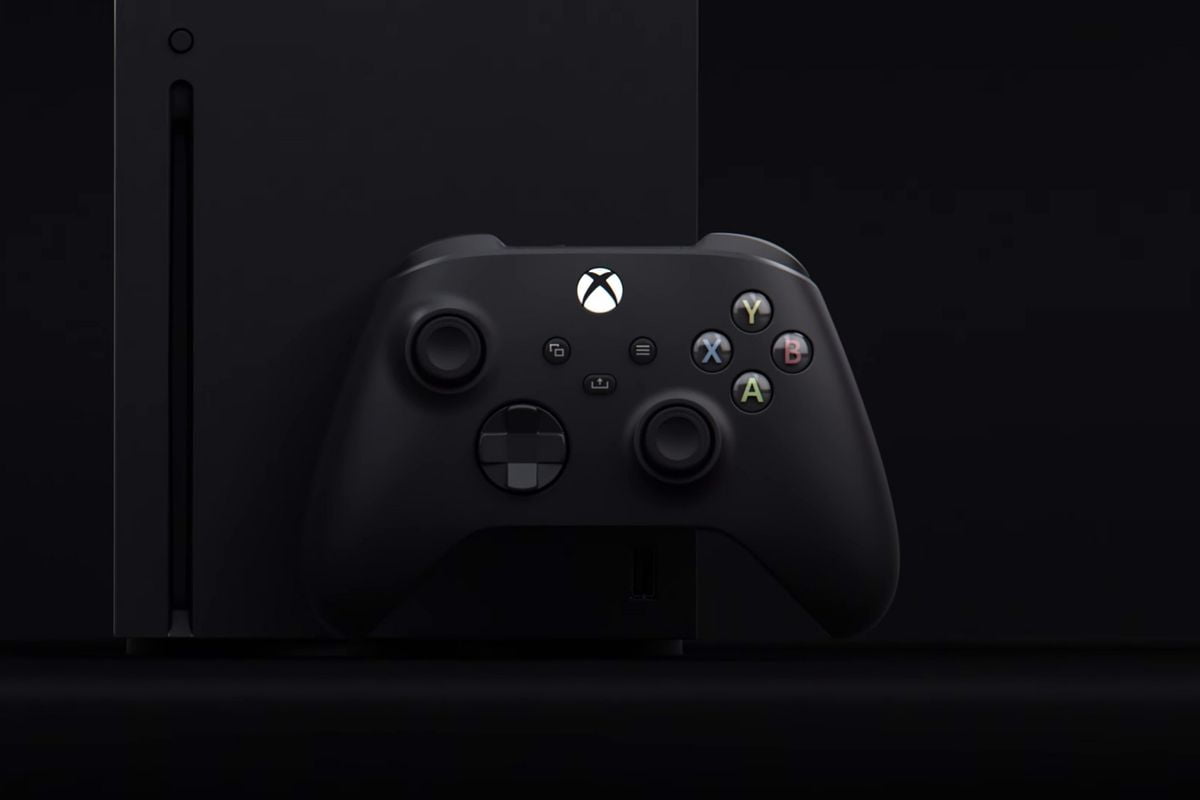

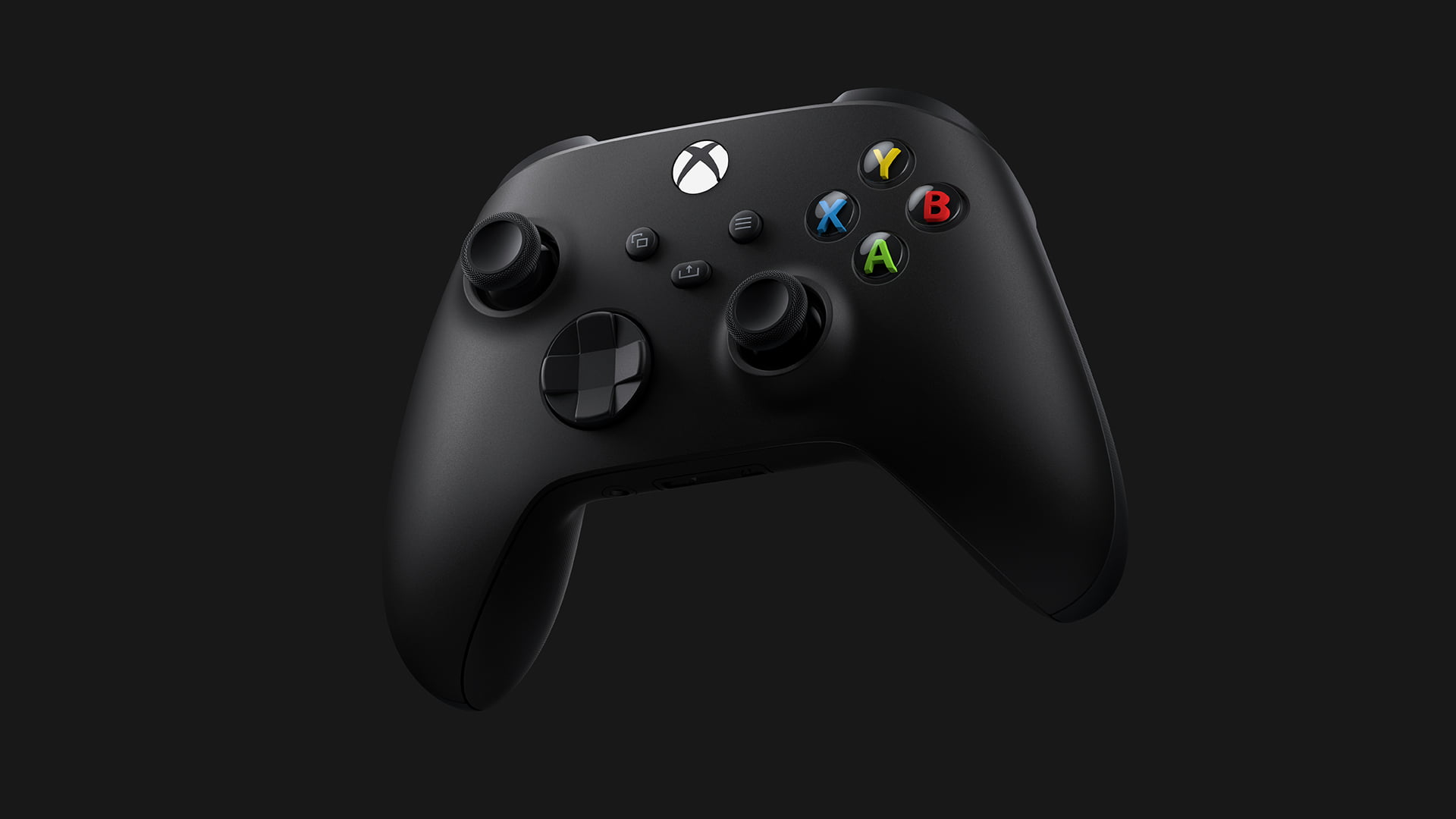
Xbox 시리즈 X/S 컨트롤러가 있는 경우 오늘 Windows 10 PC에 연결하는 방법을 보여 드리겠습니다. Xbox 컨트롤러는 Windows 10이 설치된 PC와 호환되므로 일부 게임을 플레이하는 데 이상적인 옵션이 될 수 있습니다.
Xbox One 컨트롤러를 X 시리즈 또는 S 시리즈에 연결하는 것은 몇 가지 간단한 단계만 거치면 매우 쉽습니다. 케이블 또는 Bluetooth를 통해 Windows 10 PC에서 차세대 Xbox 컨트롤러를 사용하려면 이 작업을 수행해야 합니다.
Xbox 컨트롤러를 Windows 10 PC에 연결하는 방법은 무엇입니까?
Xbox X 시리즈 또는 Xbox S 시리즈 컨트롤러를 PC와 함께 사용하면 기존 컨트롤러를 사용할 때와 동일한 결과를 얻을 수 있습니다. 두 가지 쉬운 방법을 알려드리겠습니다.

USB를 통해 컨트롤러 연결
USB를 통해 컨트롤러를 연결하려는 경우 취해야 하는 유일한 예방 조치는 한쪽 끝에 USB Type C 연결이 있는 USB 케이블(컨버터 어댑터를 사용할 수 있음)을 두는 것입니다. 다른 쪽 끝에는 표준 USB 연결이 있습니다.
컨트롤러를 케이블로 컴퓨터에 연결하기만 하면 PC가 자동으로 인식합니다. 작업 표시줄 영역에 프로세스가 시작되었음을 나타내는 경고 상자가 표시되고 몇 초 후에 올바르게 구성되었음을 나타내는 또 다른 경고가 표시됩니다.
아무 것도 할 필요가 없습니다. 운영 체제가 모든 작업을 수행하며 결국 연결된 액세서리 사이에 표시되는 방식을 확인할 수 있습니다. 그러나 네, Xbox를 실행하지 않는 것이 좋습니다. 몇 가지 오류가 발생할 수 있습니다.
블루투스를 통해 컨트롤러 연결
블루투스로 연결하려면 다음 단계를 따르세요.
- 먼저 “장치” 섹션으로 이동하여 “설정” 메뉴로 이동하고 새 창이 열리면 왼쪽 열의 “블루투스 및 기타 장치” 섹션에 액세스해야 합니다.
- 패널이 표시되고 상단 영역에 “Bluetooth 또는 다른 장치 추가”라는 텍스트가 있는 “+” 버튼을 클릭하여 프로세스를 시작해야 합니다.
- PC에 장치를 추가할 수 있는 옵션이 있는 창이 열리고 그 중에서 가장 먼저 나타나는 옵션인 Bluetooth를 선택합니다.
- Xbox One 시리즈 X 또는 시리즈 S 컨트롤러를 켜고 몇 초 후에 Xbox 로고가 있는 버튼이 빠르게 깜박이기 시작할 때까지 후면 영역에 트리거 옆에 나타나는 작은 버튼을 2초 동안 누르고 있어야 합니다.
- 이 시점에서 컨트롤러는 PC에서 감지할 수 있는 동기화 모드가 되며 목록에 컨트롤러 이름이 표시되어야 합니다. 그것을 클릭하면 Windows가 인식을 시작합니다.
물론 Bluetooth를 통해 컨트롤러를 Windows 10에 연결할 때 몇 가지 문제가 발생할 수 있지만 몇 번 시도하면 문제가 해결됩니다.