

최근 많은 사용자가 Xbox Discord 다시 연결이 제대로 작동하지 않는다고 이야기하고 있습니다. 이는 광범위한 문제이지만 몇 가지 간단한 단계를 통해 해결할 수 있습니다.
Xbox Discord 다시 연결은 Xbox 게이머태그를 이전에 연결했다가 연결을 끊은 후 Discord 계정과 다시 연결하는 프로세스를 의미합니다. 이는 다음과 같은 다양한 이유로 필요할 수 있습니다.
- 게이머태그 변경: Xbox 게이머태그를 업데이트하는 경우 새로운 온라인 ID와 게임 활동을 표시하려면 Discord와 다시 연결해야 합니다.
- 스위칭 장치: 다른 장치에서 새로운 Xbox 본체 또는 Discord 로그인을 사용하기 시작하는 경우 다시 연결하면 계정이 플랫폼 전반에 걸쳐 연결 상태를 유지할 수 있습니다.
- 문제 해결: 때로는 예상치 못한 문제나 결함으로 인해 Xbox와 Discord 사이의 연결이 끊어질 수 있습니다. 다시 연결하면 연결이 재설정되고 잠재적으로 이러한 문제가 해결될 수 있습니다.
Xbox Discord 다시 연결이 작동하지 않는 문제를 해결하는 방법
Xbox Discord 다시 연결이 작동하지 않는 문제의 원인은 여러 가지일 수 있으므로 문제를 해결하려면 다단계 접근 방식이 필요합니다. Xbox Discord 다시 연결이 작동하지 않는 문제를 해결하기 위해 수행할 수 있는 작업은 다음과 같습니다.


- 업데이트 확인
- 계정 연결 해제 및 다시 연결
- 지역 및 언어 설정 확인
- 캐시 및 데이터 지우기
- 인터넷 연결을 확인하세요
업데이트 확인
오래된 소프트웨어에는 계정 연결을 방해할 수 있는 버그나 호환성 문제가 있을 수 있습니다. 업데이트하면 두 플랫폼 모두 최신 수정 사항과 최적화된 기능을 활용할 수 있으며 Xbox Discord 다시 연결이 작동하지 않는 문제에 대한 잠재적인 수정이 될 수 있습니다.
엑스박스:
- 컨트롤러에서 Xbox 버튼을 누르세요.
- 프로필 및 시스템 > 설정 > 시스템 > 업데이트로 이동합니다.
- 사용 가능한 업데이트가 있는지 확인하고 해당 업데이트가 있으면 설치하세요.
불화:
- 기기에서 Discord 앱을 엽니다.
- 설정에 액세스하려면 왼쪽 하단에 있는 톱니바퀴 아이콘을 클릭하세요.
- 앱 설정에서 업데이트 및 릴리스 노트를 클릭하세요.
업데이트가 있으면 업데이트 다운로드를 클릭하고 지시를 따릅니다.
계정 연결 해제 및 다시 연결
때로는 깨끗한 상태가 필요합니다. 계정 연결을 끊고 다시 연결하면 남아 있는 연결 오류나 오래된 구성이 제거되며 이렇게 하면 Xbox Discord 다시 연결이 작동하지 않는 문제가 잠재적으로 해결될 수 있습니다.
연결 끊기:
- 장치에서 Discord를 열고 설정에 액세스하세요.
- 연결로 이동하여 Xbox 아이콘이 나올 때까지 아래로 스크롤하세요.
- Xbox 아이콘을 클릭한 다음 연결 끊기를 선택하세요.
다시 연결:
- Xbox 본체로 돌아가기
- 프로필 및 시스템 > 설정 > 계정 > 연결된 소셜 계정으로 이동합니다.
- Discord를 선택하고 화면의 지시에 따라 계정을 다시 연결하세요.
지역 및 언어 설정 확인
일치하지 않는 지역 및 언어 설정은 혼란을 야기하고 플랫폼 간의 적절한 통신을 방해할 수 있습니다. 일관성을 보장하면 Xbox Discord 다시 연결이 작동하지 않음 오류를 일으킬 수 있는 잠재적인 충돌을 방지할 수 있습니다.
엑스박스:
- 컨트롤러에서 Xbox 버튼을 누르세요.
- 프로필 및 시스템 > 설정 > 시스템 > 언어로 이동합니다.
- 현재 지역 및 언어 설정을 확인하세요.
불화:
- 장치에서 Discord를 열고 설정에 액세스하세요.
- 모양으로 이동하여 언어 설정이 Xbox 지역과 일치하는지 확인하세요.
캐시 및 데이터 지우기
캐시된 데이터가 손상되거나 오래되어 연결 문제가 발생할 수 있습니다. 이를 지우면 두 플랫폼 모두 임시 저장소를 새로 고치고 깨끗한 연결을 설정하여 잠재적으로 Xbox Discord 재링크가 작동하지 않는 문제를 해결할 수 있습니다.
엑스박스:
- Xbox 본체의 전원을 완전히 끄세요
- 전원 코드를 뽑고 60초 이상 기다립니다.
- 전원 코드를 다시 연결하고 Xbox를 켜세요. 이렇게 하면 콘솔의 임시 캐시가 지워집니다.
불화:
- 윈도우: 디스코드를 완전히 종료하세요. Windows 키 + R을 눌러 실행 대화 상자를 엽니다. %appdata%Discord를 입력하고 Enter 키를 누르세요. 캐시라는 폴더를 찾아 해당 내용을 삭제하세요.
- 맥: 디스코드를 완전히 종료하세요. Finder를 열고 ~/Library/Application Support/Discord로 이동합니다. 캐시라는 폴더를 찾아 해당 내용을 삭제하세요.
- 이동하는: 기기에서 Discord 앱을 제거하세요. 적절한 앱 스토어에서 앱을 다시 설치하세요.
인터넷 연결을 확인하세요
플랫폼 간의 원활한 통신을 위해서는 안정적인 인터넷 연결이 중요합니다. 가능하다면 유선 연결을 활용하는 것이 Wi-Fi보다 더 나은 안정성을 제공합니다.
위 단계를 모두 시도한 후에도 Xbox Discord 다시 연결이 작동하지 않는 문제가 지속되면 Xbox 지원 또는 Discord 지원에 문의하여 추가 지원을 받으세요.
문제를 성공적으로 해결했다면 2024년에 가장 기대되는 Xbox용 게임은 다음과 같습니다.
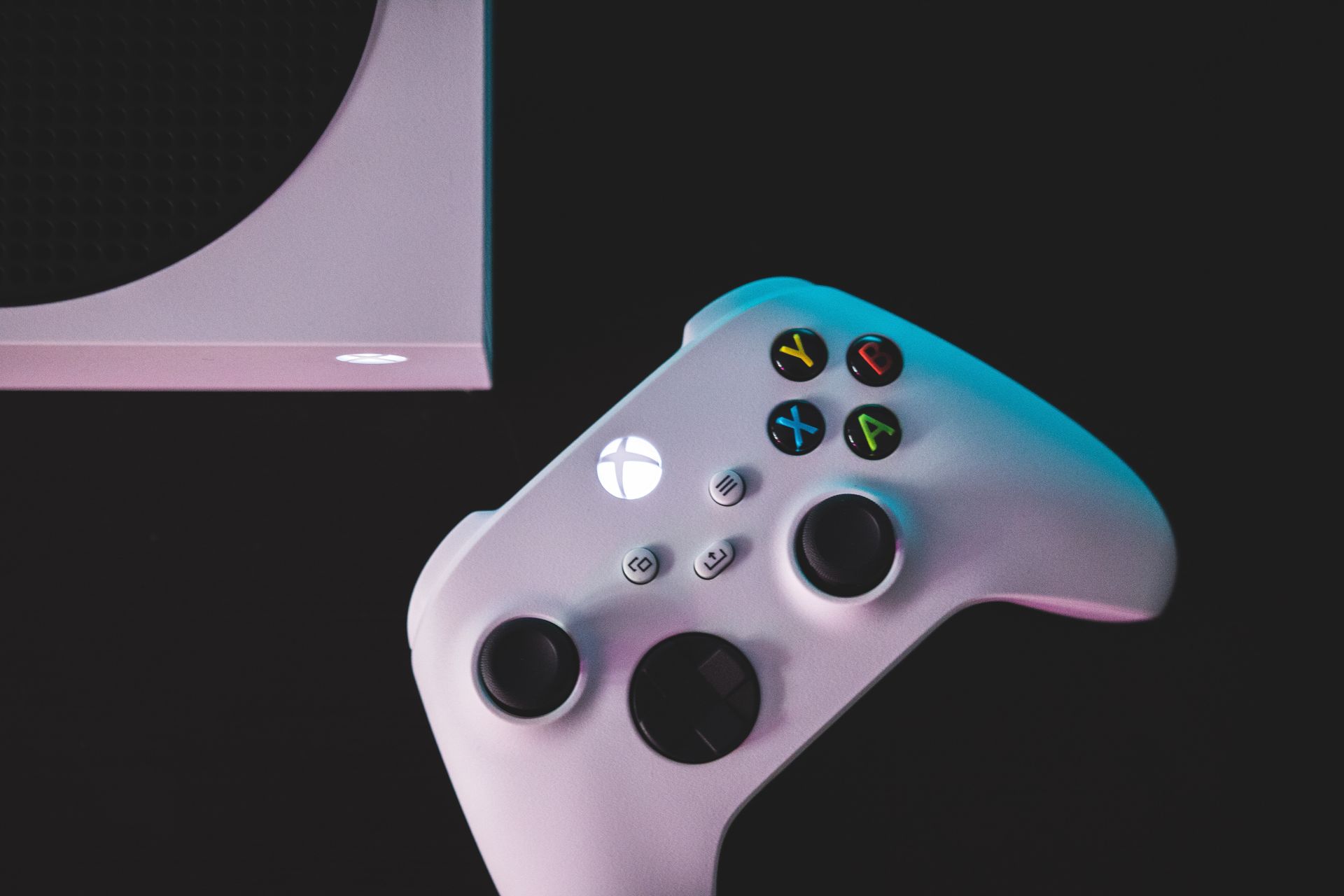
주요 이미지 크레딧: 알렉산더 샤토프/Unsplash.
Source: Xbox Discord 다시 연결이 작동하지 않나요? 문제를 해결하는 방법은 다음과 같습니다.




