

Xbox 또는 PlayStation 컨트롤러를 사용하여 Kodi를 제어하는 방법을 배우고 싶다면 저희가 도와드리겠습니다. Kodi 19 ‘Matrix’는 며칠 전에 출시되었으며 많은 새로운 기능 중 Xbox 및 PlayStation 컨트롤러에 대한 지원이 있어 Kodi를 더 쉽게 사용할 수 있습니다.
Xbox 컨트롤러를 사용하여 Kodi를 제어하는 방법은 무엇입니까?
이것은 Xbox 360 및 Series X/S 컨트롤러에서 작동합니다. 케이블을 통해 연결하든 Bluetooth를 통해 연결하든 Kodi는 컨트롤러를 자동으로 인식합니다. Xbox 컨트롤러는 Windows 10에서 잘 작동하므로 연결한 후 몇 초 안에 자동으로 구성됩니다.
Bluetooth를 통해 연결하려면 세 개의 막대가 있는 컨트롤러 전면(USB 포트 옆)의 작은 버튼을 몇 초 동안 누르십시오. Xbox 버튼의 표시등이 깜박이기 시작하면 Windows 10 Bluetooth 옵션으로 이동하여 새 장치를 추가할 수 있습니다.


다음은 Kodi를 여는 것이며 Xbox 컨트롤러를 사용하여 제어할 수 있음을 즉시 알 수 있습니다. 컨트롤러를 구성하려는 경우에도 그렇게 할 수 있습니다.
PlayStation 컨트롤러를 사용하여 Kodi를 제어하는 방법은 무엇입니까?
PlayStation 컨트롤러를 Windows 10 또는 macOS에 연결하는 것은 매우 간단합니다. 시스템은 이를 즉시 인식하고 자동으로 구성합니다. 불행히도 Kodi를 열면 자동으로 작동하지 않는다는 것을 알게 될 것입니다.
이를 위해서는 컨트롤러를 보정해야 하며 가급적 Kodi용 Dualshock 프로필을 다운로드해야 합니다. 많이 복잡하지는 않지만 시간이 좀 걸립니다. 먼저 Kodi 설정을 열고 시스템을 선택합니다.
입력을 선택하고 연결된 컨트롤러 구성을 클릭합니다. Kodi는 PlayStation 컨트롤러가 연결되어 있다는 것을 알고 있지만 버튼을 만질 때 입력을 인식하지 못합니다.
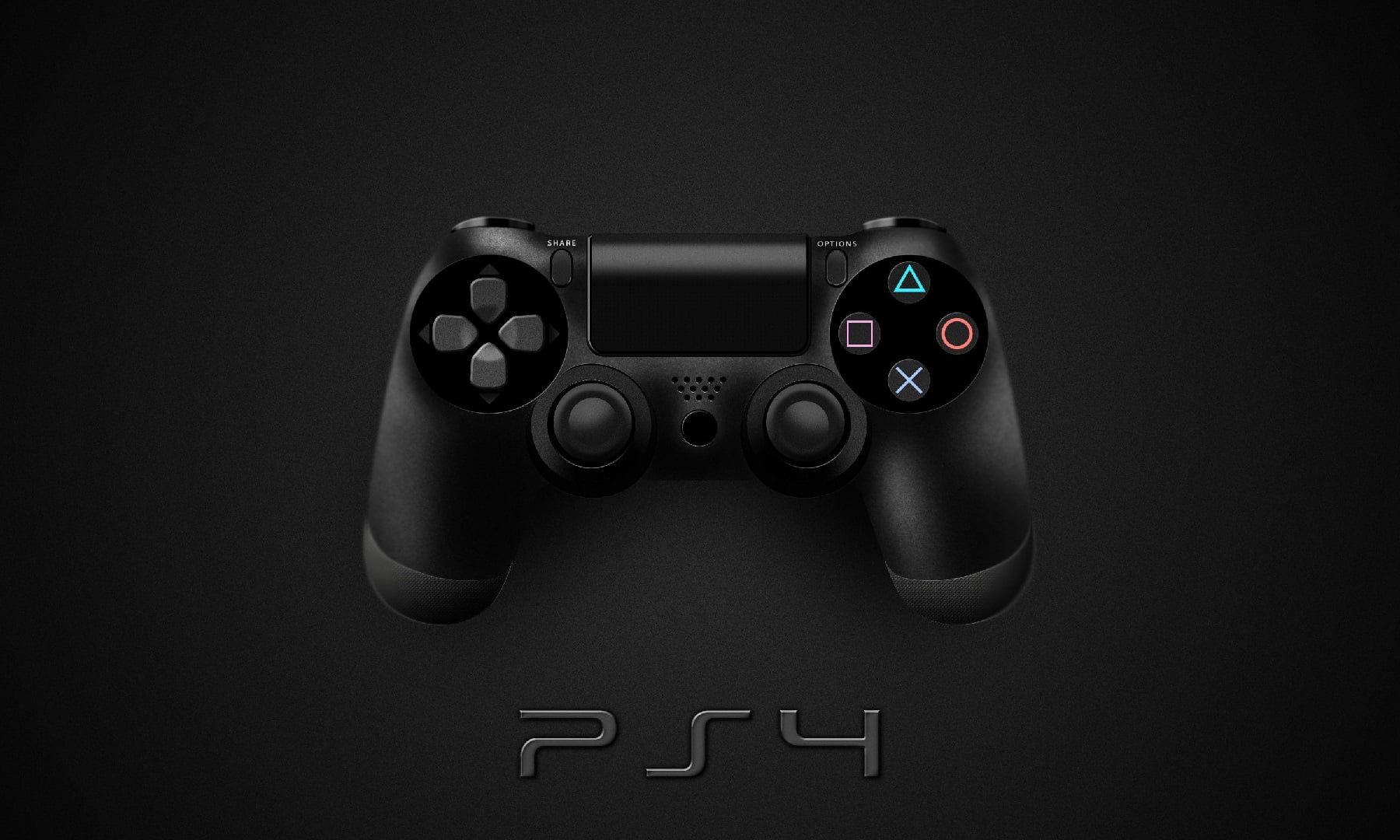
기본적으로 Kodi는 컨트롤러 프로필을 Xbox 360 프로필로 구성합니다. 여기서 이상적인 것은 새 프로필을 설치하는 것입니다. 가급적이면 Dualshock을 사용하여 혼란 없이 버튼을 보정하는 것이 좋습니다. “더 보기” 옵션을 클릭하고 PlayStation DualShock을 찾을 때까지 컨트롤러 옵션을 탐색하십시오.
이제 설정을 할 수 있습니다. 이렇게 하려면 오른쪽에 설치된 프로필 목록에서 컨트롤러를 선택하고 버튼 열에서 첫 번째 버튼을 클릭하기만 하면 됩니다.
Kodi는 “원”, “삼각형”, “오른쪽”, “스틱 위로” 등을 누르라는 메시지를 표시합니다. 완료되면 이제 Dualshock으로 Kodi 인터페이스를 제어할 수 있음을 알 수 있습니다.




