


X(Twitter)에서 전화를 걸고 친구 및 팔로어와 연락을 유지하는 방법을 알아보세요. Android 기기를 사용하든 iOS 기기를 사용하든 X에서 음성 및 영상 통화를 활성화하는 것은 매우 쉽습니다. 다음의 간단한 단계에 따라 설정을 구성하고 원활한 커뮤니케이션을 즐겨보세요.
X(Twitter)는 성공적인 iOS 출시에 이어 Android 사용자에게 음성 및 영상 통화를 도입했습니다. 전화를 걸거나 받기 위해 전화번호가 필요했던 시대는 지났습니다. 이제 누구나 이 기능을 즐길 수 있습니다. X에서 음성 및 영상 통화를 설정하고 활성화하는 방법을 자세히 살펴보겠습니다.
X에서 전화 거는 방법(오디오 및 비디오)
X에서 호출하는 것은 매우 간단하지만 프로세스는 호출하려는 호출 유형에 따라 다릅니다.


음성 또는 영상 통화:
- X 앱을 엽니다.
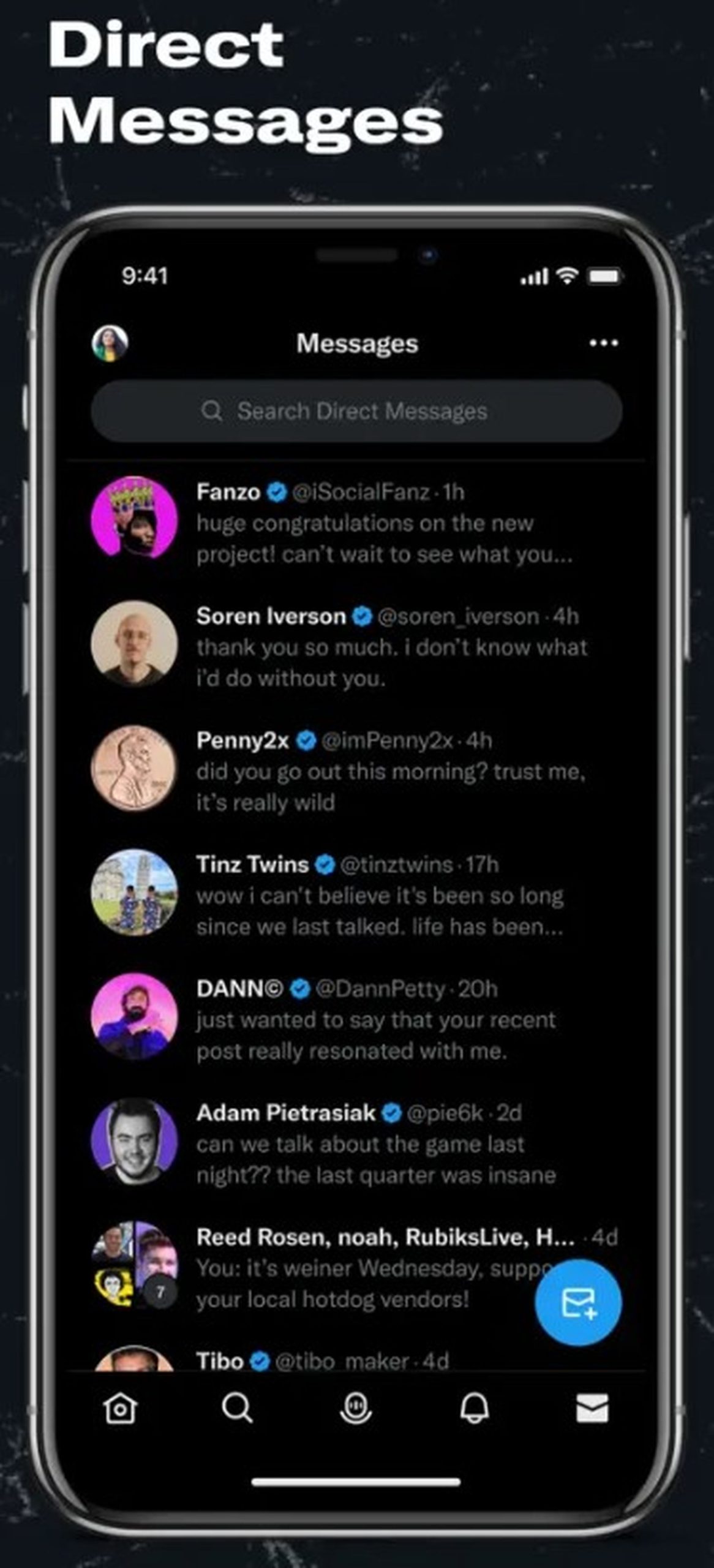
- 직접 메시지로 이동. 기존 메시지 스레드를 열거나 전화하려는 사람과 새 메시지 스레드를 시작할 수 있습니다.
- 원하는 연락처로 메시지 스레드를 엽니다.
- 메시지 스레드의 오른쪽 상단에 있는 전화 아이콘을 탭하세요.
- ” 중에서 선택하세요.음성 통화” 또는 “영상 통화“당신의 취향에 따라.
- X는 화상 통화를 위해 귀하의 마이크 및 카메라에 대한 액세스 권한을 요청할 수 있습니다. 계속 진행하려면 이러한 권한을 부여하세요.
- 상대방은 귀하의 통화에 대한 알림을 받게 됩니다. 그들은 전화에 응답하거나 거절할 수 있습니다.
X에서 음성 및 영상 통화 활성화
- Play 스토어(Android용) 또는 앱스토어(iOS용). 업데이트가 완료되면 X 앱을 열고 오른쪽 하단에 있는 직접 메시지로 이동하세요.
- 오른쪽 상단에 있는 설정을 탭하세요.. ‘음성 및 영상 통화 활성화’ 옵션을 찾아 활성화하세요.
- 모든 X 사용자가 음성 및 영상 통화를 받을 수 있지만 전화 걸기 기능은 프리미엄 가입자에게만 제공된다는 점은 주목할 가치가 있습니다.
X에서 통화 설정 구성
‘메시지 설정’ 페이지에서 나에게 전화할 수 있는 사람을 선택할 수 있습니다. 옵션에는 ‘주소록에 있는 사람’, ‘팔로우하는 사람’, ‘확인된 사용자’가 있습니다.
IP 주소를 발신자에게 숨기려면 고급 통화 개인정보 보호 기능을 활성화하세요. 이렇게 추가된 보안 계층은 더욱 안전한 통화 환경을 보장합니다.

원치 않는 전화를 방지하려면 계정에 메시지를 한 번 이상 보냈는지 확인하세요. 이 필수 개인 정보 보호 기능은 스팸 전화를 차단하는 장벽 역할을 합니다.
이제 X(Twitter)에서 전화를 거는 방법을 배웠으므로 음성 및 영상 통화를 통해 친구 및 팔로어와 소통해 보세요. 최신 기능에 대한 최신 소식을 받아보고 X에서 소셜 미디어 경험을 최대한 활용하세요.
주요 이미지 출처: Thom Holmes / Unsplash
Source: X에서 음성 및 영상 통화하기: 단계별 가이드




