


이 기사에서는 Word 2007에서 텍스트를 세로 및 가로로 가운데에 맞추는 방법에 대해 설명합니다. Microsoft Word는 단순히 문서를 작성하는 데 유용하지만 문서의 레이아웃을 수정하는 방법을 배우는 것은 글쓰기 이상의 작업을 원하는 모든 사람에게 필요합니다. 페이지에서 텍스트의 위치를 변경하는 기능은 문서 편집의 레이아웃에 필수적입니다.
Word 2007에서 텍스트를 가로로 가운데에 맞추는 방법은 무엇입니까?
1 단계
Word 창 상단에서 “홈” 탭을 클릭하고 “단락”이라는 섹션을 찾습니다. 이 섹션에는 4개의 버튼이 있으며 각 버튼은 서로 다른 방향으로 6개의 작은 선을 표시합니다. 각각에 마우스를 가져가면 “중앙 텍스트”라고 표시된 버튼을 찾을 수 있습니다. 이 버튼은 왼쪽에서 두 번째 버튼이어야 합니다. 이 버튼을 클릭합니다.
2 단계
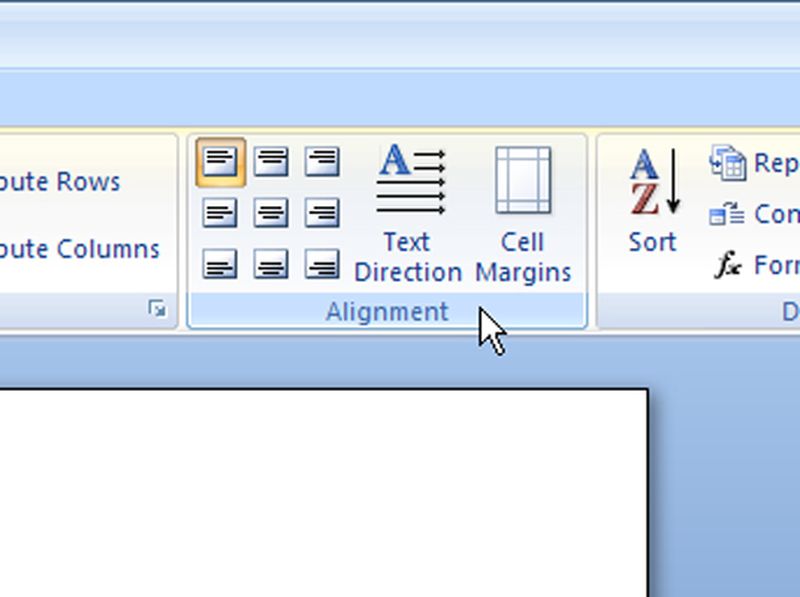
1단계에 표시된 버튼을 찾을 수 없으면 “단락” 제목 섹션을 클릭하십시오. 창이 열립니다. 들여쓰기 및 공백 탭을 클릭합니다. “일반” 아래에 “정렬”에 대한 드롭다운 메뉴가 있습니다. “중앙”을 클릭한 다음 “확인”을 클릭하여 창을 닫고 Word 문서로 돌아갑니다.



3단계
중앙에 배치할 텍스트를 아직 입력하지 않은 경우 위에서 언급한 방법 중 하나를 사용하여 “가운데” 옵션을 선택한 다음 문서를 입력합니다. 텍스트는 중앙에 위치해야 합니다. 이미 입력한 텍스트를 가운데에 맞추려면 마우스를 클릭하고 끌어 문서의 원하는 부분을 선택한 다음 위의 방법 중 하나를 사용하여 “가운데” 옵션을 선택합니다.
Word 2007에서 텍스트를 세로로 가운데에 맞추는 방법은 무엇입니까?
1 단계
Microsoft Word 창 상단에서 “페이지 레이아웃” 옵션을 선택합니다.
2 단계
“페이지 설정” 섹션을 클릭합니다. 창이 열립니다. “레이아웃” 탭을 선택합니다.
3단계
창 중앙의 “레이아웃” 탭에서 “수직 정렬” 섹션을 찾을 수 있습니다. 드롭다운 메뉴에서 “중앙”을 선택합니다. “확인”을 클릭하여 창을 닫고 문서로 돌아갑니다.
4단계
위의 섹션 1, 포인트 3의 지침에 따라 세로로 가운데에 맞추려는 텍스트를 선택합니다.




