


이 기사에서는 Word에서 줄 번호를 추가하는 방법에 대해 설명합니다. Microsoft Word의 능력과 범위를 가진 프로그램이 우리에게 제공하는 기능은 우리가 생각하는 것 이상입니다. 이러한 Word 기능과 트릭은 텍스트 중심 문서를 최상의 방법으로 만들고 모양이나 유용성을 개선하는 데 도움이 됩니다.
이것의 예는 다음에 이야기할 경우, 특히 문서에 줄 번호를 추가하는 가능성입니다. 이것은 Microsoft Word에서 문서 내의 정확한 위치를 나타내는 데 도움이 될 수 있는 것으로 많은 페이지의 문서에서 매우 유용합니다. 따라서 아래에서 이 워드 프로세서에서 줄 번호를 빠르고 쉽게 추가하는 방법을 보여줍니다.
Word에서 줄 번호를 추가하는 방법은 무엇입니까?
시작하기 전에 Word는 크기에 관계없이 테이블과 텍스트 상자를 한 줄에 있는 것처럼 취급한다는 점을 고려해야 합니다. 따라서 일단 이것을 알게 되면 줄 번호를 추가하기 시작하기 위해 가장 먼저 할 일은 문서를 관습적으로 여는 것입니다. 화면에 나타나면 응용 프로그램 메뉴에서 형식이라는 옵션으로 이동해야 합니다. 여기 왼쪽에 Line Numbers라는 버튼이 이미 있습니다.



드롭다운 메뉴에는 줄 번호를 계속해서 반복하고 각 페이지나 섹션을 다시 시작하는 등의 여러 옵션이 표시됩니다. 따라서 가장 흥미로운 옵션 중 하나는 연속입니다. 이러한 방식으로 활성화되면 문서 페이지의 왼쪽에 줄 번호가 나타납니다. 또한 이 숫자는 미리보기 모드에서만 나타나므로 다른 보기 모드를 선택한 경우에는 나타나지 않습니다.
또한 서식을 사용하여 이러한 추가된 숫자의 모양을 사용자 지정하려는 경우일 수도 있습니다. 기본적으로 기본 스타일과 동일한 글꼴, 크기 및 색상으로 표시됩니다. 따라서 모양을 수정하려면 Word에서 기본적으로 숨기지만 이 스타일을 변경해야 합니다.
새 줄 번호에 개인 서식 추가
먼저 홈 탭으로 이동하여 스타일 섹션의 오른쪽 하단 모서리에 있는 작은 버튼을 클릭하여 팝업 메뉴를 표시합니다. 여기에서 표시할 스타일 선택에서 모든 스타일을 선택하는 옵션 버튼을 클릭합니다.
이 창을 닫으면 Line Number라는 글꼴 스타일을 선택하고 편집할 수 있습니다. 그러면 앞에서 추가한 줄 번호의 글꼴, 색상 또는 크기를 적용할 수 있습니다. 이것을 선택하면 나타나는 드롭다운 목록에서 수정 버튼을 클릭하여 위에서 언급한 매개변수를 선택합니다.
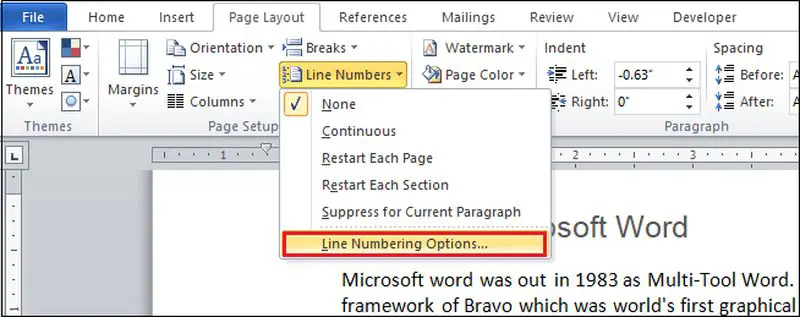
물론 Word 문서에 추가된 이러한 줄 번호를 제거하려는 경우 쉽게 제거할 수 있습니다. 이전에 형식/줄 번호에서 언급한 메뉴로 돌아가지만 이 경우에는 없음 옵션을 선택합니다. 그러면 텍스트 문서는 여기에 언급된 번호 없이 원래 상태로 돌아갑니다.




