


많은 AI 아트 팬들이 Windows에 Stable Diffusion을 설치하는 방법을 궁금해하고 있습니다. 이 기사에서 이에 대한 답변을 드리겠습니다. 에 대해 들어 보셨을 것입니다. AI 이미지 생성기 당신이 바위 밑에서 살지 않는 한 최근에 모두가 열광하고 있습니다. 결국, 열렬한 괴짜들에게도 단어를 AI 예술로 바꾸는 것은 꽤 멋진 일입니다! 최근 많은 새로운 도구가 등장하면서 각각 고유한 특수 기능 그리고 장점많은 이야기가있었습니다.
Midjourney, Stable Diffusion, BlueWillow 및 Artbreeder는 가장 좋아하는 그들. 몇 문장만 입력하면 숙련된 아티스트와 일반 사용자 모두 더 쉽게 제작할 수 있습니다. 굉장히 멋진 킬러 프로필 사진을 포함한 그래픽 및 사진(헤드샷 생성기 덕분에).

안정적인 확산 딥러닝 기반 그림 생성기는 가장 잘 알려진 것 중 하나입니다. 2022년 최초 출시 이후 사용자 인터페이스 기능이 개선되고 더욱 강력해졌습니다. 그러나 솔직히 말해서 안정적인 확산을 사용하는 것이 항상 간단한 것은 아닙니다. 특정 기능 때문에 사용하기가 조금 어려웠습니다. 설치 그리고 설정우려. 다행히도 그 이후로 상황이 더 좋게 바뀌었습니다. 공식 독립 실행형 설치 프로그램. 따라서 PC에서 Stable Diffusion을 시도하고 싶다면 운이 좋을 것입니다. 가이드의 도움을 받아 시작할 수 있습니다. 시작하자!



Stable Diffusion AI 아트 생성기를 다운로드하여 아트를 시작하는 방법을 알아낸 후 Stable Diffusion AI 아트 생성기를 사용하는 방법에 대한 가이드를 확인하세요.
Windows에 Stable Diffusion을 설치하는 방법은 무엇입니까?
컴퓨터에 Stable Diffusion을 다운로드하여 설치하려면 먼저 독립형 공식 설치 프로그램.
그러나 Stable Diffusion을 설치하기 전에 요구 사항을 숙지하는 것이 좋습니다. 의도한 대로 작동하려면 Stable Diffusion은 많은 컴퓨팅 성능과 스토리지가 필요합니다. 아래 나열된 전제 조건을 보면 기존 설정이 안정적인 확산을 지원할 수 있는지 여부를 알 수 있습니다.
- OS: 윈도우 10/11
- GPU: 4GB VRAM 이상의 Nvidia 그래픽 카드
- 램: 8GB 이상
- 저장 공간: 20GB
Stable Diffusion은 엔비디아 GPU. Stable Diffusion은 CPU에서도 실행될 수 있지만 이로 인해 성능이 매우 저하됩니다.
공식 자동 설치 프로그램 사용
Windows 컴퓨터에 Stable Diffusion을 설치하는 가장 빠르고 효과적인 방법은 공식 독립 실행형 설치 프로그램을 이용하는 것입니다. 아래 나열된 단계에 따라 절차 속도를 높일 수 있습니다.
- 브라우저에서 https://github.com/cmdr2/stable-diffusion-ui/releases 링크를 열면 설치 프로그램 다운로드가 시작됩니다. 파일 저장 PC가 선택한 장소로.
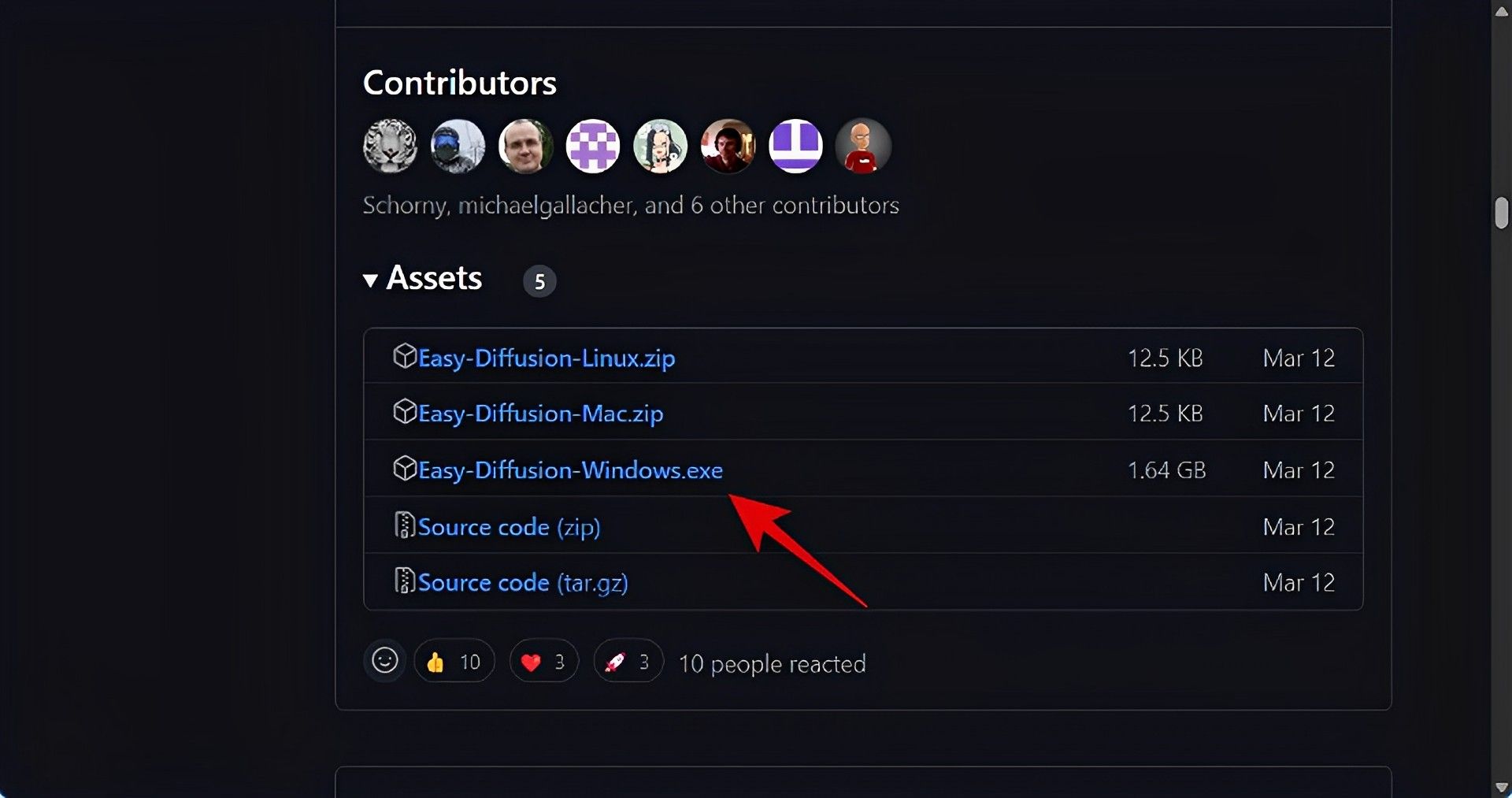
- 다음을 통해 Easy-Diffusion-Windows.exe 파일을 실행합니다. 더블 클릭 지금.
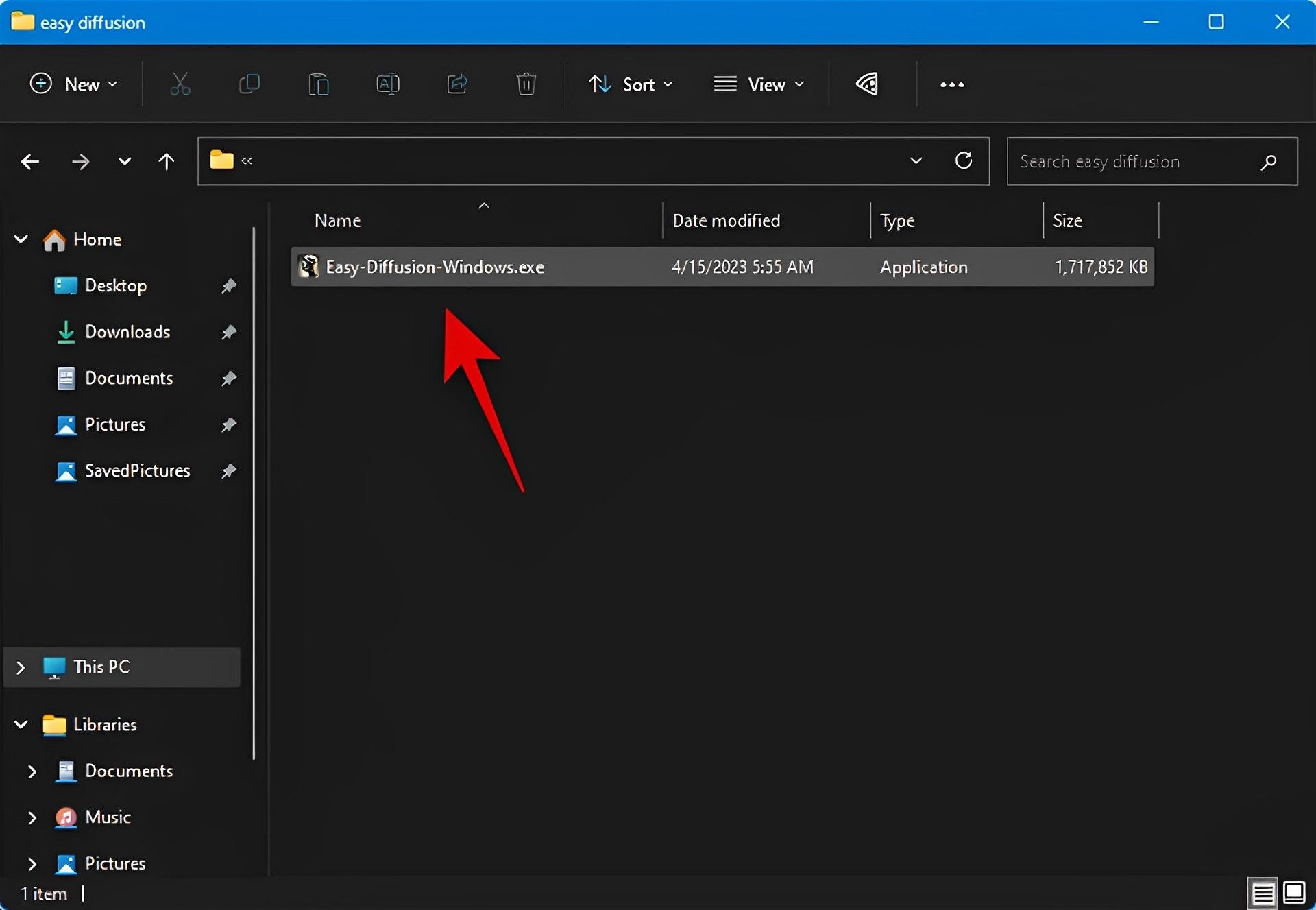
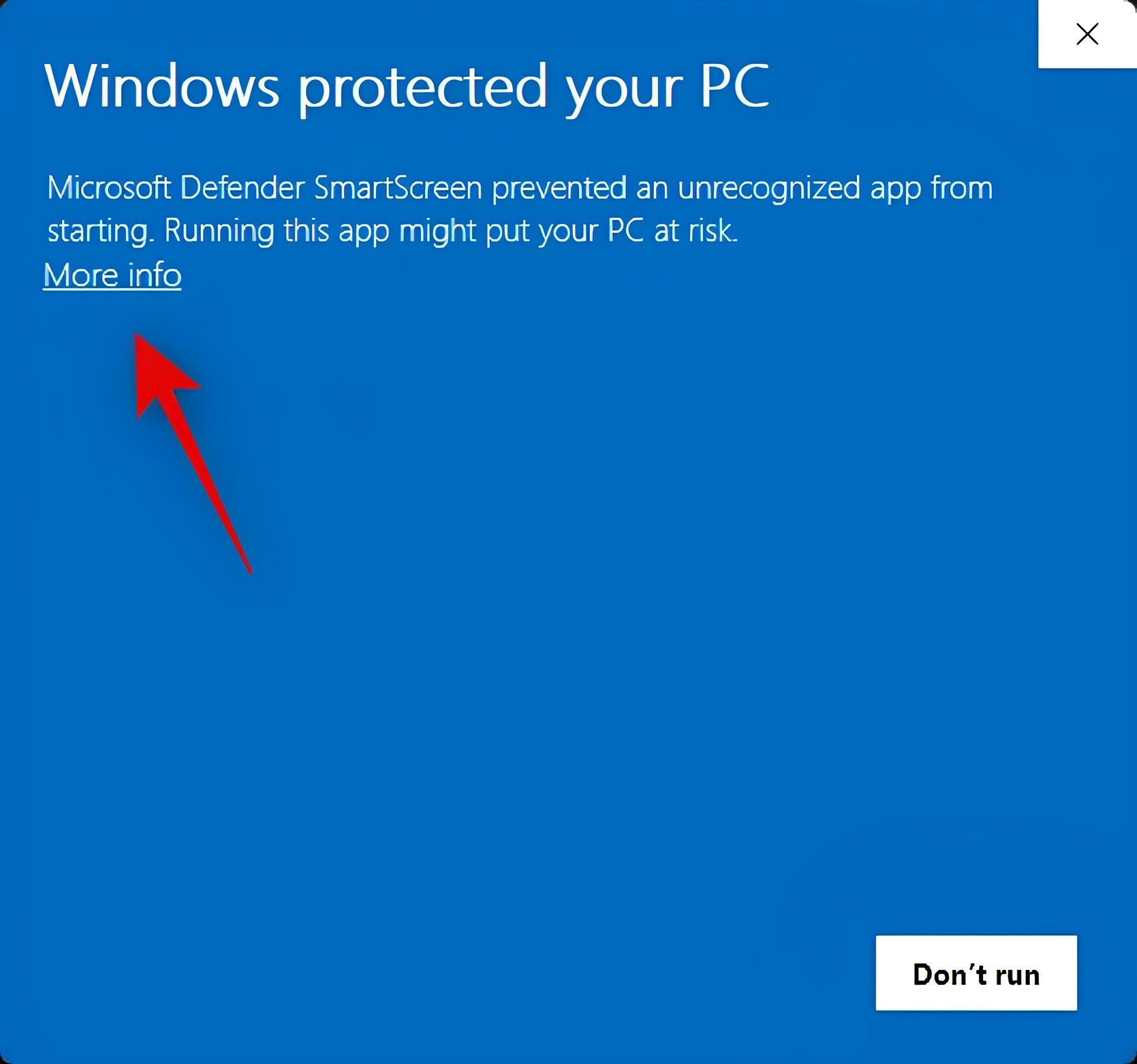
- 이.EXE 파일은 Windows Smart Screen에서 자주 잘못 식별됩니다. 귀하에게 적용되는지 자세히 알아보려면 다음을 클릭하십시오. 더 많은 정보.
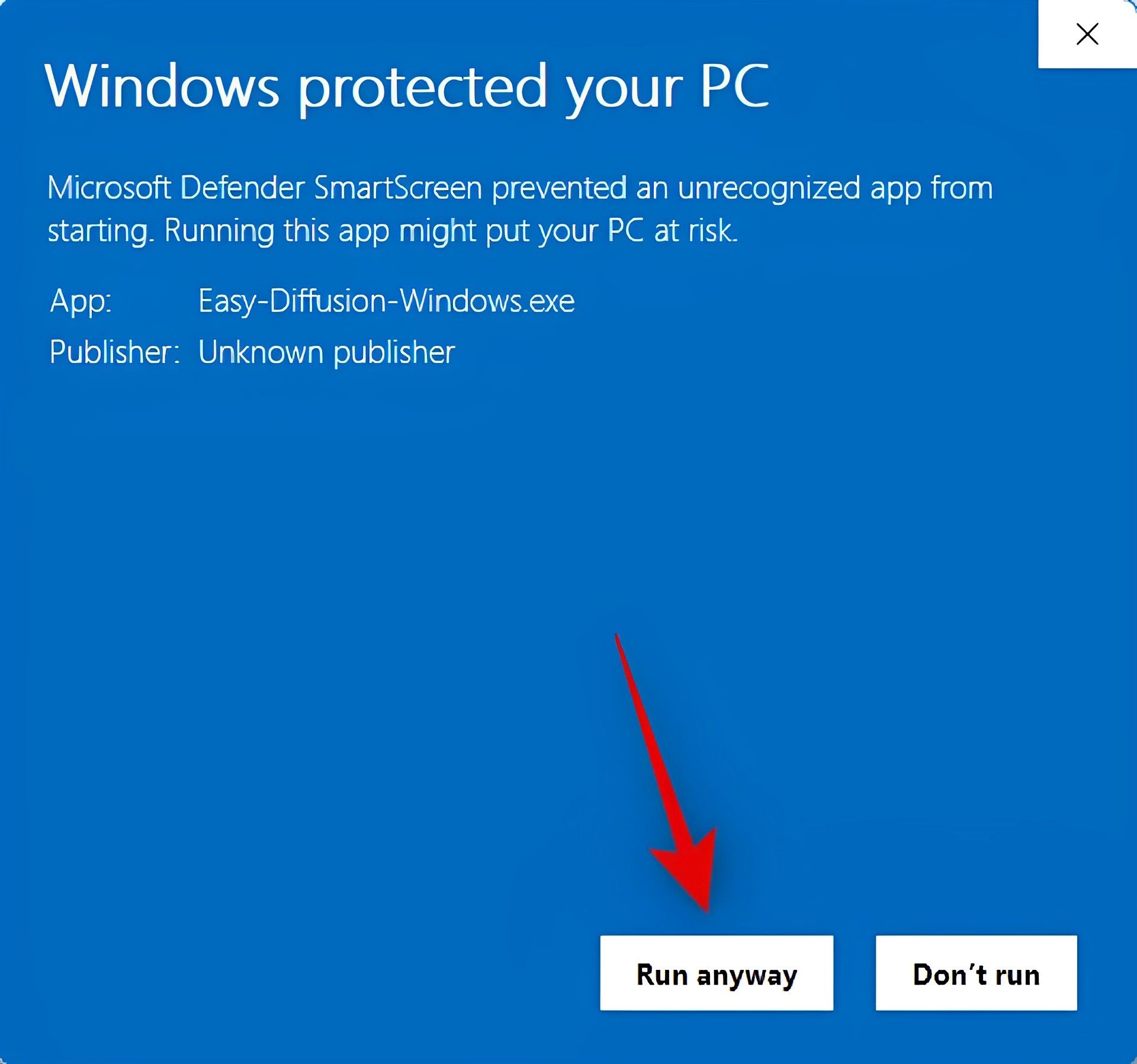
- 이제 클릭 어쨌든 실행.
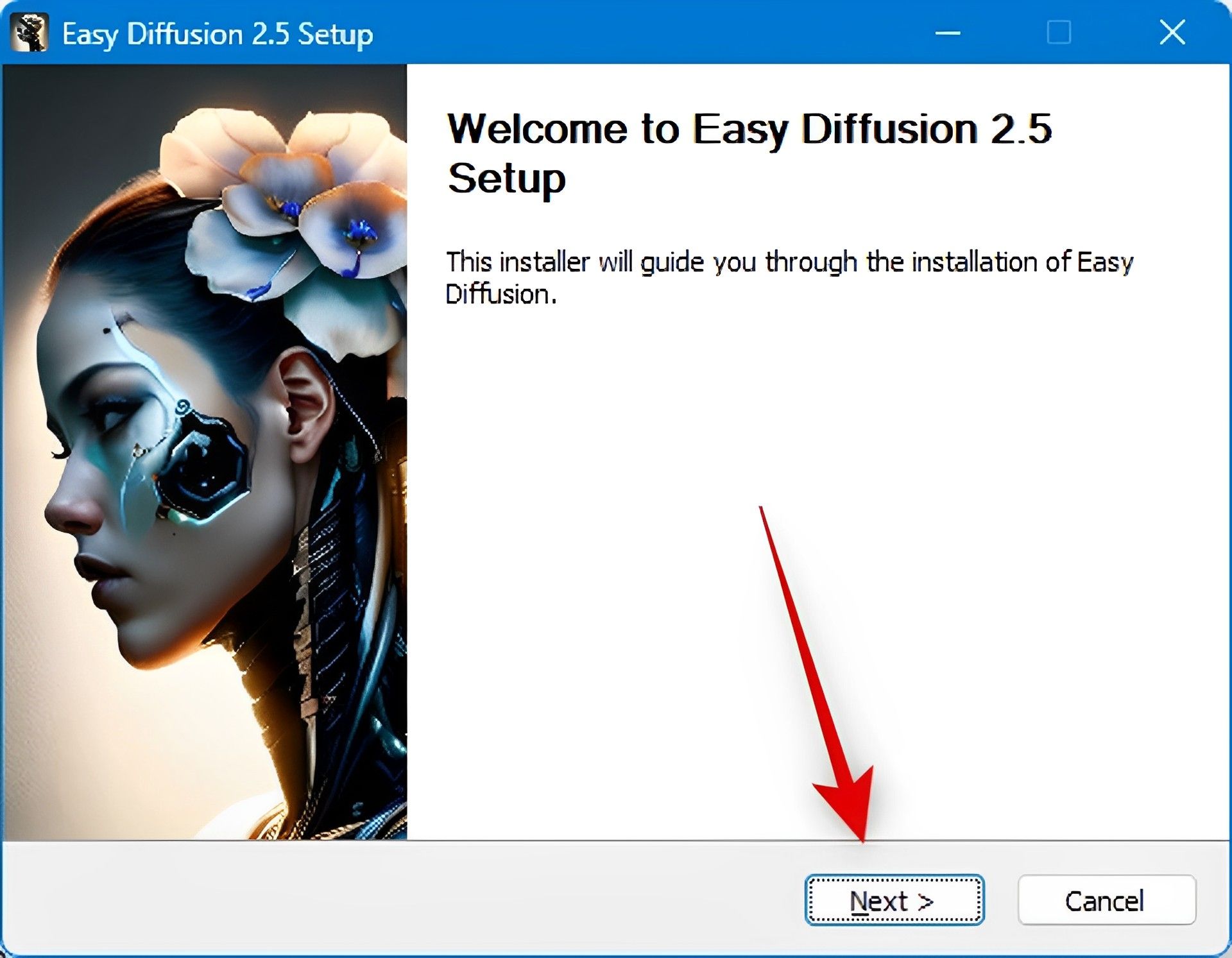
- 이제 PC에서 설치를 시작합니다. 선택하다 다음.
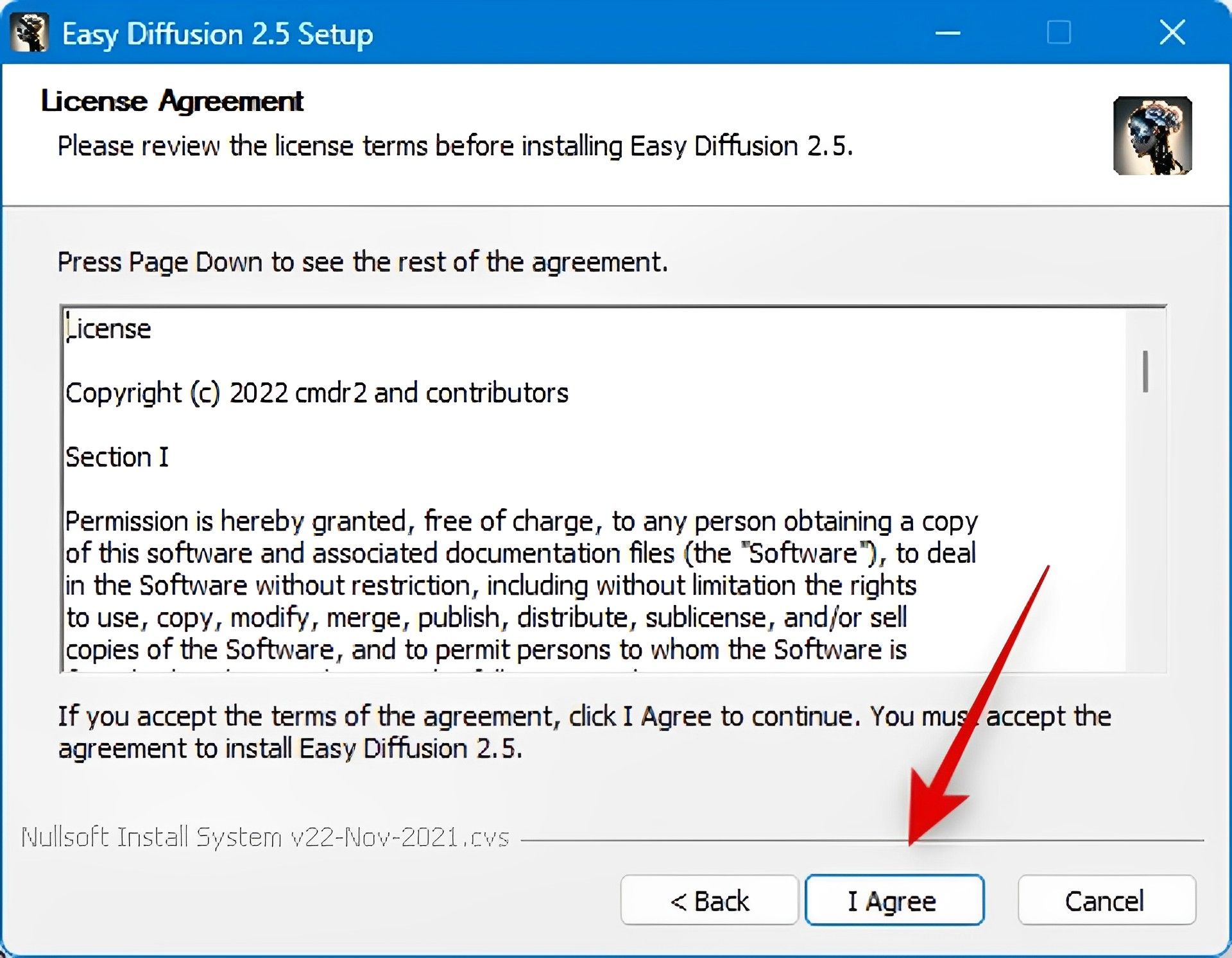
- 다음 단계는 라이센스 및 사용 조건을 검토하는 것입니다. 완료되면 다음을 클릭합니다. 나는 동의한다.
- 클릭하여 Stable Diffusion을 설치할 위치를 선택합니다. 검색…
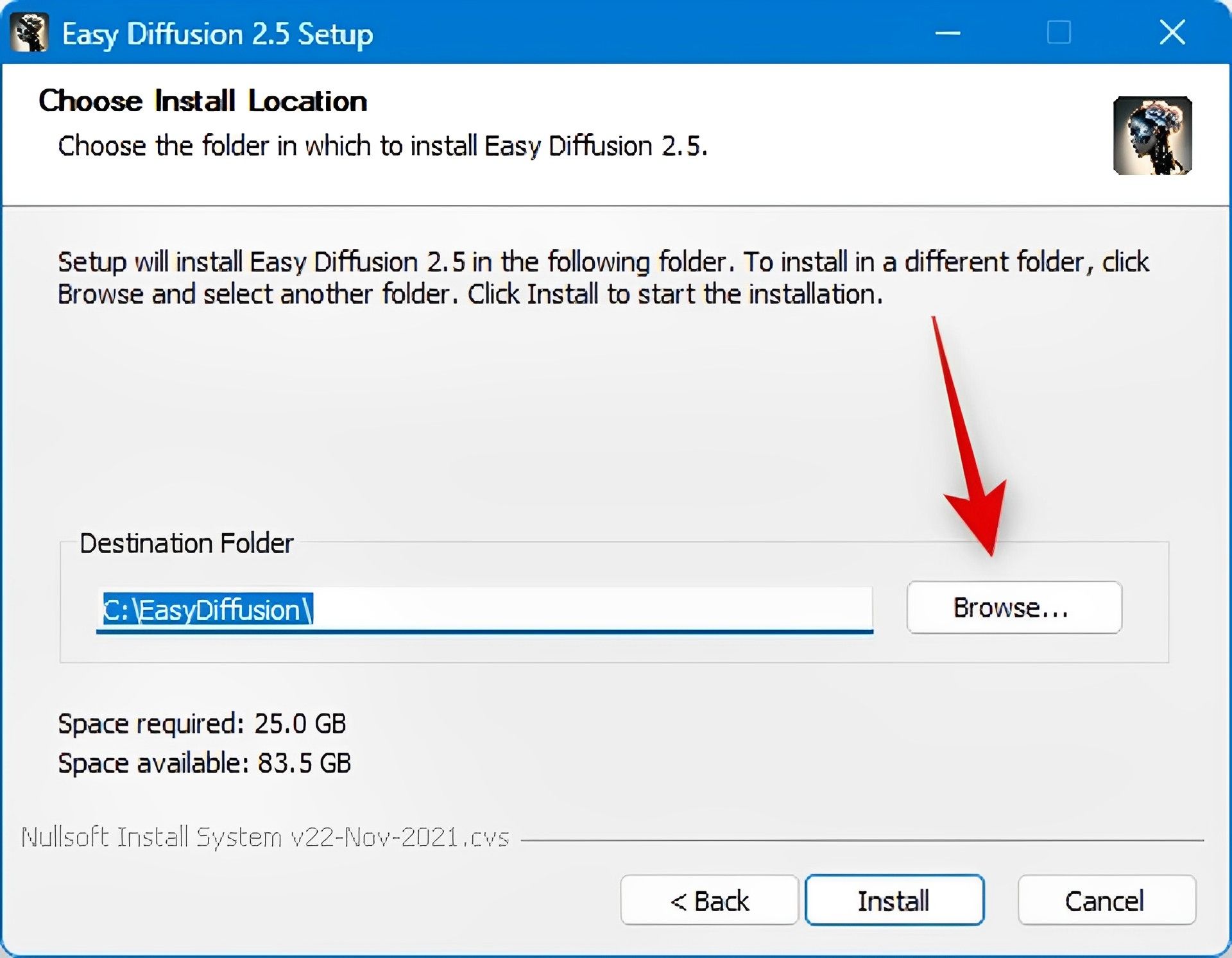
Windows 10을 사용하는 경우 드라이브의 최상위 수준에 Stable Diffusion을 설치해야 합니다. 결과적으로 설치 디렉터리는 C:EasyDiffusion, D:EasyDiffusion 등이어야 합니다. 이렇게 하면 Windows 10 파일에서 발생하는 문제가 중지됩니다. 경로 제한.
- 딸깍 하는 소리 설치하다 완료되면.
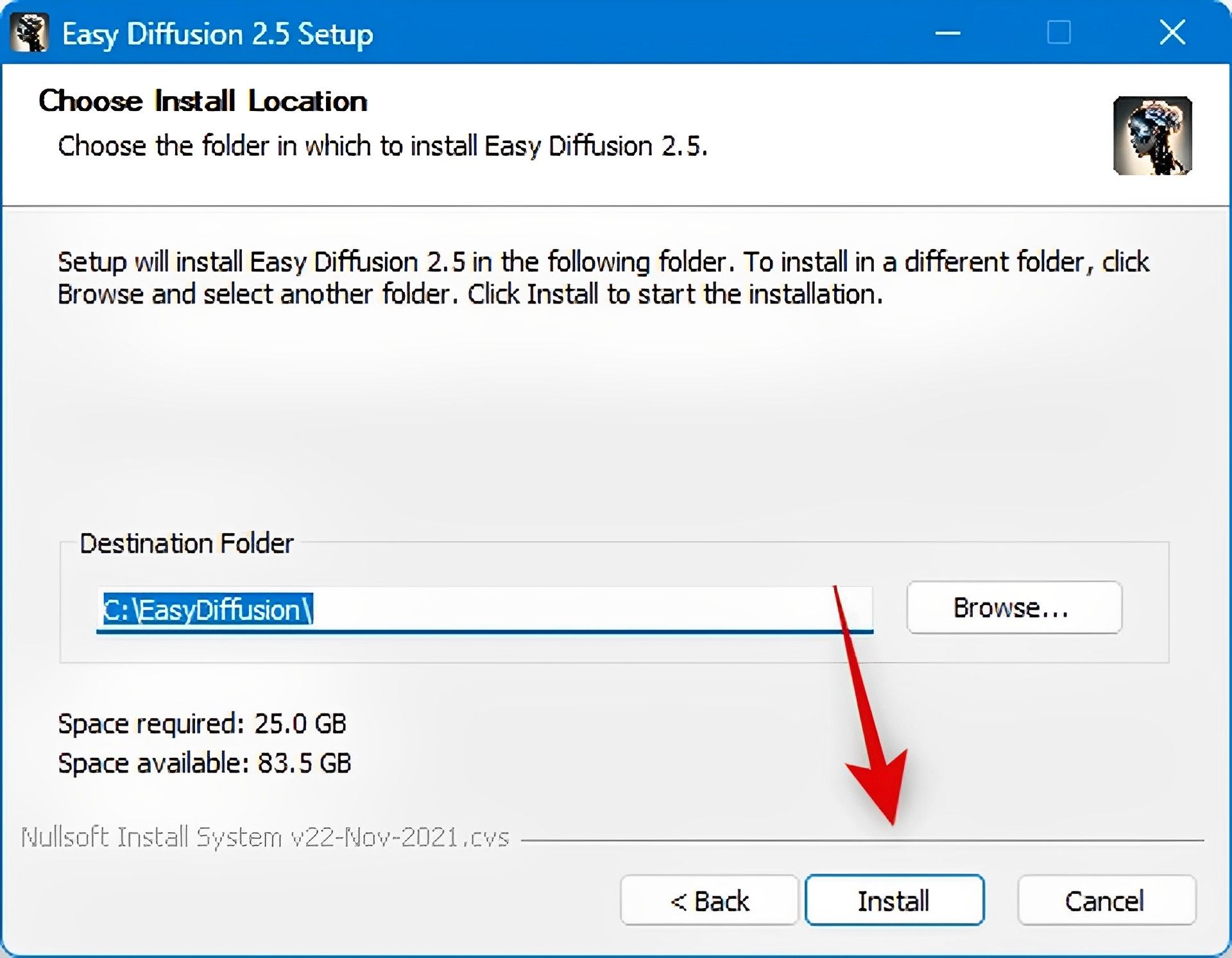
- 이제 컴퓨터가 Stable Diffusion을 실행하도록 구성됩니다. 현재 PC에서 사용할 수 있는 리소스에 따라 다소 시간이 걸릴 수 있습니다.
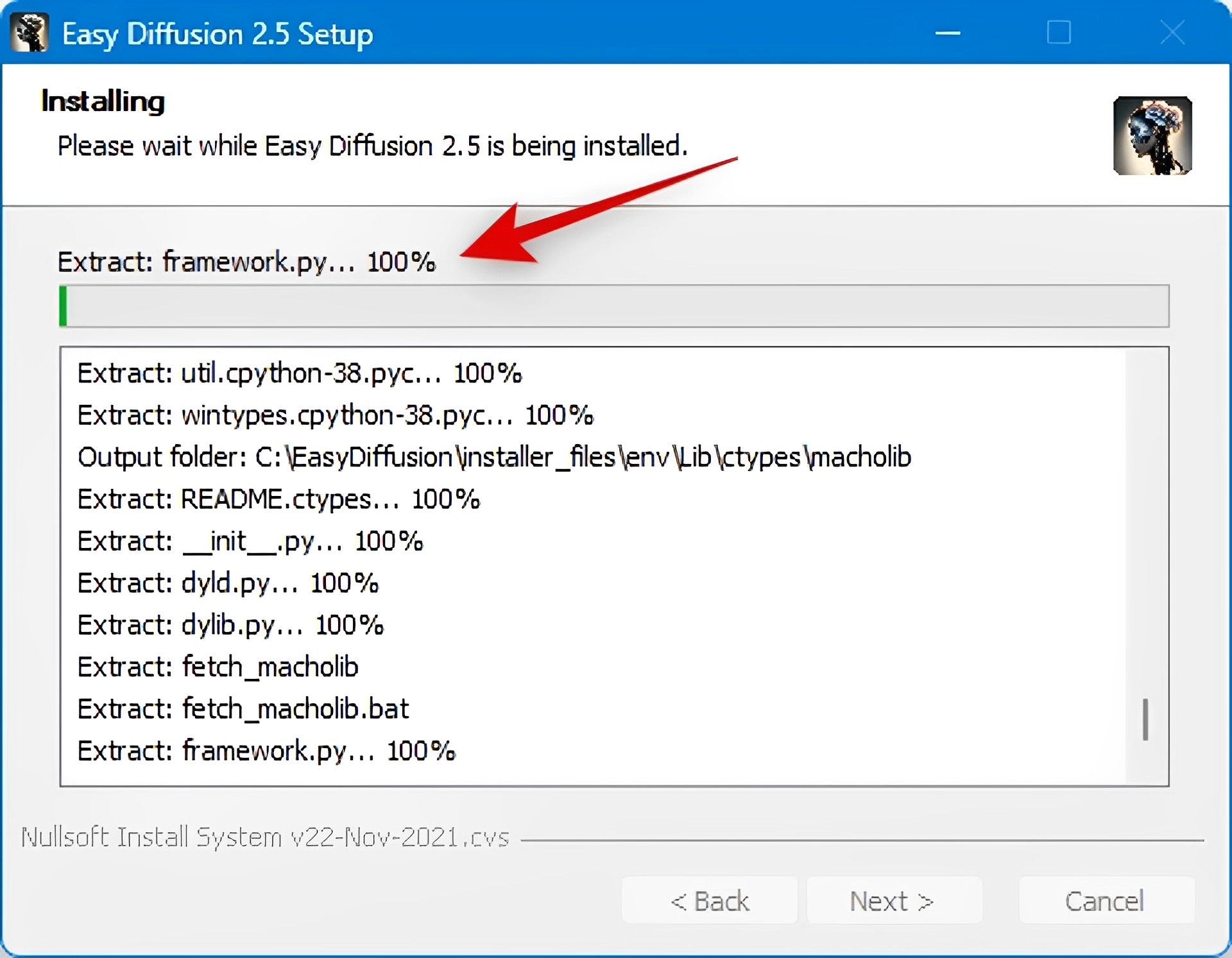
- 설치가 완료되면 선택 바탕화면 바로가기 만들기 Stable Diffusion에 대한 바탕 화면 바로 가기를 만들려는 경우.
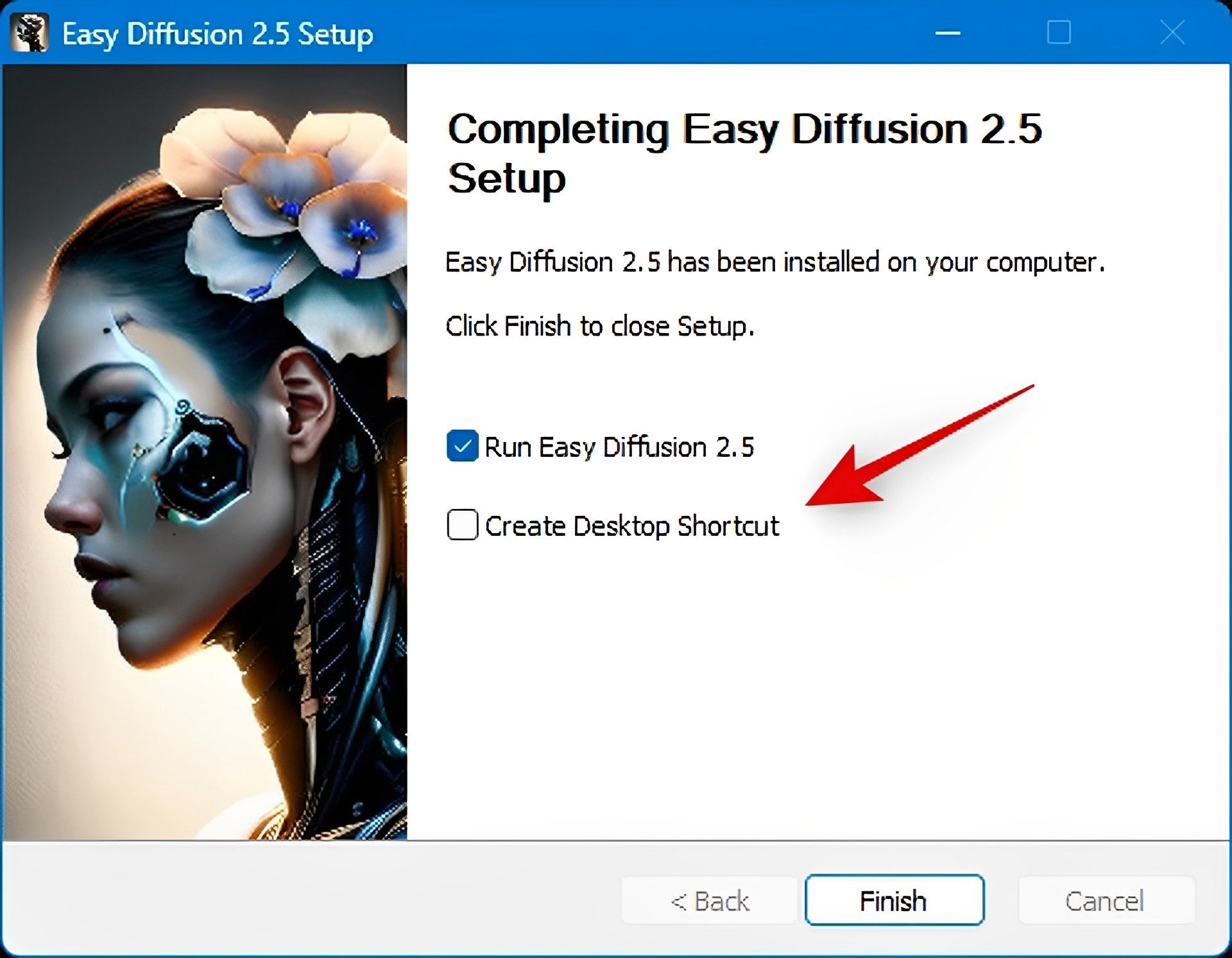
- 또한 Easy Diffusion 2.5를 바로 시작하지 않으려면 체크 해제 옆에 있는 상자.
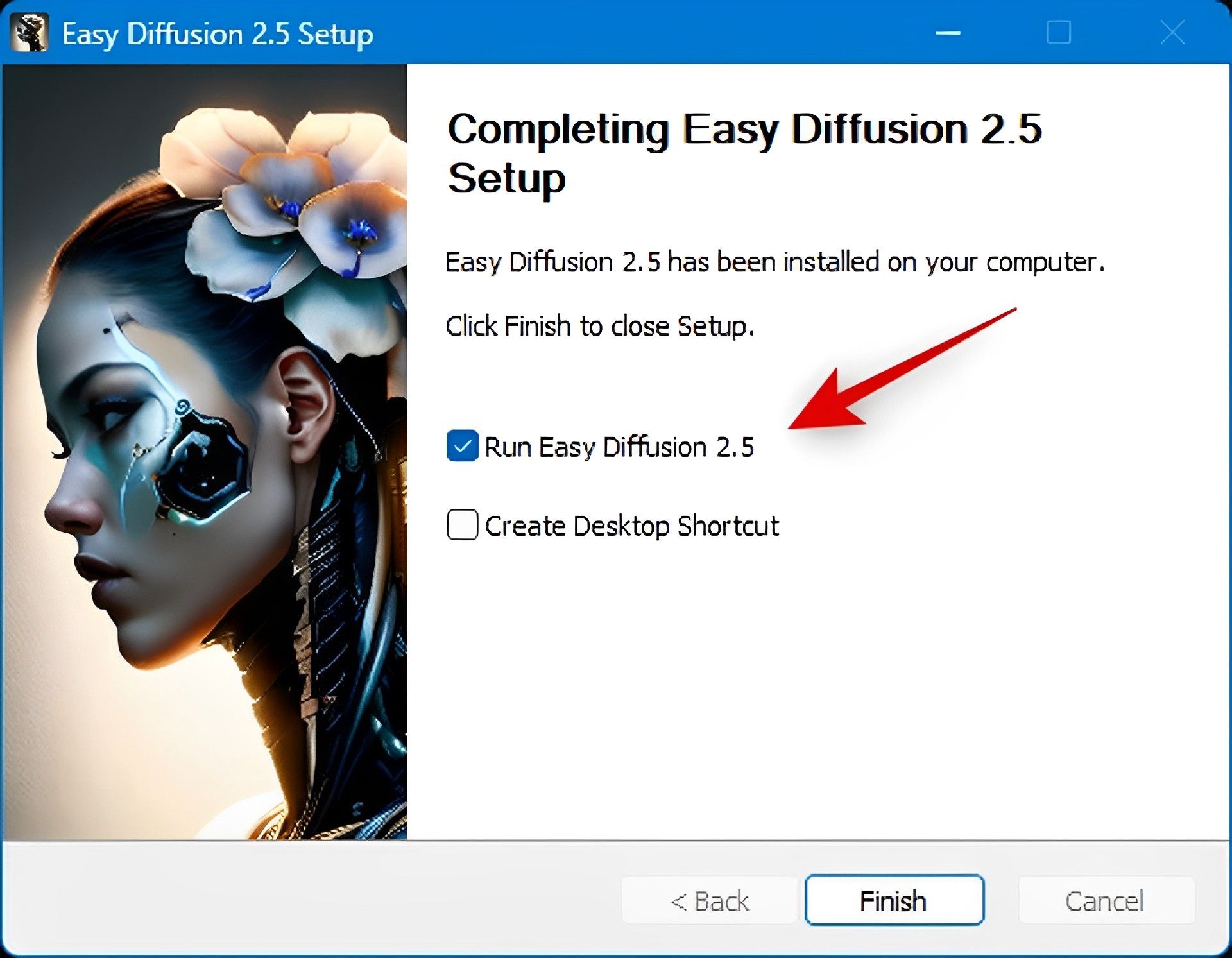
- 완료되면 다음을 클릭합니다. 마치다.
Stable Diffusion을 처음 시작할 때 초기 설정에 시간이 걸릴 수 있습니다. 이 절차는 일반적이므로 방해하지 않는 것이 좋습니다. 초기 설정 후 실행 시간이 단축됩니다.
그게 다야! 이제 컴퓨터가 안정적인 확산을 실행하도록 구성되었습니다. 바탕 화면 바로 가기를 만들었으므로 여기 또는 시작 메뉴에서 실행할 수 있습니다.




