

Windows 11에서 파일 및 앱을 검색하는 방법을 모르는 경우 오늘 우리가 도와드릴 것이기 때문에 걱정하지 마십시오.
Windows 11에서 파일 및 앱을 검색하는 방법은 무엇입니까?
Windows 11에서 앱이나 파일을 빠르게 찾는 방법에는 여러 가지가 있습니다.
윈도우 + S
언제든지 Windows+S 단축키를 눌러 Windows 11에서 응용 프로그램, 문서 및 파일을 간단히 검색할 수 있습니다. 검색창이 뜨는 즉시 입력을 시작하면 아래와 같은 결과가 나옵니다. 특정 카테고리로 검색을 제한하려면 검색 창 바로 아래에 있는 제목 중 하나를 클릭하십시오. 예를 들어 앱을 찾고 있다면 “앱”을 클릭하십시오.



작업 표시줄에 있는 검색 버튼 사용
작업 표시줄의 검색 아이콘(돋보기 모양)을 클릭하여 언제든지 Windows 검색 메뉴에 액세스할 수 있습니다. 작업 표시줄에 이 아이콘이 표시되지 않으면 설정으로 이동하여 개인 설정으로 들어간 다음 작업 표시줄을 클릭하고 작업 표시줄 항목을 선택하고 “검색” 옆에 있는 스위치를 켜십시오.
검색을 시작 메뉴에 직접 입력하십시오.
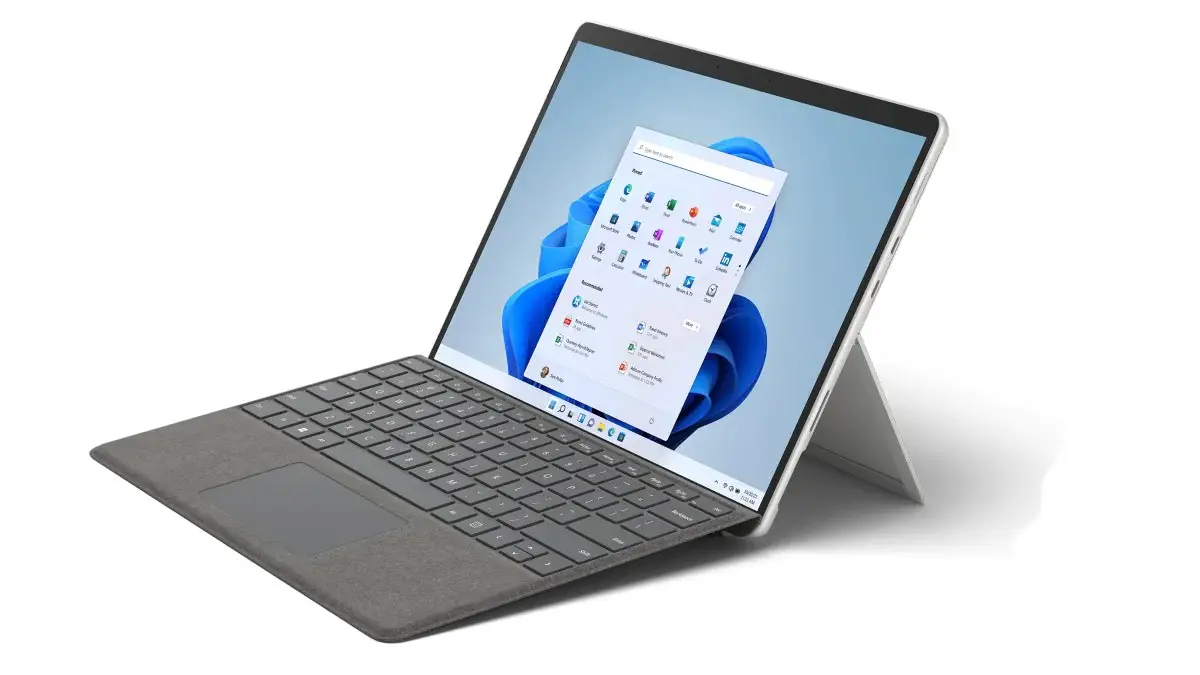
시작 아이콘을 클릭하기만 하면 단어를 직접 검색할 수 있습니다. 결과가 즉시 표시되며 탐색할 수 있습니다.
또한보십시오:
Start11을 사용하여 Windows 11 시작 메뉴를 사용자 지정하는 방법은 무엇입니까?
Start11을 사용하여 Windows 11 시작 메뉴를 사용자 지정하는 방법은 무엇입니까?
파일 탐색기
파일 탐색기에서 파일을 검색할 수도 있습니다. Windows+E 단축키를 사용하여 파일 탐색기를 열거나 작업 표시줄에 있어야 하는 폴더 아이콘을 클릭할 수 있습니다. 오른쪽 상단 모서리에 검색 표시줄이 표시되며 이 영역을 사용하여 검색을 수행합니다. 파일 탐색기가 곧 결과를 보여줍니다.




