
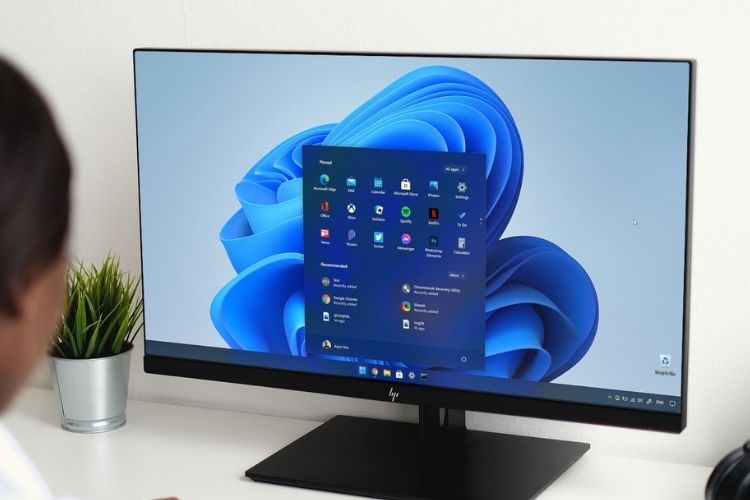

Windows 11 PC를 잠그는 방법을 모르신다면 저희가 도와드리겠습니다. 책상을 떠날 때마다 Windows 11 PC를 잠그는 것이 좋습니다. 이렇게 하면 아무도 귀하의 개인 데이터에 접근할 수 없습니다.
Windows 11 PC를 잠그면 실행 중인 모든 프로세스가 백그라운드에서 계속 작동합니다. 누군가 컴퓨터를 사용하려면 시스템을 열 수 있도록 암호가 필요합니다.
Windows 11 PC를 잠그는 방법?

바로 가기로 Windows 11 PC 잠그기
키보드 조합은 Windows 11 PC를 잠그는 가장 빠른 방법입니다. 키보드에서 Windows+L을 누르면 시스템이 즉시 로그인 화면으로 이동합니다.


시작 메뉴에서 Windows 11 PC 잠그기
시작 메뉴에서 PC를 잠글 수도 있습니다. 이 차례를 따라라:
- 시작 버튼을 클릭하십시오
- 계정 선택
- “잠금”을 선택하십시오.
작업 관리자로 Windows 11 PC 잠금
작업 관리자를 사용하여 Windows 11 PC를 잠글 수도 있습니다. 이 차례를 따라라:
- 키보드에서 Ctrl+Alt+Delete를 누릅니다.
- “잠금”을 클릭합니다.
동적 잠금으로 Windows 11 PC 잠그기
Windows 11 PC를 자동으로 잠글 수 있습니다. Dynamic Lock이라는 새로운 기능을 사용하면 그렇게 할 수 있습니다.

이 차례를 따라라:
스마트폰을 PC에 블루투스 장치로 페어링합니다.
- 설정 열기
- 계정 > 로그인 옵션으로 이동합니다.
- 아래로 스크롤하여 “동적 잠금”섹션을 찾으십시오.
- “사용자가 자리를 비울 때 Windows에서 자동으로 장치를 잠그도록 허용” 확인란을 선택합니다.
- 설정을 닫습니다.
이제 PC에서 멀어지면 이 도구가 자동으로 컴퓨터를 잠급니다.
일정 시간 후 Windows 11 PC 잠그기
일정 시간이 지나면 Windows 11 PC를 잠글 수도 있습니다. 다음 단계를 따르세요.
- 시작을 열고 검색 상자에 “화면 보호기”를 입력하십시오.
- “화면 보호기 켜기 또는 끄기”를 클릭하십시오.
- “화면 보호기 설정” 섹션에서 테마를 선택합니다.
- “대기” 상자를 찾아 기간을 선택합니다.
- “다시 시작할 때 로그온 화면 표시” 옵션을 확인하십시오.
- “확인”을 클릭합니다.




