
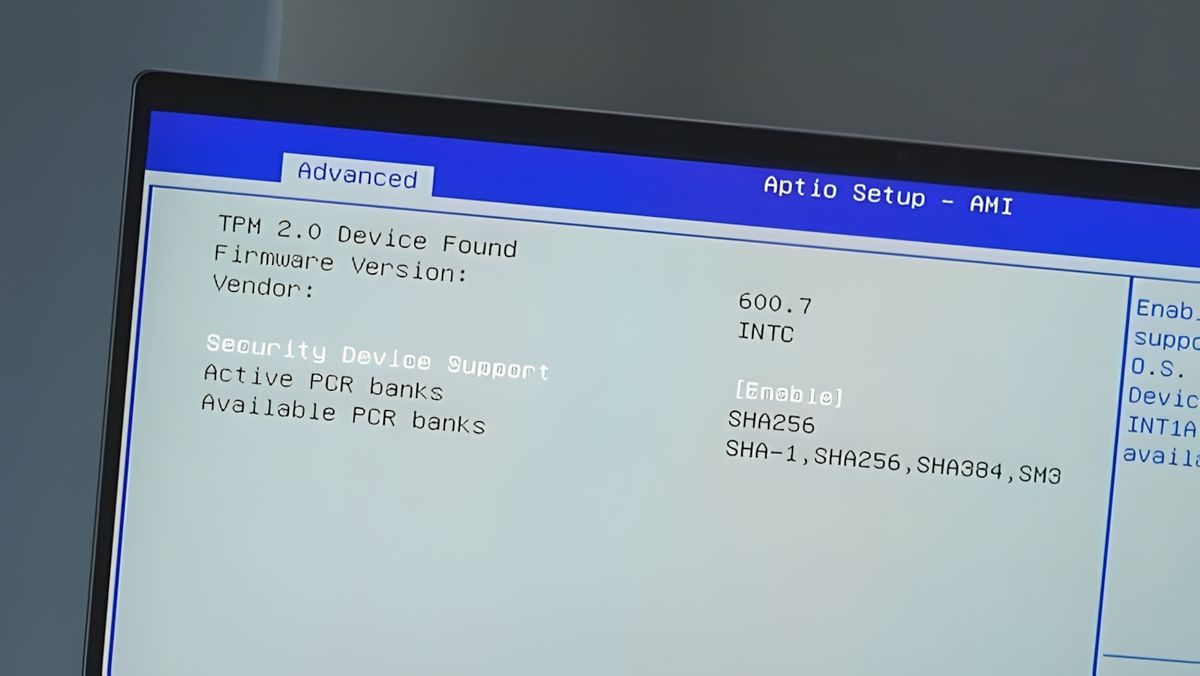

Windows 11 PC에서 BIOS (또는 UEFI)에 액세스하는 것은 저수준 설정 문제 해결 및 조정에 유용합니다. 최신 컴퓨터는 UEFI를 사용하지만 여전히 BIOS라고합니다. 이 안내서는 Windows 11 PC의 BIOS를 입력하는 여러 가지 방법을 보여줍니다.
키를 누르면 Windows 11의 BIOS를 입력하십시오
Windows 11 PC에서 BIOS를 입력하는 가장 쉬운 방법은 컴퓨터에 전원을 공급하는 동안 특정 키를 눌 수 있습니다. 이 방법은 Windows 운영 체제 (OS)가로드되지 않더라도 작동합니다.
- BIOS 키 식별 : 컴퓨터를 시작할 때 첫 번째 스플래시 화면에서 메시지를 찾으십시오 (일반적으로 제조업체 로고 표시). 이 메시지는 일반적으로 BIOS를 입력하려면 누르는 열쇠를 나타냅니다.
- 시작 중에 BIOS 키를 누릅니다. 컴퓨터가 전원을 켜는 동안 표시된 키를 누릅니다. 대부분의 컴퓨터 에서이 키는 “F2″이지만 컴퓨터의 스플래시 화면에 표시된 키를 확인하십시오.
설정에서 Windows 11에 BIOS를 입력하십시오
키보드 키를 찾을 수 없거나 그래픽 옵션을 사용하는 것을 선호하는 경우 Windows 11의 설정 앱을 사용하여 BIOS를 입력 할 수 있습니다.



- 설정 열기 : Windows 키 + i를 동시에 눌러 설정 앱을 시작하십시오.
- 시스템 설정으로 이동 : 설정 앱에서 왼쪽 사이드 바에서 “시스템”을 선택하십시오.
- 액세스 복구 옵션 : “시스템”페이지에서 “복구”를 클릭하십시오.
- 고급 시작 : “복구”메뉴에서 “고급 시작”옆에서 “지금 다시 시작”을 클릭하십시오.
- PC를 다시 시작하십시오 : “장치를 다시 시작하여 작업을 저장하겠습니다”프롬프트가 표시됩니다. “지금 다시 시작”을 클릭하여 진행하십시오. 사전에 구원받지 않은 작업을 저장해야합니다.
- UEFI 펌웨어 설정으로 이동 : 다시 시작하면 “옵션 선택”화면이 나타납니다. 이 화면에서 문제 해결> 고급 옵션> UEFI 펌웨어 설정으로 이동하십시오.
- BIOS로 다시 시작하십시오 : “UEFI 펌웨어 설정”화면에서 “다시 시작”을 클릭하십시오. 이제 PC가 BIOS 모드로 부팅되며 다양한 설정을 구성 할 수 있습니다.
Windows 터미널을 사용하여 Windows 11의 BIOS를 입력하십시오
Windows 터미널의 명령을 사용하여 PC를 BIOS로 직접 부팅 할 수도 있습니다. 이 방법은 PowerShell 및 명령 프롬프트와 함께 작동합니다.
- Windows 터미널 열기 : “시작”메뉴를 열고 “Windows 터미널”을 검색하십시오. 검색 결과에서 “Windows 터미널”을 클릭하여 앱을 시작하십시오.
- 종료 명령 실행 : Windows 터미널에 다음 명령을 입력하고 Enter를 누릅니다.
shutdown /r /o /f /t 00 - UEFI 펌웨어 설정으로 이동하십시오 : 명령을 실행 한 후 나타나는 “옵션 선택”화면에서 문제 해결> 고급 옵션> UEFI 펌웨어 설정으로 이동하십시오.
- BIOS로 다시 시작하십시오 : “다시 시작하십시오”를 클릭하십시오. 이제 PC가 다시 시작하여 BIOS로 직접 부팅됩니다.
이제 이러한 방법을 사용하여 PC의 BIOS 설정에 액세스하고 수정할 수 있습니다.
Windows 11 PC에서 BIOS를 입력하는 방법 게시물 : TechBriefly에서 여러 메소드가 처음 나타났습니다.




