

Windows 11 PC를 다시 시작하는 방법을 모르거나 다른 방법을 찾고 있다면 자습서에서 도와드리겠습니다. 때때로 프로그램을 설치한 후 컴퓨터를 다시 시작해야 할 수도 있습니다. 일부 버그는 새로 재부팅해도 즉시 해결됩니다.
Windows 11 PC를 다시 시작하는 방법은 무엇입니까?
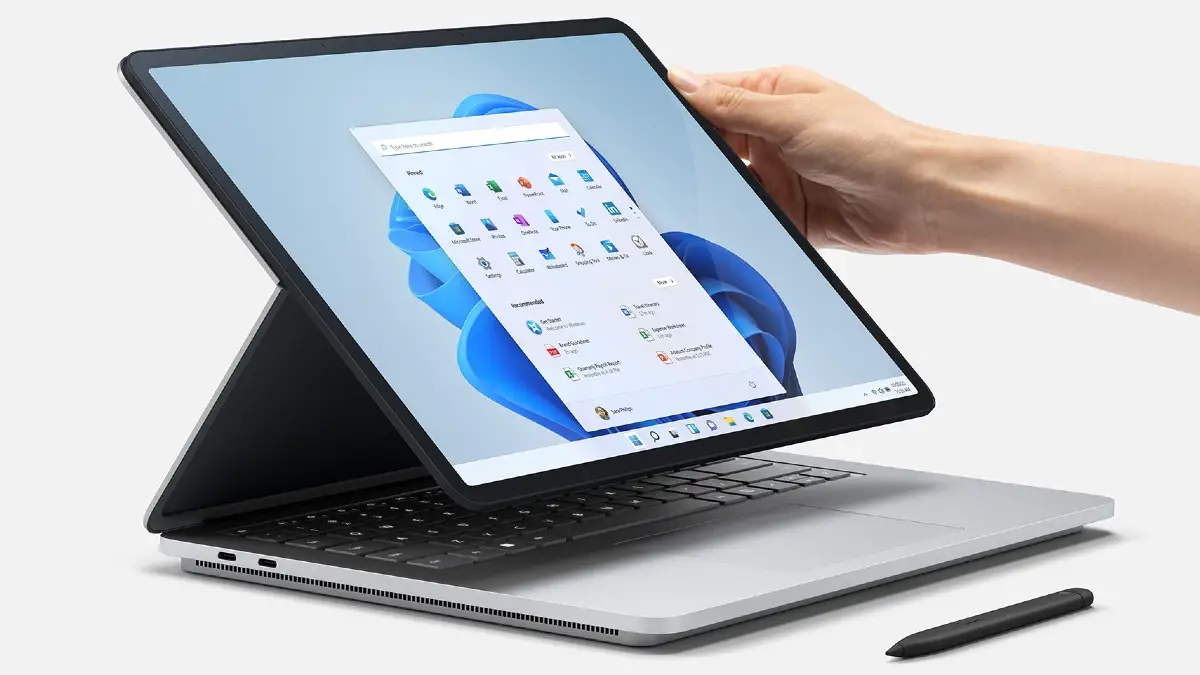
시작 메뉴에서 Windows 11 PC 다시 시작
이것은 아마도 가장 전통적인 방법일 것입니다. 다음 단계를 따르세요.
- 작업 표시줄의 Windows 아이콘을 클릭하거나 키보드의 Windows 버튼을 직접 눌러 “시작” 메뉴로 들어갑니다.
- 전원 버튼을 클릭합니다.
- 팝업 메뉴에서 “다시 시작”을 선택합니다.
컴퓨터가 재부팅됩니다. 그러나 시작 메뉴와 관련된 두 번째 방법이 있습니다. 이 차례를 따라라:


- Windows+x 단축키를 누르거나 “시작” 아이콘을 마우스 오른쪽 버튼으로 클릭합니다.
- “종료 또는 로그아웃”을 클릭합니다.
- 그런 다음 “다시 시작”을 선택하십시오.
Alt+F4 단축키를 사용하여 Windows 11 PC 다시 시작
모든 응용 프로그램을 닫았는지 확인하십시오. 바탕 화면으로 이동하여 Alt+F4 버튼을 누르십시오. 작업을 완료하기 위해 “다시 시작”을 선택할 수 있는 메뉴가 표시됩니다.
명령을 사용하여 Windows 11 PC 다시 시작
명령 프롬프트 또는 PowerShell에 액세스하여 PC를 다시 시작할 수 있습니다. Windows 터미널에 들어가면 시작 메뉴에 “터미널”을 입력하여 이 섹션에 액세스할 수 있습니다. 명령 프롬프트에 “shutdown -r”을 입력하고 Enter 키를 누릅니다. 경고가 표시되면 “닫기”를 선택하십시오.
Windows 11 PC가 잠시 후 다시 시작됩니다.
업데이트 후 Windows 11 PC 다시 시작
보류 중인 업데이트가 있는 경우 설정(Windows+i)으로 이동하여 Windows 업데이트를 선택할 수 있습니다. 그런 다음 “업데이트 확인”을 클릭하십시오. 그런 다음 사용 가능한 업데이트가 있으면 설치하고 “지금 다시 시작”을 클릭하십시오.
로그인 화면에서 Windows 11 PC 다시 시작
Ctrl+Alt+Delete를 눌러 로그인 화면으로 이동할 수 있습니다. 그런 다음 화면 오른쪽 하단에 있는 전원 버튼을 클릭할 수 있습니다. “다시 시작”을 선택하십시오. Windows 11 PC가 다시 시작됩니다.




