


Windows 11 업데이트는 보안, 성능 및 새로운 기능에 매우 중요합니다.
하지만 주의하세요. 일부 앱은 방해가 되어 Microsoft가 시스템 업그레이드 경로를 차단하도록 유도할 수 있습니다.
최근에는 문제를 일으킬 수 있는 앱 유형에 대한 더 깊은 통찰력이 밝혀졌습니다.


Windows 11 업데이트 수신을 차단하는 앱 블랙리스트
Microsoft는 Windows 11 업데이트 중에 문제를 일으키는 것으로 알려진 앱의 내부 목록을 유지 관리합니다. 이 블랙리스트는 ‘라는 시스템 파일 안에 있습니다.감정인.sdb“, 에서 발견한 바와 같이 Deskmooder.de. 이러한 번거로운 앱 중 하나가 설치되어 있으면 업데이트 프로세스가 중단될 수 있습니다.
차단 이유는 일반적으로 호환성과 보안에 관한 것입니다. 일부 앱은 새로운 Windows 11 버전과 충돌하는 이전 코드를 사용할 수 있습니다. 다른 사람들은 잠재적인 위험을 줄이기 위해 업그레이드하기 전에 Microsoft가 패치하기를 원하는 알려진 취약성을 가지고 있을 수 있습니다.
에 따르면 XDAMicrosoft가 블랙리스트에 올린 앱의 전체 목록은 다음과 같습니다.
- ConisioAdmin.exe(Solidworks PDM)
- EaseUS Disk Copy.exe (EaseUS 디스크 복사 애플리케이션)
- ep_dwm.exe(ExplorerPatcher) 22H2부터 포함됨
- 23H2부터 iCloudServices.exe(WhatsApp을 통해 Explorer에서 공유되는 iCloud 파일)
- 23H2의 RadeonSoftware.exe(AMD GPU 성능 설정)
- StartAllBackCfg.exe(StartAllBack) 22H2부터 포함됨
- 멀티몬 + 코파일럿(Microsoft)
- MergeSdb(마이크로소프트)
- 인텔 IntcOED.sys(인텔)
- 인텔 IntcAudioBus.sys(인텔) (%WinDir%System32driversIntcAudioBus.sys)
- Realtek 8192su 무선 USB 2.0 어댑터(Realtek) (%WinDir%System32driversRTL8192su.sys)
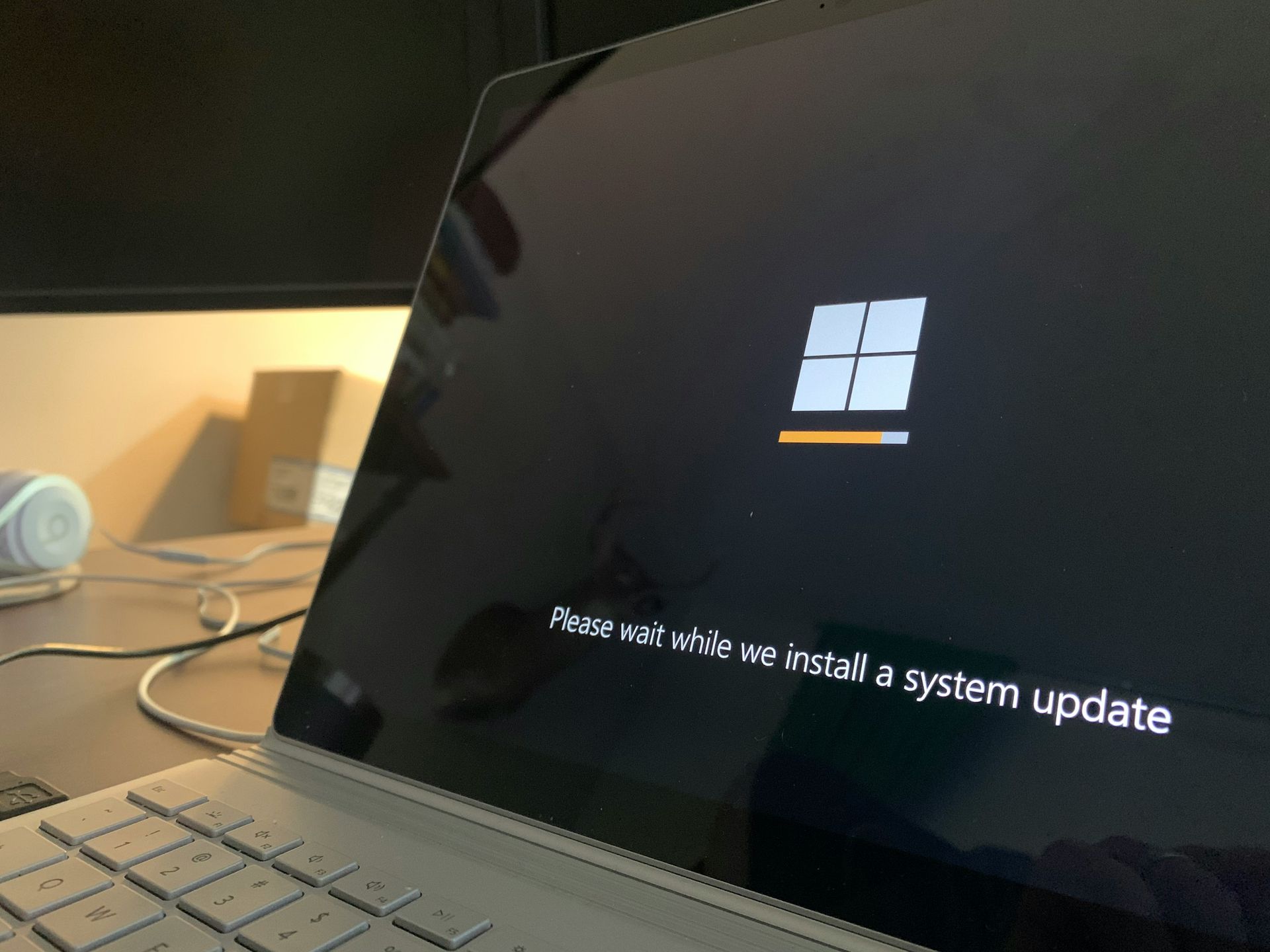
시스템에서 이러한 앱 중 하나를 사용하여 Windows 11 업데이트를 시도하면 오류 메시지가 나타날 수 있습니다. 이 메시지는 어떤 앱이 문제인지 명확히 하고 계속하기 전에 해당 앱을 제거하라고 지시합니다.
업데이트를 다시 정상화하는 방법
업데이트 프로세스를 원활하게 하기 위한 옵션은 다음과 같습니다.
- 제거(임시): 가장 안정적인 해결 방법은 업데이트 프로세스에서 표시된 앱을 제거하는 것입니다. 업데이트가 완료된 후 다시 설치할 수 있습니다. 최신 Windows 11 업데이트와 완전히 호환되는 최신 버전이 있는지 확인하세요.
- 개발자에게 문의: 앱 개발자에게 Windows 11 업데이트 호환성 문제에 대해 알려주세요. 문제를 해결하기 위해 노력하거나 해결 방법을 제공할 수도 있습니다.
또한 업데이트 확인을 우회하기 위해 수상한 “솔루션”을 홍보하는 사이트를 주의하세요. 의심스러운 도구를 다운로드하거나 시스템 파일을 변조하면 컴퓨터 보안이 위험해집니다.
주요 이미지 크레딧: 알렉스 아르치바셰브/Unsplash




