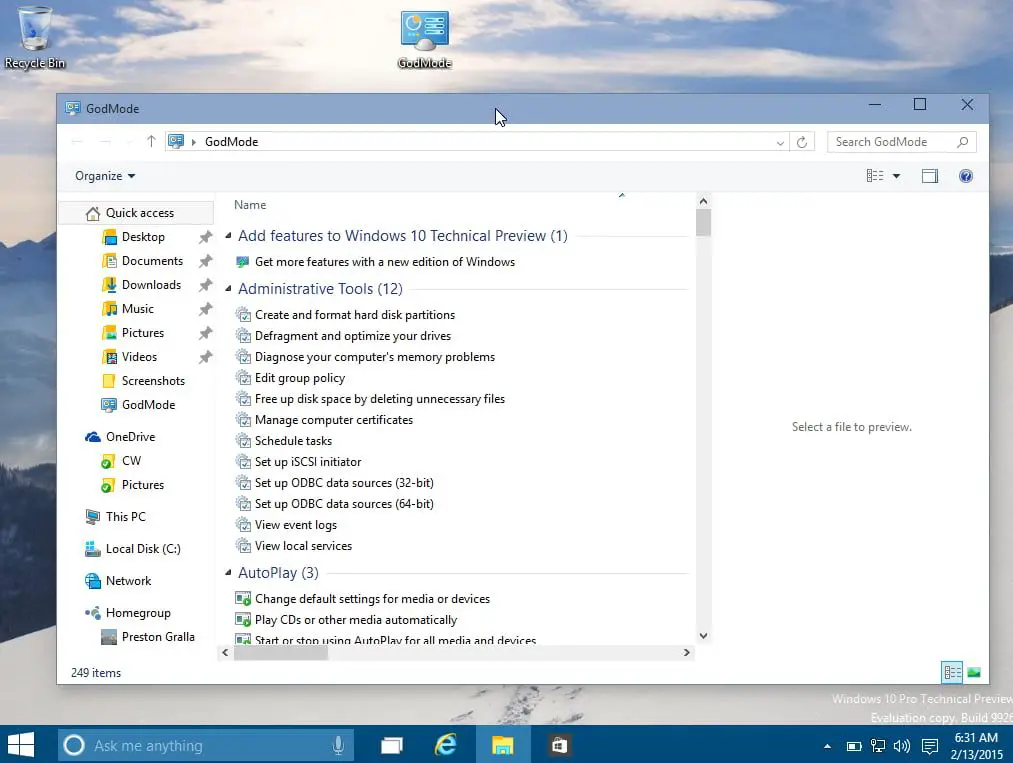

Windows 10에서 확장된 GodMode를 사용하는 방법은 무엇입니까? Windows 10은 직관적인 운영 체제로 소비자가 사용하기 매우 쉽지만 고급 사용자를 위한 관리 및 관리 작업에 항상 동등하게 액세스할 수 있는 것은 아닙니다. 그리고 제어판에서 구성 요소를 제거한 후 상황은 더 나쁩니다.
액세스를 향상하고 단일 화면에서 중앙 집중화하기 위해 Microsoft는 Windows 7에서 나중에 Windows 8./8.1에 도착한 “GodMode”를 도입했으며 Windows 10에서도 지원됩니다. 여기에는 관리 도구 및 제어 옵션이 있는 단일 화면이 포함됩니다. 이다.
- 마이크로소프트, 윈도우 10용 화면 녹화 앱 출시
- Windows 10 시작 메뉴에 바로 가기를 추가하는 방법은 무엇입니까?
- Windows 10: 유선 및 WiFi 네트워크 데이터 사용량을 보는 방법은 무엇입니까?
이 기능은 사용자가 활성화할 때까지 숨겨져 있으며 많은 수의 바로 가기(약 30개 범주로 나누어진 200개 이상)가 포함된 폴더를 통해 간단한 방법으로 운영 체제의 많은 매개변수를 수정할 수 있습니다. 제어판의 기능, 시스템 구성 및 기타 고급 작업.


Windows 10에서 GodMode를 사용하는 방법은 무엇입니까?
이 기사에서는 수행 방법을 알려 드리겠습니다. 기본적으로 특정 이름의 폴더를 생성하여 시작합니다(GodMode. {ED7BA470-8E54-465E-825C-99712043E01C}). 또한 네트워크, 자격 증명, 프린터, 전원 설정, 방화벽 및 보안 등을 관리할 수 있는 사용자 지정 옵션과 같은 다른 사용 가능한 옵션에 액세스할 수도 있습니다. 프로세스는 동일하지만 대체 문자열을 폴더 이름으로 사용합니다.
Windows 10에서 확장된 GodMode를 사용하는 방법은 무엇입니까?
이제 이 “GodMode”를 만들고 액세스하는 경험을 개선하는 대안을 제시합니다. 타사에서 개발한 응용 프로그램으로, 설치가 필요 없이 실행 가능하고 이식 가능한 형식으로 제공되는 400KB 크기에 불과합니다.
Windows 10의 이 확장된 GodMode는 폴더를 만드는 수동 방법을 저장하고 한 곳에서 200개 이상의 옵션과 숨겨진 구성에 액세스할 수 있습니다. “extgmode.exe” 응용 프로그램을 다운로드하고 실행하기만 하면 됩니다.
또한 모든 매개변수를 쉽게 찾고 필터를 사용하여 목록을 탐색할 수 있는 검색 기능이 있습니다. 즐겨찾기 목록을 만들고 설정을 표시하여 나중에 빠르게 변경할 수도 있습니다.
시스템의 숨겨진 관리 및 관리 기능에 단일 화면에서 단일 응용 프로그램을 통해 매우 간단한 방법으로 액세스하려는 고급 사용자에게 매우 유용합니다. 이제 Microsoft는 구성 도구(더 직관적이지만 덜 강력함)를 위해 시스템 제어판을 제거하고 있으므로 항상 이러한 유형의 도구를 사용하는 것이 좋습니다.