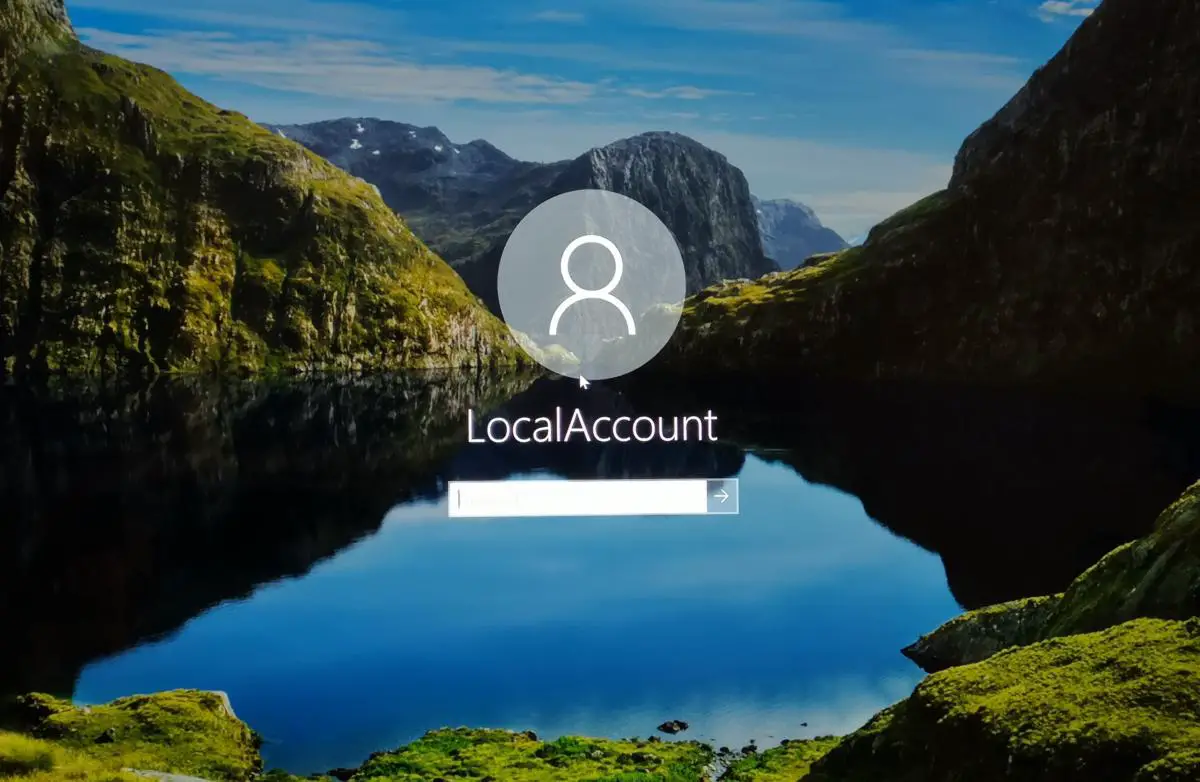

Windows 10에서 로컬 계정에 대한 암호 재설정 디스크를 만드는 방법을 모르는 경우 저희가 도와드리겠습니다. Windows 10에 로그인하려면 Microsoft 계정 또는 로컬 계정을 사용할 수 있습니다. 어느 쪽이든, 우리는 특정 순간에 비밀번호를 잊어버리고 컴퓨터에 로그인하지 못할 수 있습니다.
로컬 계정이란 무엇입니까?
먼저 로컬 계정이 정확히 무엇인지 알아보겠습니다. 자체 이름에서 알 수 있듯이 이러한 유형의 계정은 로컬이므로 컴퓨터에만 존재합니다. 사용자 정의 설정을 유지하려면 로컬 계정을 복구하는 것이 중요한 작업일 수 있습니다.
Windows 10에서 로컬 계정에 대한 암호 재설정 디스크를 만드는 방법은 무엇입니까?
위에서 이미 말했듯이 비밀번호를 복구할 수 있는 USB를 항상 준비하는 것이 좋습니다. 암호를 복구하는 매우 안전한 시스템이며 문제를 해결하기 위해 USB를 어디에 두었는지 기억하기만 하면 됩니다. 이 차례를 따라라:


- 먼저 USB로 이동하려는 로컬 계정으로 로그인했는지 확인해야 합니다.
- 이제 USB 플래시 드라이브를 PC에 연결합니다. 비밀번호 재설정 디스크를 생성해도 USB 플래시 드라이브가 다시 포맷되지는 않지만 프로세스를 진행하기 전에 이전 백업을 만들어야 합니다.
- 작업 표시줄의 검색 상자에 “암호 재설정 디스크 만들기”를 입력합니다.
- 결과 목록에서 암호 재설정 디스크를 만듭니다.
- 마법사에서 다음을 선택합니다.
- USB 플래시 드라이브를 선택하고 다음을 클릭합니다.
- 현재 암호를 입력하고 다음을 다시 클릭합니다.
- 마법사가 완료되면 마침을 선택합니다.
- USB 플래시 드라이브를 제거하고 안전한 장소에 보관합니다.
로컬 계정의 비밀번호를 변경하는 방법은 무엇입니까?
현재 로컬 계정에 있는 비밀번호를 변경하려는 경우 단계는 정말 간단합니다.
- 작업 표시줄의 검색 표시줄에 “로그인 옵션”을 입력하고 동일한 이름으로 검색에 나오는 옵션을 클릭합니다.
- 그런 다음 비밀번호로 이동하여 변경이라고 표시된 곳을 클릭해야 합니다.
- 그 순간 현재 비밀번호를 묻는 새 탭이 열립니다.
- 그런 다음 우리에게 새로운 것을 요구할 것입니다.
- 그러면 비밀번호가 변경됩니다.