
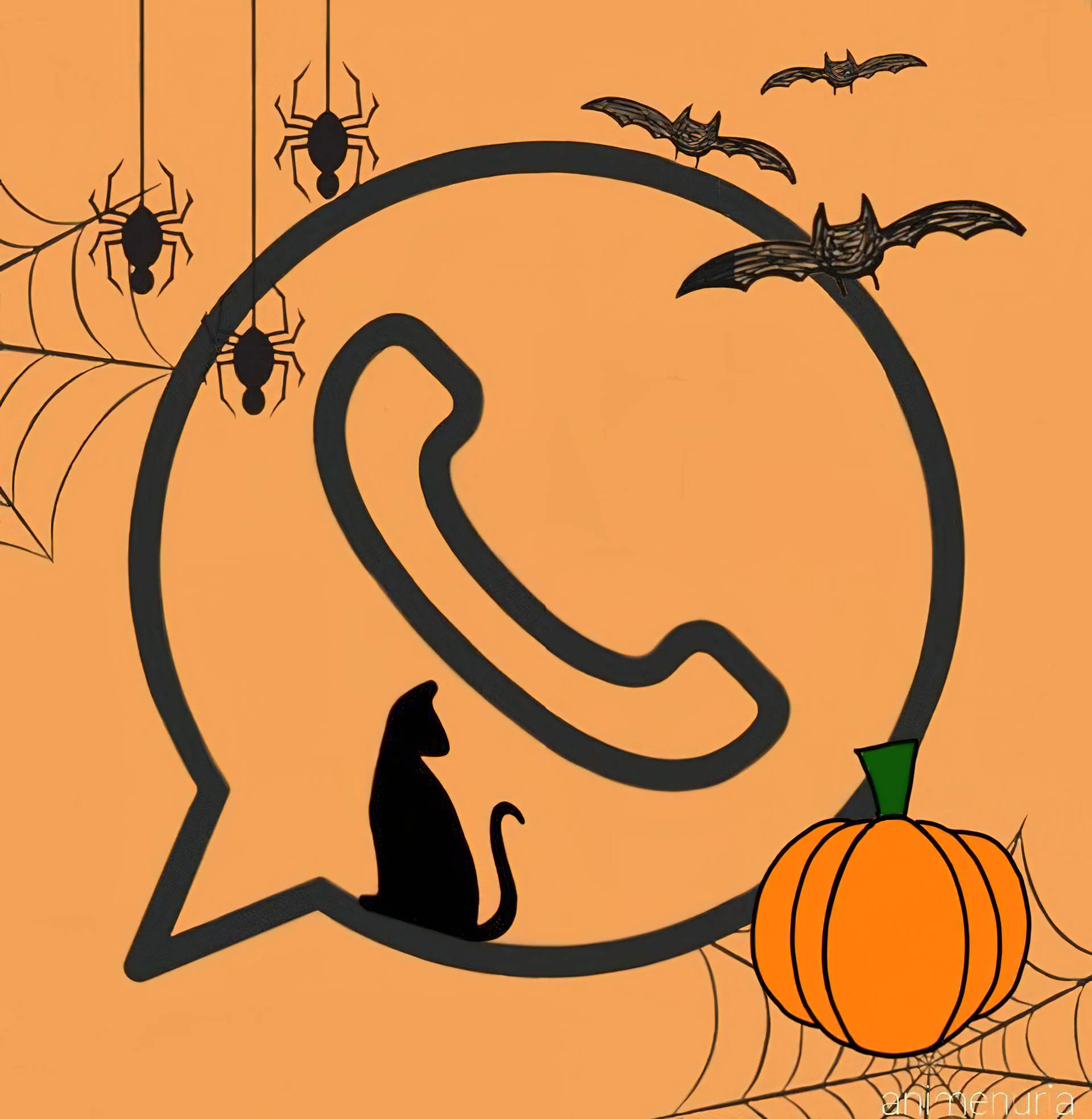

이 기사에서는 Whatsapp 할로윈 모드를 활성화하여 축제 분위기에 빠져드는 방법을 알려 드리겠습니다.
WhatsApp은 가장 인기 있는 인스턴트 메시징 앱 중 하나입니다. 무엇보다도 WhatsApp은 사용자 경험을 보다 실용적이고 빠르고 쉽고 안전하게 만들기 위해 새로운 기능과 도구를 지속적으로 도입하는 혁신적인 프로그램으로 두각을 나타내고 있습니다.

이 프로그램을 사용하면 문자 메시지, 비디오, 파일 및 이미지를 보낼 수 있을 뿐만 아니라 무엇보다도 전화 대화 및 화상 통화를 할 수 있습니다. 또한 할로윈 휴가를 참조하는 디자인으로 가장 좋아하는 메시징 앱을 개인화할 수 있습니다.


WhatsApp을 “할로윈 모드”로 설정하는 것은 간단하지만 임박한 축제에 대한 참조로 애플리케이션을 장식하기 시작하기 전에 먼저 두 가지 중요한 질문에 답해야 합니다. 무엇보다도 이것은 Android 사용자만 사용할 수 있다는 점에 유의해야 합니다. 결과적으로 iOS 운영 체제를 실행하는 iPhone을 사용하는 사람은 그렇게 할 수 없습니다.
반면에 이 방법을 사용하려면 휴대폰에 추가 프로그램을 다운로드해야 한다는 점에 유의해야 합니다. 어떤 사람들은 이미 가지고 있고 다른 사람들은 그렇지 않을 수도 있지만 걱정하지 마십시오. 애플리케이션은 안전하고 무료입니다.
이러한 사양을 갖추게 되면 WhatsApp에서 할로윈 모드를 활성화하는 과정을 안내해 드리겠습니다. 계속 읽으십시오!
WhatsApp의 “할로윈 모드”를 활성화하는 방법
Whatsapp 할로윈 모드를 활성화하는 방법은 무엇입니까?
- Play 스토어에 들어가서 “Nova Launcher” 앱을 검색합니다. 아직 카탈로그에 없으면 다운로드하십시오.
- 프로그램이 다운로드될 때까지 기다렸다가 설치한 후 프로그램을 열고 휴대전화의 기본 앱으로 설정합니다.
- Google을 검색하여 할로윈이나 망자의 날을 암시하는 WhatsApp 기호의 원하는 PNG 사진을 다운로드하십시오.
- 그런 다음 프로그램 패널로 이동하여 몇 초 동안 WhatsApp 기호를 선택합니다.
- 그러면 다양한 옵션이 나타납니다. 편집 옵션인 오른쪽 상단의 연필 기호를 선택합니다.
- 이 옵션을 선택하면 창이 “바로 가기 편집”으로 이동하여 WhatsApp 아이콘 그림을 선택할 수 있습니다.
- “응용 프로그램”을 선택해야 하는 새 메뉴가 나타납니다.
- 이렇게 하면 “파일” 또는 “Google 포토”에서 새로 다운로드한 이미지를 검색할 수 있는 선택 항목이 나타납니다.
- 다운로드한 이미지를 찾아 선택합니다.
- “완료”를 클릭하면 WhatsApp이 할로윈 모드가 됩니다.
이 단계를 통해 Whatsapp 할로윈 모드를 사용할 수 있기를 바랍니다. 그렇다면 위치 정보를 보내는 방법과 같은 다른 Whatsapp 관련 콘텐츠나 곧 출시될 Silent Hill과 같은 할로윈 콘텐츠를 확인해 보세요.




