


WhatsApp 상태 보기를 숨기는 방법이 궁금하시다면 저희가 도와드리겠습니다. Status를 사용하면 24시간 후에 사라지는 종단 간 암호화된 텍스트, 이미지, 비디오 및 GIF 업데이트를 공유할 수 있습니다. 연락처와 상태 업데이트를 주고 받으려면 연락처의 전화번호가 전화기의 주소록에 저장되어 있어야 합니다.
상태 보기를 사용하는 방법을 알고 싶다면 바로 아래 지침을 살펴보십시오. WhatsApp 상태 보기를 숨기는 방법이 궁금하다면 기사의 나머지 부분으로 건너뛰어 방법에 대한 지침을 확인하세요.
- 이동 상태 WhatsApp에서.
- 그런 다음 다음을 탭합니다.
- 텍스트: 서면 상태 업데이트를 생성합니다.
- 이모티콘: GIF 또는 이모티콘을 추가합니다.
- 티: 서체를 선택합니다.
- 색상: 배경색을 선택합니다.
- 목소리: 음성 상태 업데이트를 녹음합니다.
- 사용 카메라 또는 내 상태 사진을 찍거나 비디오를 녹화하거나 GIF를 만들거나 선택기를 사용하여 이미 존재하는 것을 선택할 수 있습니다. 또한 이 게시물에서 볼 수 있듯이 캡션을 추가하거나 다른 조정을 수행하여 사진, 비디오 또는 GIF를 변경할 수 있습니다.
- 기본 청중을 탭하여 상태에 대한 청중을 선택하십시오. 다음으로 상태 연락처를 선택한 다음 완료를 누르십시오.
- “보내기”를 누르십시오
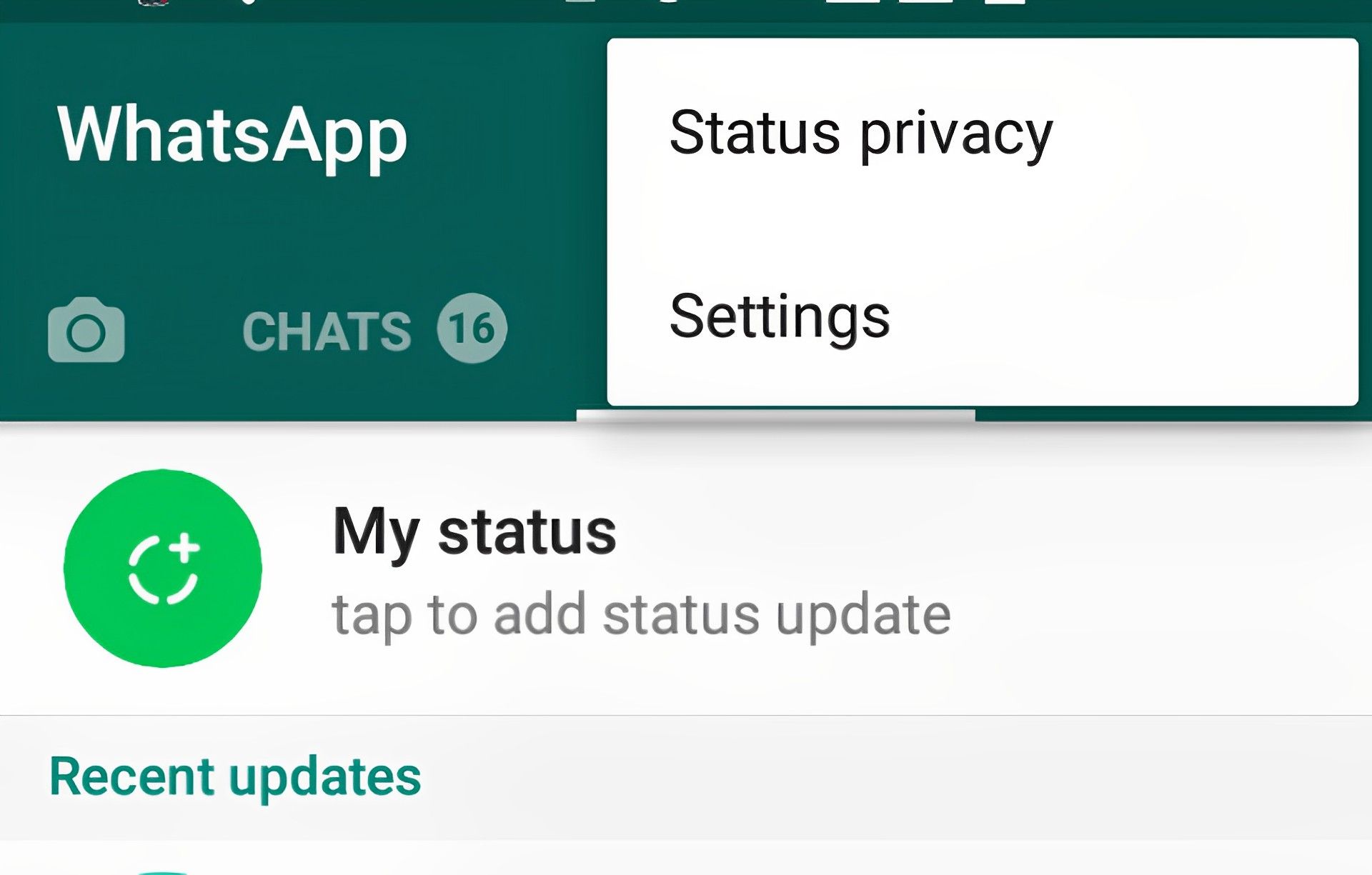
WhatsApp 상태 보기를 숨기는 방법은 무엇입니까?
사용자 상태 업데이트의 기밀성은 사람들이 WhatsApp에 대해 가지고 있는 가장 큰 걱정 중 하나입니다. 기본적으로 연락처 목록에 있는 모든 사람이 WhatsApp 상태를 볼 수 있습니다. 이는 WhatsApp 연락처 목록에 없더라도 연락처 목록에 귀하의 전화번호가 있는 모든 사람이 귀하가 하는 일을 볼 수 있음을 의미합니다.

다른 사람이 WhatsApp의 상태 페이지를 열고 상태 업데이트를 탭하면 내 상태를 본 것입니다. 개인 정보 보호가 우려되는 경우 WhatsApp 상태에 대한 개인 정보 설정을 수정할 수 있습니다. 이 작업을 수행하려면 “설정” 메뉴의 “개인정보 보호” 섹션으로 이동하십시오. 여기에서 WhatsApp 상태를 완전히 비공개로 설정하여 나만 볼 수 있도록 할지, 아니면 연락처에 있는 사람만 볼 수 있게 할지 결정할 수 있습니다.
다른 사람보다 개인 정보를 더 중요하게 생각하거나 단순히 WhatsApp 상태 보기를 사용하고 싶지 않을 수 있습니다. 이 경우 아래 지침에 따라 WhatsApp 상태 보기를 숨기는 방법을 알아볼 수 있습니다.
- 상태를 클릭합니다.
- 기계적 인조 인간: 선택하다 상태 프라이버시 아래에 추가 옵션.
- 아이폰 OS: 선택하다 은둔.
- 다음 가능성 중에서 선택하십시오.
- 내 연락처: 상태 업데이트는 모든 연락처에 표시됩니다.
- 내 연락처는 다음을 제외하고…: 귀하의 상태 업데이트는 제외된 연락처를 제외한 휴대폰 주소록의 연락처에만 표시됩니다.
- 다음과만 공유…: 상태 업데이트는 선택한 연락처에만 표시됩니다.
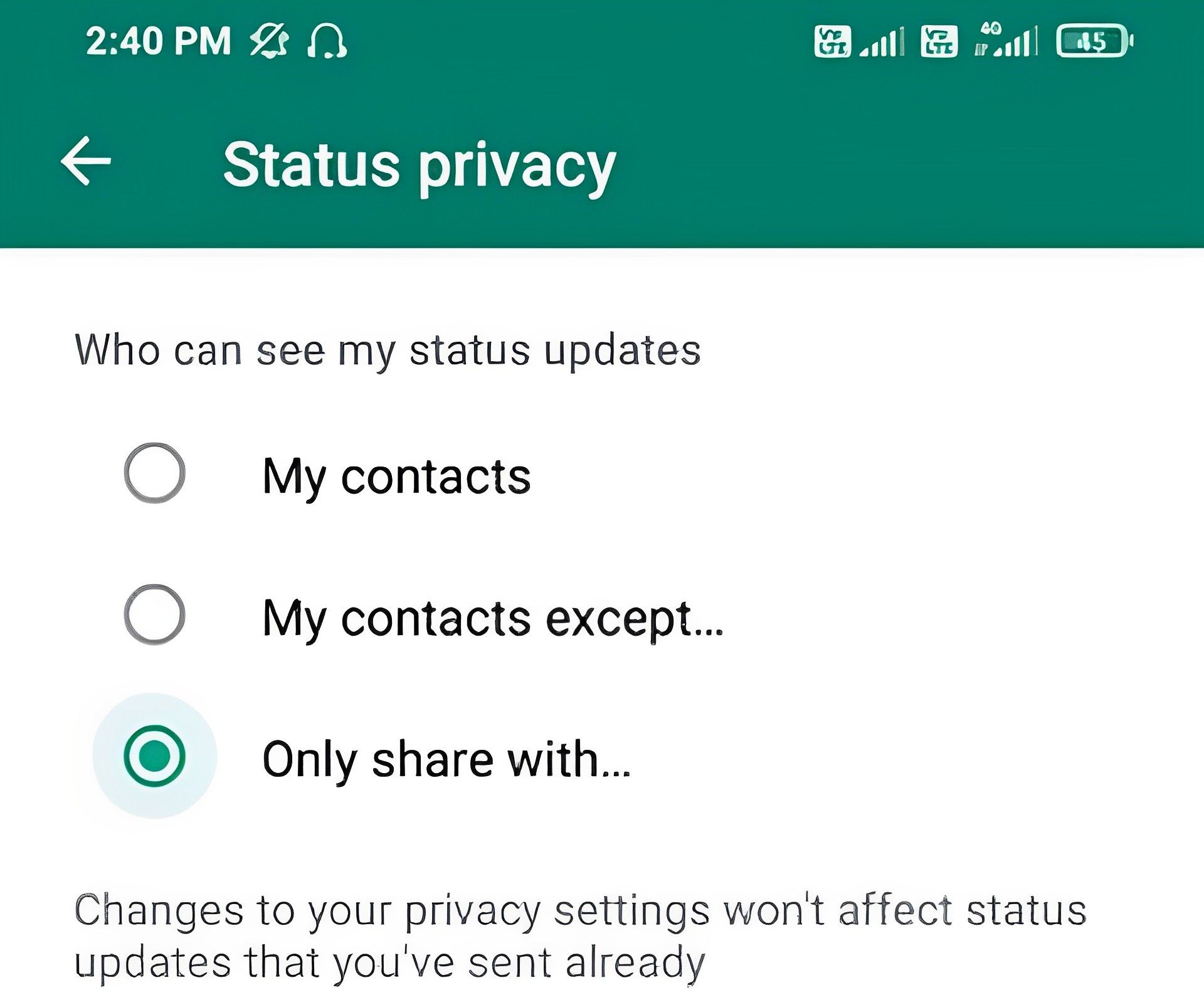
이미 보낸 상태 업데이트는 개인 정보 설정 변경에 영향을 받지 않으며 수신 확인을 비활성화한 경우 상태 변경을 본 사람을 볼 수 없습니다. 수신 확인을 비활성화한 경우 연락처가 귀하의 상태 업데이트를 보았는지 여부를 알 수 없습니다.
WhatsApp 상태 보기를 숨기는 방법에 문제가 있는 경우 언제든지 WhatsApp 도움말 센터에 연락하여 도움을 요청할 수 있습니다. 문제에 기술적인 문제가 있는 경우 도움을 받을 수 있습니다. 다른 소셜 미디어 가이드를 찾고 있다면 도움을 드릴 수 있는 다른 기사가 있습니다. 아래에서 확인하세요!
- 영국 WhatsApp 금지: WhatsApp이 온라인 안전 법안을 준수합니까?
- WhatsApp 만료 그룹 기능은 더 이상 죽은 그룹을 더 이상 보장하지 않습니다.
- 인스타그램과 페이스북에서 유료로 “메타 검증”을 받으세요
Source: WhatsApp 상태보기를 숨기는 방법 설명




