

WhatsApp Web을 사용하는 경우 메시징 앱의 브라우저 버전에 많은 문제가 있음을 알 수 있습니다. 친구, 가족 또는 직장과 대화할 때 많은 이점이 있습니다. 메시지를 보내면 모바일을 받기 위해 컴퓨터를 떠날 필요가 없기 때문입니다. 그러나 WhatsApp Web에는 많은 문제가 있습니다. 연결되지 않고 때때로 연결이 끊기며 알림이나 메시지를 받지 못합니다.
분명히 언젠가는 그런 일이 있었고 작동이 가장 좋지 않다고 불평하는 사용자가 많이 있지만 쉬운 솔루션에는 오류가 있으며 각 경우에해야 할 일을 검토합니다.
WhatsApp 웹은 어떻게 작동합니까?
웹 버전의 Telegram과 달리 WhatsApp의 컴퓨터 버전은 휴대전화에 100% 의존합니다. 즉, 스마트폰이 켜져 있지 않고 인터넷에 연결되어 있지 않고 현재 WhatsApp이 실행 중인 경우 브라우저 버전을 사용할 수 없습니다. 그들은 독립적으로 작동하지 않습니다. 따라서 휴대폰에 연결 문제가 있는 경우 WhatsApp Web이 작동을 멈출 수 있습니다. “연결 중”이라는 메시지를 찾거나 계속해서 연결이 끊어지고 메시지가 도착하지 않거나 보내지 못하게하는 것이 일반적입니다.

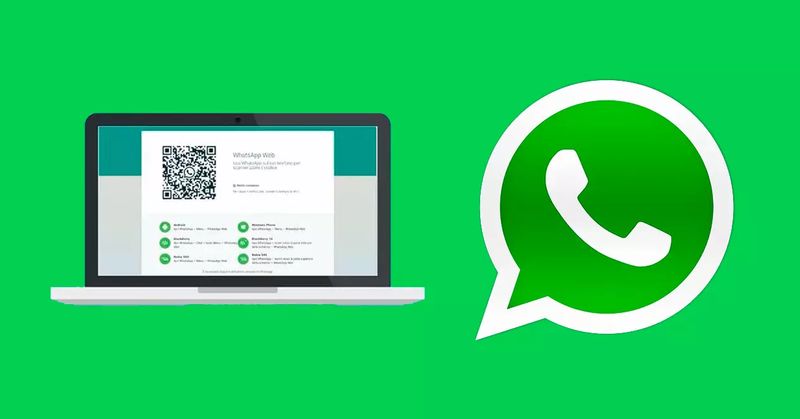
전화와 컴퓨터 간의 상호 연결이 필요하기 때문에 WhatsApp 웹에 많은 문제가 있고, 작동하지 않고, 로드되지 않고, 계속 연결이 끊어지고 메시지가 손실될 수 있습니다.
계속 끊깁니다
연결이 너무 안정적이지 않아 모바일에서, 따라서 컴퓨터와 WhatsApp 웹에서 네트워크가 지속적으로 끊길 수 있습니다. 일반적으로 가장 자주 발생하며 그 당시 가지고 있는 인터넷이나 WiFi 범위를 개선하거나 일시적으로 발생하는 경우 잠시 후 안정화될 때까지 기다리는 것 외에는 아무 것도 할 수 없습니다.
그러나 항상 인터넷 끊김으로 인한 것은 아니지만 예를 들어 배터리가 부족할 때 사용을 제한하는 스마트폰 또는 일부 응용 프로그램의 구성 때문일 수 있습니다. 또는 최적화 및 설정 저장 때문에 경우에 따라.
배터리 최적화
휴대전화를 사용하지 않을 때 저장하도록 구성되어 있어 스마트폰이 잠겨 있을 때 앱이 작동하지 않거나 비활성화될 수 있습니다. 즉, Android 휴대전화가 잠겨 있고 앱이 더 적은 리소스를 사용하기 위해 작동을 중지합니다. 전화가 충돌하는 그 순간에 WhatsApp 웹이 작동을 멈춥니다. 설정의 배터리 최적화 설정에서 이 문제를 해결할 수 있습니다.
경로는 전화, 브랜드 또는 운영 체제 버전에 따라 다를 수 있지만 대체로 “스마트 설정”과 유사한 옵션을 찾을 수 있습니다. 이렇게 하려면 따라야 하는 단계는 다음과 같습니다.
- 휴대 전화에서 설정 열기
- 배터리 섹션으로 이동
- “배터리 사용량” 옵션을 탭합니다.
- “배터리 최적화”를 선택하십시오.
- 여기에서 모든 응용 프로그램 목록을 찾을 수 있습니다.
- 목록에서 “WhatsApp”을 선택하십시오
안으로 들어가면 몇 가지 옵션이 표시됩니다.
- 스마트 컨트롤
- 최적화
- 최적화하지 않음
첫 번째 앱이 확인되었을 가능성이 높기 때문에 앱을 사용하지 않는다는 것을 이해하기 때문에 충돌 시 휴대폰의 연결이 끊어집니다.
대기 중
전화에 따라 하나 또는 다른 경로가 있습니다. 예를 들어 Samsung의 도움말 페이지에서 화면을 잠글 때 WhatsApp이 연결 해제되지 않도록 하는 “Apps unattended” 옵션을 찾는 것이 좋습니다. 또는 Huawei에서는 화면이 꺼져 있을 때 모바일 데이터 WiFi 연결이 활성 상태로 유지되도록 선택하여 연결이 끊기는 것을 방지할 수 있습니다. 이렇게 하려면 따라야 하는 단계가 비슷합니다.
- 휴대전화에서 설정 열기
- 배터리 섹션으로 이동
- “추가 배터리 설정”섹션을 찾으십시오.
- 관심있는 옵션이 표시됩니다. “장치가 절전 모드에 있을 때 연결 유지”. 전화를 잠글 때 WhatsApp이 연결 해제되지 않도록 하려면 이 옵션을 활성화합니다.
기타 일반적인 문제
WhatsApp Web을 자주 사용하는 사람이라면 경험하게 될 많은 문제가 있습니다. 메시지를 받지 못하거나, 메시지를 받지 못하거나, 알림을 받지 못하거나, 이미 열려 있다고 해서 사용할 수 없게 만드는 문제…
연결 없음
이 항목의 첫 번째 섹션에서 설명했듯이 WhatsApp 웹은 전화의 WhatsApp에 엄격하게 의존하므로 여러 번 본 적이 있는 고전적인 메시지를 볼 수 있습니다. “전화 오프라인. 휴대전화가 인터넷에 연결되어 있는지 확인하십시오.”
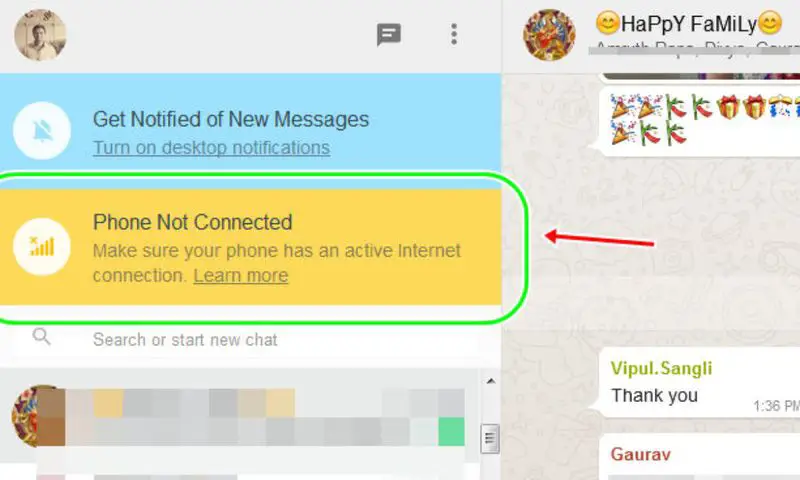
이 경우 전화기가 제대로 켜져 있고 네트워크에 연결되어 있는지 확인하십시오. WiFi 네트워크일 수도 있고 데이터 요금일 수도 있지만 문제 없이 WhatsApp 웹에 콘텐츠를 “보내기” 위해서는 인터넷이 모바일에서 작동해야 합니다. 일반적으로 설정 > 모바일 네트워크에서 찾을 수 있는 비행기 모드가 활성화되지 않았는지 확인하고 스위치를 통해 활성화 또는 비활성화할 수 있습니다.
컴퓨터에 연결되어 있지 않다는 메시지가 표시될 수도 있습니다. 이 경우 휴대폰이 인터넷에 연결되어 있어도 컴퓨터가 연결되지 않을 수 있습니다. 여기에 표시되는 메시지는 오류인지 다른 오류인지 식별할 수 있도록 달라집니다. 컴퓨터의 연결이 끊어진 경우 WiFi가 연결되어 있는지 또는 케이블이 연결되어 있고 비행기 모드가 활성화되어 있지 않은지 확인하십시오.
알림이 오지 않습니다
알림을 받지 못했다고 해서 연결 오류가 있는 것은 아니지만 특정 시간이나 어떤 이유로 연결 오류를 비활성화했을 수 있습니다. 브라우저에서 이를 확인할 수 있으며 사용 중인 브라우저에 따라 다르지만 모두 알림 컨트롤이 있어 언제 메시지를 받았는지 모를 경우 모니터링할 수 있습니다.
Google Chrome의 경우 WhatsApp Web을 열고 브라우저에서 화면의 왼쪽 상단으로 이동합니다. 탐색 모음에서 자물쇠 아이콘을 탭하면 옵션이 있는 메뉴가 열립니다.
“알림”섹션을 열면 “요청”(결정됨) / “차단” / “허용”의 세 가지 옵션이 나타납니다. 누군가가 당신에게 편지를 쓸 때 알 수 있도록 이것이 활성화되어 있고 알림이 허용되는지 확인하십시오.
작동 안함
오류는 위의 오류가 아닐 수 있지만 전혀 작동하지 않습니다. WhatsApp은 많은 브라우저 또는 기본 브라우저와 호환되지만 모든 브라우저와 호환되는 것은 아니므로 고려해야 할 사항입니다. 연결 문제 중 하나는 브라우저가 WhatsApp Web을 지원하지 않고 로그인하려면 다른 브라우저를 설치해야 하기 때문일 수 있습니다.
최신 버전의 Google Chrome, Mozilla Firefox, Microsoft Edge 또는 Opera 또는 Safari를 사용할 수 있습니다. 그러나 모든 브라우저가 지원되는 것은 아닙니다. 예를 들어 Internet Explorer는 그렇지 않습니다.




