
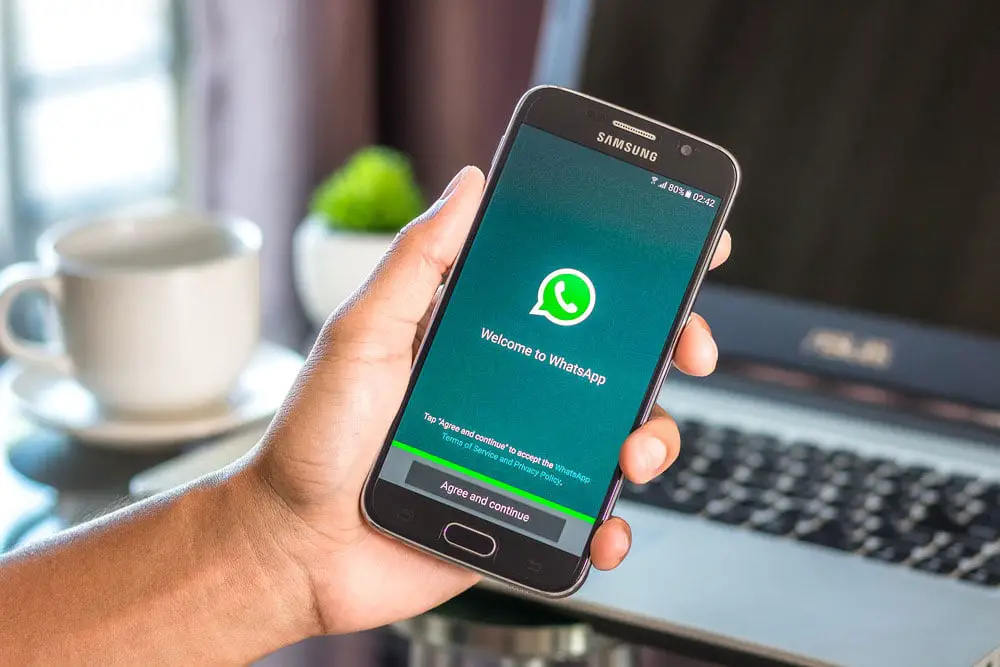

WhatsApp에 보내기 전에 비디오를 음소거하는 방법을 배우고 싶다면 저희가 도와드리겠습니다. WhatsApp의 베타 버전에는 작지만 유용한 개선 사항이 추가되었습니다. WhatsApp을 통해 누군가에게 비디오를 보내기 전에 음소거하는 기능입니다. 우리는 회사가 이 기능에 대해 작업하고 있다는 것을 알게 되었고 이제 마침내 사용자를 위해 출시되었습니다.
비디오를 녹화할 때 오디오를 포함하는 것이 일반적이지만 항상 중요한 것은 아닙니다. 때때로 배경에서 대화가 들리면 비디오를 음소거하고 싶을 것입니다. 이제 추가 응용 프로그램을 사용하지 않고 WhatsApp 비디오 편집기에서 직접 음소거할 수 있는 옵션이 있습니다.
WhatsApp에 보내기 전에 비디오를 음소거하는 방법은 무엇입니까?
WhatsApp에는 스티커, 텍스트, 낙서를 추가하고 비디오 길이를 자르고 애니메이션 GIF로 변환할 수 있는 작은 비디오 편집기가 포함되어 있습니다. 이 편집기는 이제 WhatsApp 베타에서 사용할 수 있습니다.


그것을 누르면 WhatsApp은 갤러리에서 소리가 포함되지 않은 비디오 사본을 보냅니다. 음소거된 비디오를 보내는 방법은 모든 유형의 비디오를 보내는 것과 동일합니다. 차이점은 비디오를 선택한 후 타임라인 미리보기 바로 아래에 있는 스피커 아이콘을 클릭해야 한다는 것입니다.

아이콘을 클릭하면 음소거와 음소거 해제 간에 전환됩니다. 그 외에 절차는 평소와 동일하므로 채팅이나 그룹에 동영상을 첨부하기 전에 댓글을 추가할 수 있습니다.
음소거된 동영상은 채팅창에 구분 없이 표시되며, 소리를 제거했는지 아무도 알 수 없습니다. 우리가 말했듯이 WhatsApp은 가까운 장래에 모든 사람에게 제공될 것으로 예상되지만 WhatsApp 베타 사용자를 위해 이미 이 기능을 활성화하고 있습니다.




