


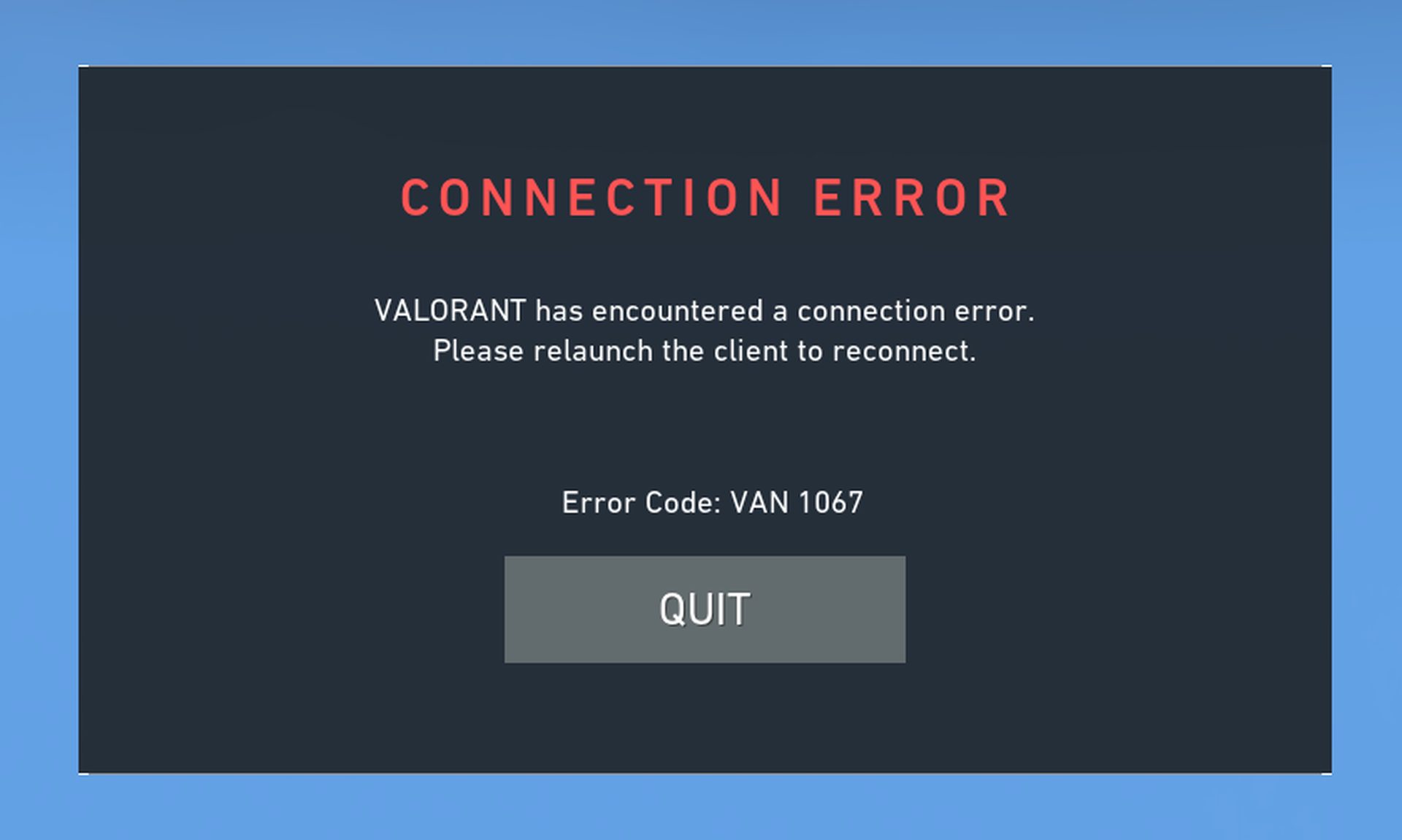
이 문서에서는 Valorant 오류 코드 VAN 1067을 수정하는 방법을 설명합니다. 게임용 컴퓨터에서 더 많은 사람들이 Windows 11로 업데이트하고 있지만 프로세스가 항상 간단하지는 않습니다. VALORANT 사용자는 Windows 11로 업그레이드한 후 게임을 실행하려고 할 때 VAN 1067 오류 코드가 표시되어 로그인을 방해할 수 있습니다.
얼핏 보기에 이 오류는 서버 문제로 보일 수 있지만 실제로는 TPM(신뢰할 수 있는 플랫폼 모듈) 2.0 내부 불일치로 인해 발생합니다. 가장 효과적인 솔루션은 플레이어가 이 문제를 겪고 있는 시스템에서 일반적으로 꺼져 있는 TPM 2.0을 활성화하는 것입니다.
VALORANT 오류 코드 VAN 1067을 수정하는 방법?
TPM 2.0은 종종 Windows 11 업데이트를 설치할 때 자동으로 활성화됩니다. 하드웨어 제조업체에 따라 수동으로 켜야 할 수도 있습니다.


방법은 다음과 같습니다.
- BIOS 단축키가 무엇인지 알아보십시오.
- F2 또는 Delete 키가 일반적으로 범인이지만 항상 BIOS 키를 먼저 확인하는 것이 좋습니다. BIOS에 액세스하기 위해 어떤 키를 눌러야 하는지 알아보려면 Google에서 마더보드 모델과 그 옆에 있는 “BIOS 핫키”를 빠르게 검색하십시오.
- 컴퓨터를 활성화하거나 현재 실행 중인 경우 다시 시작하십시오.
- 컴퓨터가 부팅될 때 BIOS 핫키를 자주 사용하십시오.
- BIOS 설정으로 이동하여 보안 탭을 찾으십시오.
- 보안 탭에서 TPM 옵션(Trusted Platform Module이라고도 함)을 찾아야 합니다.
- BIOS를 종료하기 전에 TPM을 활성화하고 수정 사항을 저장하십시오.
조정을 저장하고 BIOS를 종료하면 컴퓨터가 자동으로 시작되고 VAN 1067 문제가 사라집니다.
VALORANT(기타 옵션)에서 VAN 1067 오류 코드를 수정하는 방법은 무엇입니까?
BIOS 설정을 탐색하는 데 문제가 있는 경우 마더보드 모델이 포함된 비디오 자습서를 찾을 수 있습니다. BIOS 인터페이스는 제조업체에 따라 다르므로 이 설명서에서 가장 간단한 방법을 제공합니다. 최악의 경우에도 Windows 10으로 다운그레이드하여 VALORANT를 사용할 수 있습니다. Windows 11에서 Windows 10으로 다운그레이드하는 방법은 이미 설명했습니다.




