


Windows 10/11에서 좋아하는 게임을 플레이하려고 할 때 실망스러운 ‘Ubisoft Connect Connection Loss’ 오류가 발생합니까? 두려워하지 마십시오. 이 문제를 정면으로 해결하기 위한 여러 가지 방법을 자세히 설명하는 포괄적인 가이드를 마련했습니다.
하지만 먼저 시스템이 인터넷에 제대로 연결되어 있고 연결을 방해할 수 있는 물리적 손상이 없는지 확인하세요.
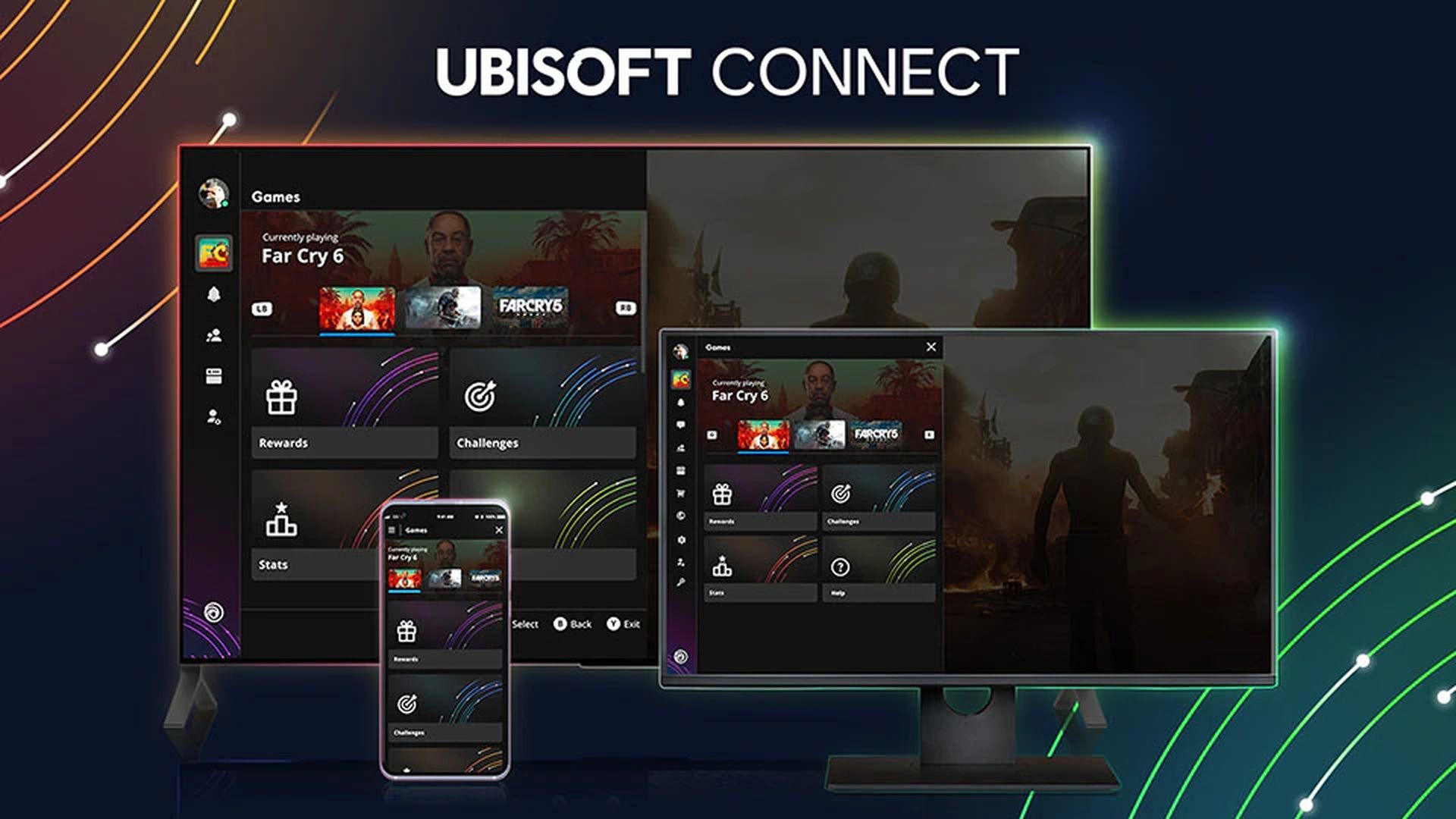
Ubisoft Connect 연결 끊김 오류를 해결하는 방법
Ubisoft 연결 연결 끊김 오류를 해결하기 위한 솔루션은 다음과 같습니다:

- TCP/IP 구성 재설정
- 프록시 설정 끄기
- 네트워크 재설정
- DNS 설정 수정
- Uplay/Ubisoft Connect 제거 및 재설치
Ubisoft 연결 연결 끊김 오류 솔루션을 자세히 살펴보고 문제를 쉽게 해결해 보겠습니다.
TCP/IP 구성 재설정
TCP/IP(전송 제어 프로토콜/인터넷 프로토콜)는 시스템과 네트워크 간의 데이터 전송을 관리합니다. 이를 재설정하면 연결 문제를 해결할 수 있는 경우가 많습니다. 다음은 명령 프롬프트를 사용하여 TCP/IP를 재설정하는 단계별 가이드입니다.
- 관리자로 명령 프롬프트를 시작합니다.
- 다음 명령을 실행합니다.
netsh int ip resetnetsh winsock resetipconfig /flushdns- 마지막으로 다음을 입력하세요.
exitEnter 키를 누릅니다.
이 수정 후에도 문제가 지속되는지 확인하세요.
프록시 설정 끄기
프록시를 비활성화하면 연결 문제가 해결되는 경우가 많습니다. 프록시를 비활성화하려면 다음 단계를 따르십시오.
- 제어판 > 네트워크 및 인터넷 > 인터넷 옵션을 엽니다.
- LAN 설정으로 이동하여 ‘LAN에 프록시 서버 사용’을 선택 취소하세요.
네트워크 재설정
네트워크 설정을 새로 시작하는 것이 핵심일 수 있습니다. 다음과 같이하세요:
- Windows 설정 > 네트워크 및 인터넷 > 네트워크 재설정을 엽니다.
- ‘지금 재설정’을 클릭하고 화면의 지시를 따르십시오.
DNS 설정 수정
다른 모든 방법이 실패하면 DNS 설정을 조정하는 것이 게임 체인저가 될 수 있습니다. 방법은 다음과 같습니다.
- Windows 설정 > 네트워크 및 인터넷 > 어댑터 옵션 변경에 액세스합니다.
- IPv4 및 IPv6 모두에 대한 DNS 서버 주소를 수정합니다.
Uplay/Ubisoft Connect 제거 및 재설치
때로는 문제가 도구 자체에 있을 수도 있습니다. Uplay와 Ubisoft Connect를 제거한 후 공식 웹사이트에서 최신 버전을 다시 설치하세요.
이 단계를 수행하면 Ubisoft Connect 연결 끊김 오류에 작별을 고할 수 있습니다. 그렇지 않은 경우 Ubisoft 지원팀에 문의하세요.
주요 이미지 출처: Ubisoft




