
이 기사를 통해 TikTok에서 Jessie 음성을 얻는 방법과 텍스트 음성 변환 기능을 사용하는 방법을 배울 수 있습니다. 크리에이터가 온라인에서 자신을 표현할 수 있는 곳이 늘어나고 있는 곳이 TikTok입니다. 그러나 TikTok에서 내장된 텍스트 음성 변환 봇인 “Jessie”만큼 잘 알려진 목소리는 거의 없습니다. 2021년 5월 이전 기본 보이스의 업데이트로 데뷔한 제시는 이후 많은 인기 바이럴 비디오의 공식 내레이터 역할을 맡았습니다. 비디오에서 그녀의 낙관적인 솔직함이나 동료 사전 설정 TTS 봇 Joey, Eddie, Chris, Alex, and Scream의 목소리를 본 적이 있다면 TikTok 텍스트 음성 변환 기능을 사용하는 방법이 궁금할 것입니다.
TikTok의 텍스트 음성 변환 기능을 통해 시각 장애가 있는 모든 사람이 앱에 더 쉽게 액세스할 수 있으므로 화면의 텍스트를 읽지 않고도 TikTok을 볼 수 있다는 것이 주요 이점 중 하나입니다. TikTok의 자동 자막 기능으로 인해 아티스트가 청각 장애인, 청각 장애인 또는 난청인 사람들을 위해 비디오에 자막을 쉽게 제공할 수 있게 되면서 이미 어느 정도 정상적인 관행이 되었습니다. 비디오에 자막을 제공할 때 텍스트 음성 변환 기능을 활성화하기만 하면 자막과 함께 텍스트 음성 변환을 사용할 수 있습니다. TikTok을 모두에게 더 즐거운 공간으로 만드는 간단한 방법입니다.
다음은 TikTok의 텍스트 음성 변환 기능을 자신의 비디오에 추가하려는 경우 사용하는 방법에 대한 단계별 자습서입니다.

최고의 AI 트윗 생성기를 확인하십시오.
TikTok에서 Jessie 음성을 얻는 방법: 텍스트 음성 변환 기능
다음 TikTok 비디오에 TTS(텍스트 음성 변환)를 추가하려면 하단 탭 중앙에 있는 + 기호를 눌러 앱에서 평소와 같이 녹화하면 됩니다. 그런 다음 평소와 같이 15초, 30초 또는 3분의 제한 시간으로 비디오를 녹화합니다. 완료되면 화면 오른쪽 하단에 있는 빨간색 체크 표시를 클릭하여 비디오를 편집합니다.
그 후에 TikTok에서 사용하려는 텍스트를 추가하세요. 이렇게 하려면 화면 하단의 “Aa” 버튼을 클릭하여 메시지를 입력하기만 하면 됩니다. (TikTok에서 자막을 수동 또는 자동으로 추가할 수 있지만 비디오에서 이미 크게 말하고 있는 자막에 텍스트 음성 변환을 추가하는 것은 이상적이지 않습니다. 귀하의 것입니다.) 또한 텍스트의 모양, 화면에 표시될 위치 및 비디오의 어느 지점에 표시될지 형식을 지정할 수 있습니다.
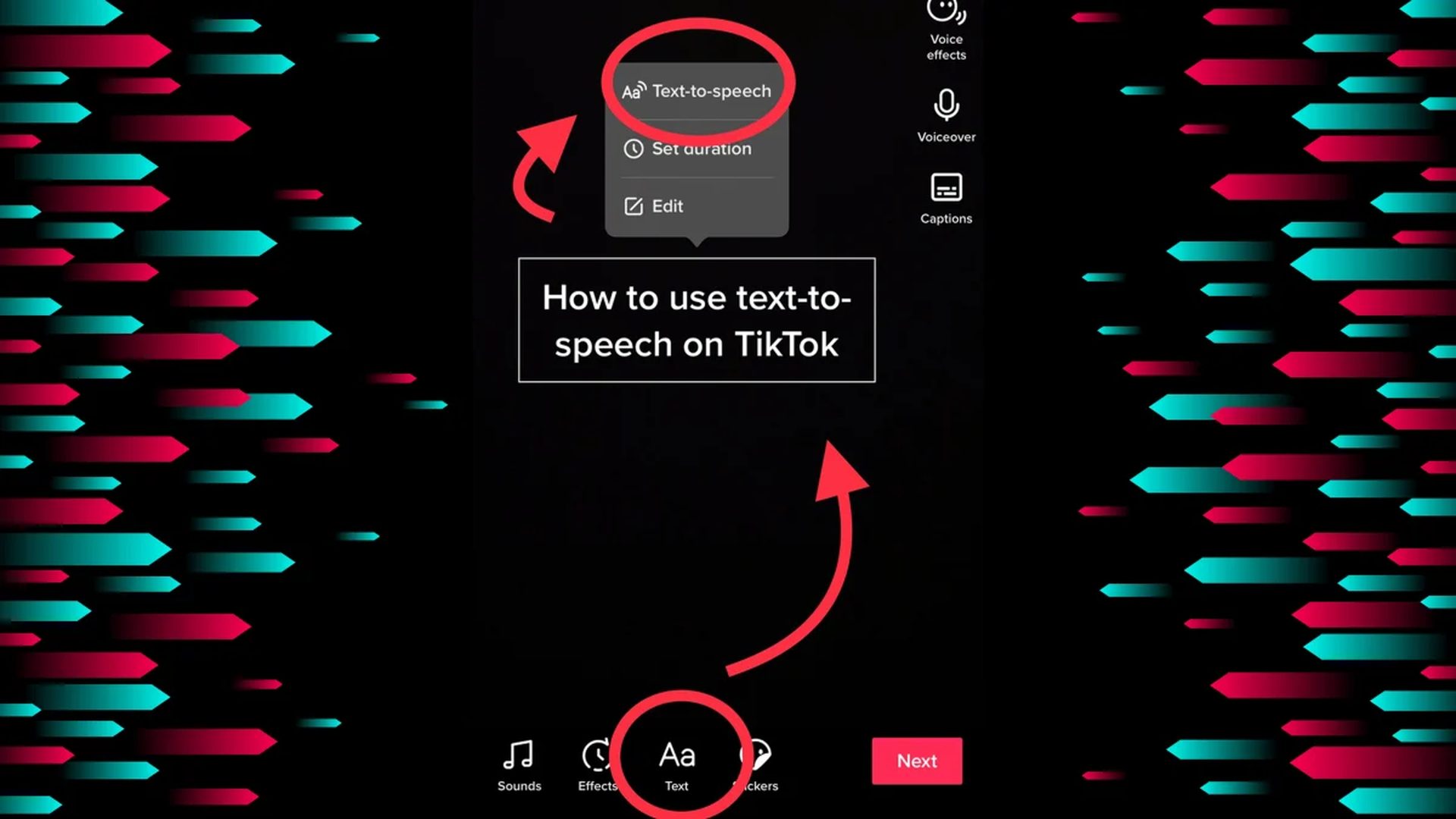
자료가 작성되면 TTS(텍스트 음성 변환)를 포함하는 두 가지 방법이 있습니다. 콘텐츠를 수정하는 동안 왼쪽에서 세 번째 옵션인 말하는 머리 모양의 기호를 클릭하여 TTS(텍스트 음성 변환)를 선택할 수 있습니다. 텍스트를 클릭하고 말하는 사람 아이콘을 선택하여 이미 텍스트가 있는 비디오에 텍스트 음성 변환을 추가할 수 있습니다.
그러면 TikTok의 사전 프로그래밍된 음성 중 하나를 선택할 수 있는 옵션이 제공됩니다. Joey와 Alex도 미국식 억양을 사용하며 Jessie가 기본 목소리로 사용됩니다. Chris와 Eddie는 호주 억양을 가지고 있으며 Scream은 연설에서 Scream의 Ghostface를 모방합니다. 선호하는 목소리를 선택하고 프레스토하세요. TikTok 텍스트 음성 변환 봇이 바로 텍스트를 읽기 시작합니다.
@micslay 이건 위험하다 #음성효과 #제시보이스
♬ 오리지널 사운드 – Micslay
TikTok에서 목소리는 어떻게 얻나요?
비디오에 텍스트를 추가하려면 “Aa” 아이콘을 선택하십시오. AI가 소리내어 읽을 텍스트를 입력한 다음 왼쪽에서 말하는 사람과 유사한 세 번째 기호를 클릭하여 TTS(텍스트 음성 변환)를 선택합니다. 그러면 TikTok의 기본 음성 목록이 표시됩니다.
Source: TikTok 텍스트 음성 변환 기능 설명


