


Spotify의 최신 기능은 음악 스트리밍과 관련하여 게임을 바꾸고 있지만 소셜 미디어의 일부 사용자는 Spotify AI DJ가 표시되지 않는다고 말했습니다. 이 기사에서는 문제가 표시되지 않는 Spotify AI DJ를 수정하는 방법과 그 원인을 살펴보겠습니다.
Spotify의 AI 기반 DJ 기능은 기계 학습 알고리즘을 사용하여 청취자를 위한 맞춤형 라디오 믹스를 생성합니다. 즉, 사용자가 Spotify에서 음악을 많이 들을수록 추천이 더 정확해집니다. Spotify는 사용자 행동을 분석하여 패턴을 식별하고 라디오 믹스에 포함할 노래에 대해 정보에 입각한 결정을 내릴 수 있습니다.
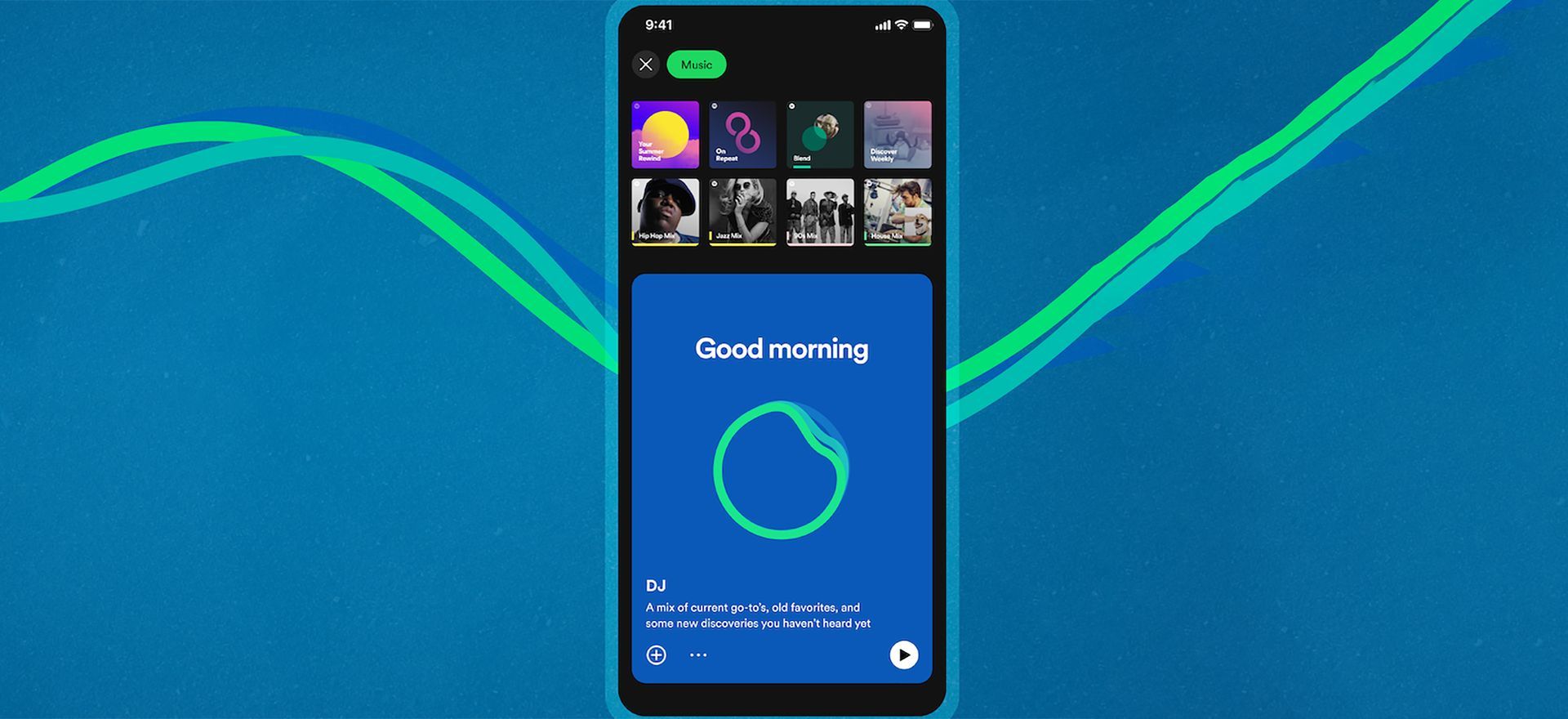
AI 기반 DJ 기능은 청취자의 기분과 시간도 고려합니다. 예를 들어, 아침에 경쾌한 음악을 자주 듣는 사용자는 해당 시간대에 더 활기찬 노래가 포함된 라디오 믹스를 수신할 수 있습니다. 유사하게, 저녁에 편안한 음악으로 긴장을 푸는 것을 선호하는 사용자는 더 차분한 노래를 포함하는 라디오 믹스를 수신할 수 있습니다.


이 모든 기능은 정말 믿을 수 없을 정도로 들리지 않습니까? 그러나 많은 사용자는 오류가 표시되지 않는 Spotify AI DJ를 만난다고 말합니다. 다음은 이 오류의 원인과 해결 방법입니다.
오류를 표시하지 않는 Spotify AI DJ를 수정하는 방법은 무엇입니까?
오류를 표시하지 않는 Spotify AI DJ가 항상 오류는 아니라는 점에서 솔루션을 시작하고 싶습니다. 새로운 기능은 미국 및 캐나다의 Spotify 사용자에게만 활성화됩니다. 작성 당시. 따라서 이 두 국가 중 하나에 거주하지 않더라도 걱정하지 마세요. Spotify는 아마도 다른 국가에서 이 기능을 활성화할 것입니다. 며칠 안에.
그러나 미국이나 캐나다에 있는 동안 Spotify AI DJ에 오류가 표시되지 않는 경우 다음 솔루션이 유용할 수 있습니다.
- 스포티파이 다시 시작
- 인터넷 연결 확인
- Spotify 업데이트
- Spotify 서버 상태 확인
- Spotify 앱 캐시 및 데이터 지우기

스포티파이 다시 시작
Spotify AI DJ가 오류를 표시하지 않는 문제는 앱을 다시 시작하면 해결할 수 있습니다. 그렇게 하면 Spotify가 서버에 다시 도달하고 서버에서 다시 실행하는 데 필요한 파일 목록을 요청합니다.
인터넷 연결 확인
Spotify AI DJ가 오류를 표시하지 않는 경우 인터넷 연결을 확인하는 것이 유용합니다. 이 기능은 Spotify의 새로운 기능이므로 오프라인에서 사용할 수 없습니다.
Spotify 업데이트
기사 앞부분에서 언급했듯이 이 기능은 여전히 매우 새롭습니다. 그렇기 때문에 최신 버전의 Spotify를 사용하고 있는지 확인해야 합니다. 휴대폰에서 자동 업데이트가 꺼져 있는 경우 아래 링크를 사용하여 iOS 및 Android 스마트폰용 Spotify를 업데이트할 수 있습니다.
- iOS 기기용 스포티파이
- Android 기기용 Spotify
Spotify 서버 상태 확인
경우에 따라 문제는 Spotify 서버와 관련이 있을 수 있습니다. Spotify에 다운타임이 있는지 확인하려면 여기 링크를 사용하여 Spotify와 관련하여 사용자가 보고한 문제가 있는지 Downdetector를 확인하는 것이 좋습니다.
Downdetector와 같은 서비스를 사용할 때의 이점 중 하나는 사용자로부터 데이터를 수집하고 문제가 있는지 주요 웹 사이트 및 서비스를 지속적으로 모니터링한다는 것입니다. 문제가 Spotify의 서버와 관련된 경우 Spotify AI DJ가 문제를 표시하지 않는 문제가 해결될 때까지 기다리는 것 외에는 할 수 있는 일이 많지 않습니다.

Spotify 앱 캐시 및 데이터 지우기
Spotify AI DJ가 오류를 표시하지 않는 근본 원인일 수 있는 Spotify 파일 내의 데이터 손상이 발생한 경우 문제를 해결하는 유일한 해결책은 캐시와 데이터를 삭제하는 것입니다.
스마트폰과 태블릿을 포함한 Android 기기의 경우 앱 속성에 액세스하고 임시 캐시 파일이나 중요한 데이터를 삭제하는 것은 간단한 프로세스입니다. Spotify의 앱 캐시 및 데이터를 지우려면 아래 단계를 따르십시오.
- 이동 설정
- 선택하다 “앱” 옵션 목록에서
- 위치하고 있다 스포티 파이 설치된 앱 목록에서
- 설정 열기
- 선택하다 캐시 및 데이터 지우기 스포티파이
앱의 캐시를 삭제하면 기기에서 모든 임시 파일이 삭제된다는 점에 유의해야 합니다. 그러나 데이터를 삭제하면 로그인 자격 증명 및 다운로드한 음악을 포함한 모든 데이터가 제거됩니다.
Source: Spotify AI DJ가 표시되지 않음: 수정하는 방법?




