
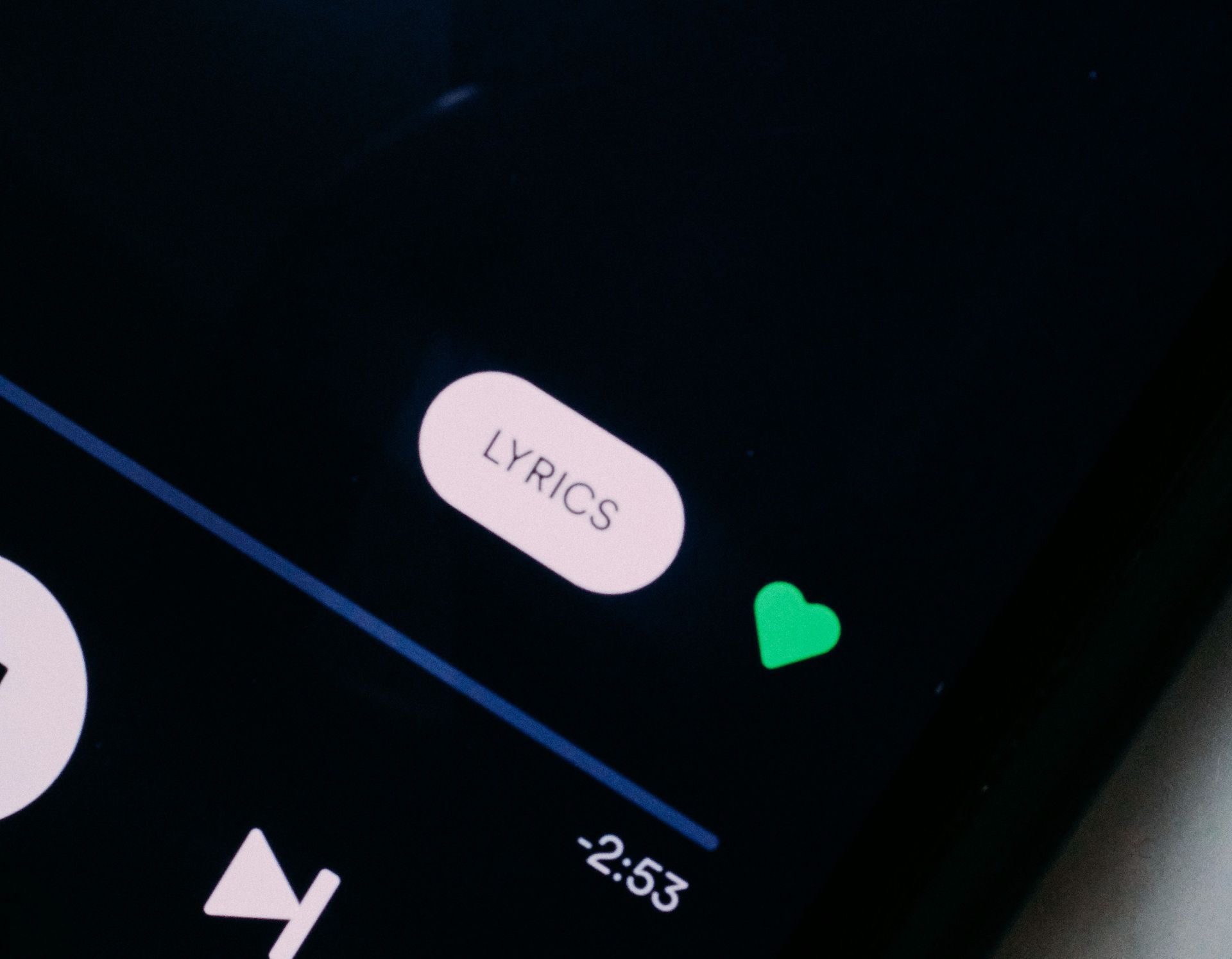

문제가 표시되지 않는 Spotify 가사는 들으면서 가사를 따라가는 것을 즐기는 음악 애호가들에게 일반적인 좌절감이 되었습니다.
몰입감 있는 경험을 방해하고 아티스트가 무엇을 노래하는지 궁금해하게 만들 수 있으며, 가사가 얼마나 중요한지에 따라 공허한 눈으로 새로운 Spotify 글꼴을 보게 될 수도 있고, 눈물이 가득 찬 눈으로 보게 될 수도 있습니다.
하지만 걱정하지 마세요. 몇 가지 문제 해결 단계를 통해 해당 가사를 화면에 다시 표시할 수 있습니다.


오류가 표시되지 않는 Spotify 가사를 수정하는 방법
Spotify에 가사가 없으면 일시적인 결함부터 장치 또는 앱 자체의 문제에 이르기까지 다양한 요인으로 인해 발생할 수 있습니다. 이러한 잠재적 원인을 이해하는 것은 문제가 표시되지 않는 Spotify 가사를 해결하고 좋아하는 가사에 다시 액세스하기 위한 첫 번째 단계입니다.
Spotify 가사에 문제가 표시되지 않는 원인은 다음과 같습니다.
- 오프라인 모드일 수 있습니다.
- 캐시와 쿠키
- 오래된 앱
- 장치 호환성 문제
- 연결성
문제를 해결할 수 있는 방법은 다음과 같습니다.
온라인 모드로 전환
오프라인 모드에서 Spotify를 사용하는 경우 가사를 사용할 수 없다는 것을 알 수 있습니다. 가사 기능을 사용하려면 실시간으로 단어를 가져와 표시하려면 인터넷 연결이 필요하기 때문입니다.
이 문제를 해결하려면 앱 내 설정으로 이동하여 오프라인 모드를 끄세요.
로그아웃했다가 다시 로그인하세요.
때로는 Spotify 계정에서 로그아웃했다가 다시 로그인하는 것만으로도 사소한 결함을 해결하고 가사 기능을 복원할 수 있습니다. 이는 보다 복잡한 문제 해결을 진행하기 전에 시도해 볼 수 있는 빠르고 쉬운 단계입니다.
캐시 및 쿠키 지우기
Spotify 앱에 저장된 캐시와 쿠키는 손상되거나 오래되어 Spotify 가사가 표시되지 않는 등의 문제가 발생할 수 있습니다. 캐시와 쿠키를 지우면 이 문제가 해결되는 경우가 많습니다.
Android에서 캐시와 쿠키를 지우는 방법
- Spotify 앱을 열고 오른쪽 하단에 있는 홈 아이콘을 탭하세요.
- 그런 다음 오른쪽 상단에 있는 톱니바퀴 아이콘을 탭하여 설정에 액세스하세요.
- 아래로 스크롤하여 ‘저장’을 탭하세요.
- 저장소에서 ‘캐시 지우기’를 탭하세요.
iOS에서 캐시와 쿠키를 지우는 방법
- 설정으로 이동하여 Spotify를 제거하세요.
- AppStore로 가세요
- Spotify 다시 설치
Windows에서 캐시와 쿠키를 지우는 방법
- Windows PC에서 Spotify 앱을 엽니다.
- 오른쪽 상단에 있는 점 세개를 클릭하고 ‘설정’을 선택하세요.
- 아래로 스크롤하여 ‘고급 설정 표시’를 클릭하세요.
- ‘저장소’에서 ‘캐시 지우기’를 클릭하세요.
해당 장치에 대한 모든 단계를 완료한 후 앱을 다시 시작하여 Spotify 가사가 표시되지 않는 오류가 해결되었는지 확인하세요.
Spotify 업데이트
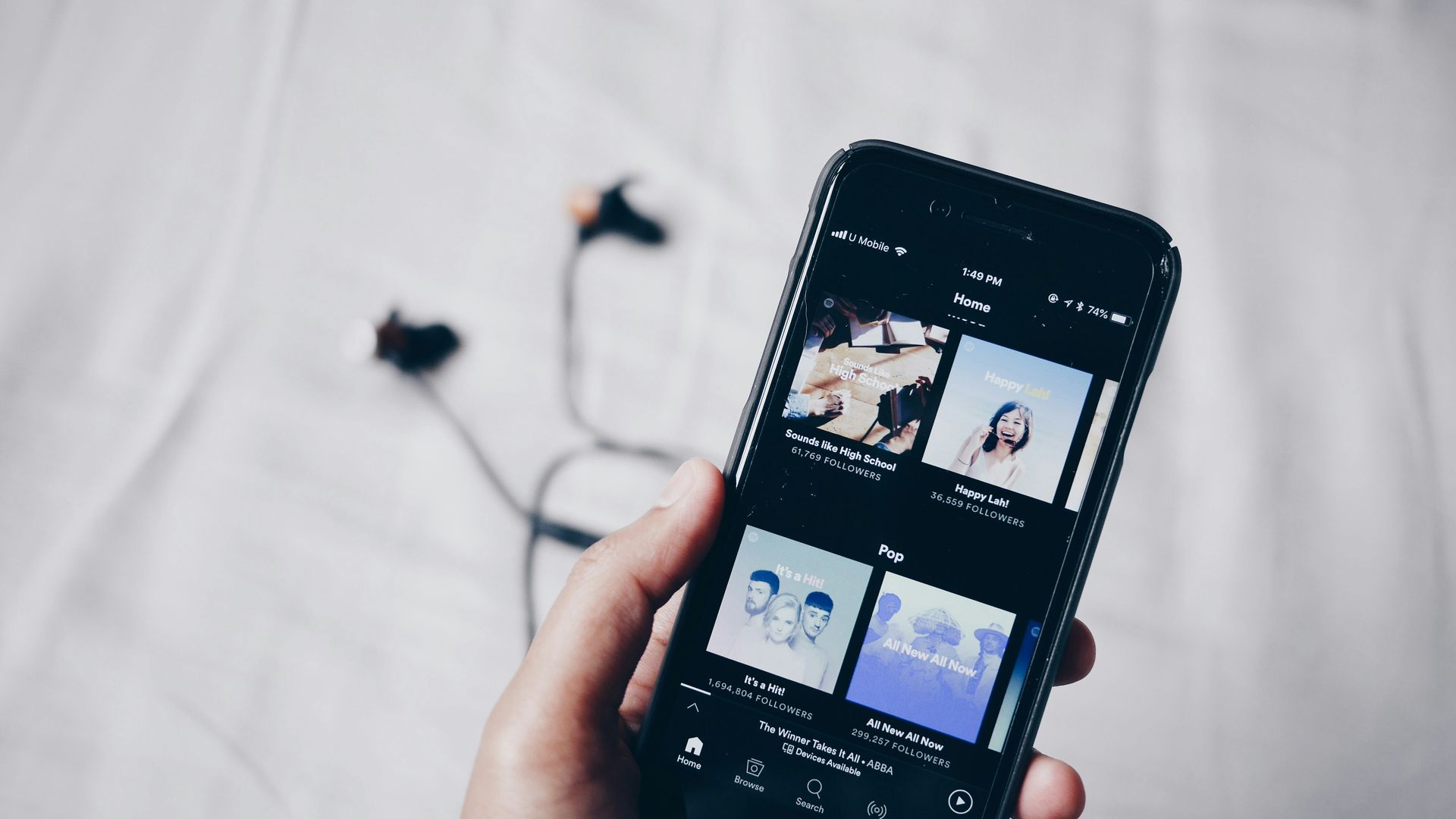
오래된 버전의 Spotify 앱에는 최신 기능과 버그 수정이 없을 수 있으며, 이는 가사 기능에 영향을 미칠 수 있습니다. 기기에 최신 버전의 앱이 설치되어 있는지 확인하세요.
앱 스토어에서 사용 가능한 업데이트를 확인하거나 아래 링크를 사용하여 최신 버전의 Spotify를 설치하세요.
- 안드로이드용 스포티파이
- iOS용 스포티파이
- 윈도우용 스포티파이
장치가 호환되는지 확인하세요
경우에 따라 문제가 표시되지 않는 Spotify 가사는 Spotify 앱 또는 해당 운영 체제와 장치의 호환성으로 인해 발생할 수 있습니다. 장치가 Spotify 실행을 위한 최소 요구 사항을 충족하고 운영 체제가 최신 상태인지 확인하세요.
적절한 장치에 대한 Spotify 시스템 요구 사항은 다음과 같습니다.
| 지원되는 버전 | |
| iOS | iOS 14 이상 |
| 기계적 인조 인간 | 안드로이드 OS 5.0 이상 |
| 맥 | OS X 11.0 이상 |
| 윈도우 | 윈도우 10 이상 |
인터넷 연결에 문제가 있는지 확인하세요.
Spotify 가사에 액세스하려면 안정적인 인터넷 연결이 중요합니다. 연결이 약하거나 불안정할 경우 가사 기능이 중단될 수 있습니다. 다른 네트워크로 전환하거나 라우터를 다시 시작하여 상황이 개선되는지 확인하세요.
재설치
다른 솔루션으로 Spotify 가사가 표시되지 않는 문제를 해결하지 못하는 경우 Spotify 앱을 제거하고 다시 설치하는 것이 해결 방법이 될 수 있습니다. 이렇게 하면 손상된 데이터가 모두 삭제되고 앱을 새로 시작할 수 있습니다.
모든 문제 해결 단계를 모두 수행했지만 여전히 문제를 해결할 수 없는 경우 Spotify 커뮤니티 포럼이나 Spotify 지원 채널에서 도움을 구하는 것이 좋습니다. 다른 사용자도 비슷한 문제를 겪었을 수 있으며 자신의 경험을 바탕으로 통찰력이나 솔루션을 제공할 수 있습니다.
이러한 문제 해결 단계를 수행하고 대체 옵션을 탐색하면 Spotify 가사에 오류가 표시되지 않아 답답함을 극복하고 가사가 흐르는 것과 함께 좋아하는 음악을 다시 즐길 수 있습니다.
몇 가지 기술적 문제로 인해 음악과 가사의 세계에 몰입하는 데 방해가 되어서는 안 된다는 점을 기억하세요.
주요 이미지 크레딧: charlesdeluvio/Unsplash




